Showing posts with label hardware. Show all posts

Sunday, February 17, 2019

Ahli Matematika Cara Mengatasi Penyebab Komputer (Cpu) Cepat Panas/Rusak

CPU merupakan otak komputer. Performance komputer sangat bergantung pada CPU dan Memory tentunya. Oleh sebab itu CPU Komputer merupakan komponen komputer yang patut dijaga keselamatannya.
Umumnya komputer atau CPU komputer menjadi lebih cepat rusak sebab 9 hal berikut :

1. Processor Tertutup Debu

Debu yang menutupi processor akan menciptakan processor menjadi lebih cepat panas. Cara paling gampang untuk mengatasinya yakni dengan membersihkan prosesor secara rutin.

2. Cooling Fan Tidak Sesuai

Untuk menekan biaya / mempermurah harga jual, sanggup jadi sang pedagang menjual paket komputer dengan cooling fan yang tidak memenuhi standar. Biasanya untuk pemakaian komputer yang tidak terlalu usang tidak akan terlalu kuat pada panas processor. Processor gres mulai akan terasa panas untuk pemakaian jangka waktu lama. Cara mengatasinya yakni dengan mengganti Cooling fan dengan cooling fan yang standar.

3. Heatsink berdebu

Debu yang menutupi heatsink juga akan menciptakan heatsink lebih cepat panas. Dan menyerupai halnya processor yang berdebu, cara paling gampang untuk mengatasinya yakni dengan membersihkan heatsink secara rutin.

4. Overclock

Overclock biasa digunakan untuk mempercepat kinerja komputer tetapi overclock akan menciptakan komputer lebih cepat panas. Bila anda ingin overclock, sebaiknya didukung dengan pendingin / coller yang bagus.

5. Kebocoran Power Supply

Maksud Power supply yang bocor yakni power supply yang menghasilkan tegangan lebih besar dari yang seharusnya sehingga tentu akan menciptakan komputer lebih cepat panas. Untuk mengetahu tegangan yang dihasilkan oleh power supply anda sanggup memakai avo meter. Dan kalau power supply anda ternyata kelebihan tegangan, sebaiknya anda mengganti dengan power supply yang baru.

6. Cooling Fan Berdebu

Cooling fan yang berdebu sanggup menyebabkan kinerja cooling fan terganggu, sehingga panas yang ada tidak sanggup dikeluarkan secara maksimal. Cara mengatasi cooling fan yang berdebu sama menyerupai mengatasi heatsink yang berdebu yakni dengan dibersihkan. Kaprikornus anda seharusnya ketika membersihkan komponen komputer jangan lupa membersihkan processor, heatsink dan cooling fan. Bersihkan juga cooling fan yang ada pada power supply.

Bila komputer tidak digunakan dalam jangka waktu beberapa lama, sebaiknya dimatikan saja (shutdown) dan jangan dibiarkan standby.

Saturday, February 16, 2019

Ahli Matematika 5 Cara Mempercepat Kerja Komputer

Secara umum semakin cepat kinerja komputer berbanding lurus dengan produktivitas penggunanya. Untuk menciptakan kinerja komputer bertambah cepat anda sanggup mengikut cara dan tips berikut:

Cara 1: Upgrade spesifikasi komputer dengan yang lebih bagus

Orang yang awam sekalipun tahu cara yang satu ini. Secara umum semakin  cepat kinerja komputer berbanding lurus dengan produktivitas  penggun Ahli Matematika 5 Cara Mempercepat Kerja Komputer Ganti komputer anda dengan komputer yang mempunyai spesifikasi lebih manis / tinggi. Setidaknya / minimal dengan memperbesar kapasitas memori baik cache memory, RAM ataupun RAM VGA komputer sehingga sanggup mengurangi / menghilangkan shared memory. Atau mungkin juga dengan mengganti harddisk anda dengan harddisk yang mempunyai RPM lebih tinggi.
Cara 2: Hilangkan virus, spyware, malmware, ataupun badware lainnya

Virus, spyware, atau malmware akan mengganggu kinerja komputer anda. Jika ingin kerja/kinerja komputer lebih cepat, sebaiknya pastikan komputer anda bebas dari semua perusak tersebut.

Cara 3: Buang / Hapus jadwal dan software yang tidak anda butuhkan.

Buang dan hapus semua jadwal dan software yang tidak anda butuhkan dari komputer anda. Semakin banyak program/software/service yang dipakai akan menciptakan kinerja komputer anda menjadi lambat. Kecepatan komputer menurun sebab Operating System sibuk melaksanakan loading service/software terlebih dahulu. Selain itu pilih jadwal yang tidak mengakibatkan terjadi konflik satu sama lain.

Cara 4: Maksimalkan kemampuan Operating System(OS) Anda

Gunakan dan maksimalkan kemampuan OS semoga kerja komputer sanggup menjadi lebih cepat. OS ibarat Windows menyediakan aneka macam opsi pengaturan komputer. Penggunaan NTFS sebagai file system, atur virtual memory / paging file Windows sesuai dengan yang direkomendasikan, gunakan disk deframenter Windows secara teratur, dan masih banyak lagi.

Cara 5: Optimalkan Penggunaan External Device

Optimalkan penggunaan perangkat eksternal anda ibarat modem, flashdisk, CD/DVD, dan lain sebagainya. Pada ketika anda memakai komputer dan modem anda terkoneksi ke internet, padahal pekerjaan anda dengan komputer tidak membutuhkan koneksi internet, maka bisa jadi program-program yang sanggup terhubung ke internet ibarat antivirus, Internet download manager, dan yang lainnya akan mencoba koneksi ke internet dan mengecek update jadwal mereka. Kadang hal ini sanggup mengganggu dan memperlambat kinerja komputer. Sedangkan cara untuk mempercepat terusan flashdisk sanggup anda baca di sini.

Thursday, January 31, 2019

Ahli Matematika Cara Gampang Mengecek Harddisk Bad Sector

Cara mengetahui bad sector di hard disk - Bad sector pada harddisk membuktikan bahwa hard disk mulai atau telah mengalami kerusakan. Kerusakan tersebut sanggup berupa rusak secara logik ataupun fisik. Kerusakan secara logik sanggup terjadi sebab proses penulisan ke harddisk yang tidak sempurna. Misalnya dikala anda sedang memakai komputer / laptop tiba-tiba fatwa listrik padam sehingga komputer/laptop pun eksklusif ikut mati (padahal anda sedang tidak memakai UPS atau baterai laptop). Kejadian tersebut merupakan pemicu kerusakan harddisk yang paling umum terjadi. Adapun kerusakan hard disk secara fisik berarti bahwa harddisk memang rusak secara fisik. Misalnya harddisk tergores oleh head. Hal ini pun sanggup dipicu sebab listrik padam.

Nah untuk mengecek bad sector hard disk komputer / laptop kita sanggup memakai utiliti yang disediakan oleh windows yaitu chkdsk. Untuk menjalankannya kita harus sebagai direktur komputer. Berikut ini rujukan cara penggunaanya :

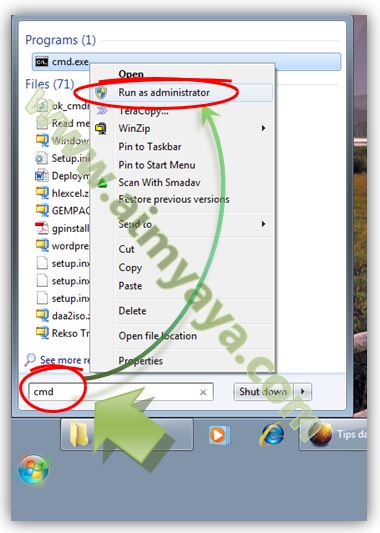
  1. Klik Start Menu kemudian ketik cmd
  2. Pada daftar hasil pencarian lihat cmd.exe kemudian klik kanan dan pilih Run as administrator
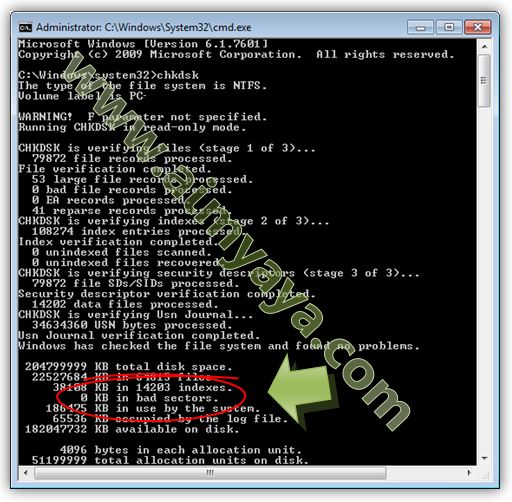
  3. Selanjutnya ketik chkdsk dan tekan tombol ENTER
  4. Tunggu sampai proses selesai. Perhatikan potongan resume. Lihat jumlah bad sector pada ... in bad sectors . Bila 0 membuktikan harddisk anda higienis dari bad sector.


Tips Praktis Mengecek Harddisk Bad Sector

Adanya bad sector harddisk akan sanggup mempengaruhi kinerja komputer secara keseluruhan terutama pada drive dimana bad sector tersebut berada. Untuk mengecek drive c: gunakan perintah chkdsk c: . Demikian juga untuk drive d: gunakan command chkdsk d: dan seterusnya. Apabila ditemukan bad sector pada harddisk anda, misalkan di drive d:, maka coba perbaiki dengan menjalankan perintah chkdsk d: /R /B . Bila masih belum bisa, coba gunakan tools / utilitas lain yang dirancang khusus untuk pengecekan hard disk.