Showing posts with label software. Show all posts

Wednesday, February 20, 2019

Ahli Matematika Cara Memberi Password Pada Folder Di Windows Xp/Vista/Seven

Kerahasiaan data menjadi hal yang sangat penting di zaman kini ini. Jika anda di kantor memakai komputer secara bantu-membantu dengan rekan-rekan sejawat anda, tentunya hal ini akan menghemat pengeluaran belanja modal untuk perlengkapan bagi kantor anda. Tetapi di sisi lain, dengan penggunaan komputer secara bersama, tentu saja kerahasiaan data milik anda tidak menjadi prioritas utama. Jika anda merasa belakang layar anda hanya ada pada satu atau beberapa file dokumen yang dibentuk dengan memakai microsoft excel atau microsoft word, tentunya anda tinggal memasang password pada file-file tersebut. Tetapi jikalau jumlah file data anda banyak, anda memang bisa mengakalinya dengan memakai sebuah password “super” yang dipakai di setiap file, tetapi apakah setiap kali akan membuka file anda harus mengetikkan terlebih dahulu password file tersebut. Tentunya akan menjadi membosankan jikalau harus mengetikkan password ketika membuka file dokumen.

Alternatif lainnya ialah dengan memasukkan semua data anda dalam sebuah folder milik anda dan selanjutnya folder tersebut di perlindungan dengan password. Sehingga anda hanya cukup sekali untuk mengetikkan password untuk membuka folder tersebut, kemudian bekerja dengan dokumen anda, kemudian bila telah simpulan bekerja dan menyimpan hasil kerja anda, tutup kembali folder tersebut dengan password. Beres. Kerahasiaan data menjadi hal yang sangat penting di zaman kini ini Ahli Matematika Cara Memberi Password pada Folder di Windows XP/Vista/Seven
Untuk bisa memberi atau memasang password pada folder di Microsoft Windows XP/Vista/Seven, anda membutuhkan pinjaman software yang mempunyai kemampuan memasang password pada folder. Untungnya, di zaman internet ibarat kini ini semua nyaris bisa anda dapatkan gratis dari internet. Anda tinggal download saja software yang sanggup memberi password pada folder di windows XP/Vista/Seven. Folder Guard dan Folder Protect merupakan software yang sanggup memberi password tersebut dan sudah tidak diragukan lagi kehandalannya.

Folder Guard.

Folder Guard mempunyai kemampuan sanggup menyembunyikan file dan folder. Folder guard sanggup menyembunyikan file dalam sebuah direktori sementara file lainnya tetap terlihat ibarat biasa. Selain itu folder guard juga bisa melindungi terusan terhadap CD-ROM, membatasi terusan Control Panel,Start Menu, ataupun Aplikasi. Bahkan, folder guard juga membatasi orang yang tidak berkepentingan untuk melaksanakan terusan download agenda dari internet ataupun instalasi yang berasal dari CD ROM.

Folder Lock

Seperti halnya Folder Guard, Folder lock juga dipakai untuk menyembunyikan folder. Folder lock sanggup menghapus document history, menghapus clipboard, atau bahkan mematikan komputer bila ternyata perjuangan memperlihatkan password untuk sebuah folder salah.

Tool lainnya untuk menyembunyikan Folder

Selain Folder Guard dan Folder lock, masih banyak aplikasi sejenis yang bisa anda dapatkan ataupun anda coba:
  • AutoKrypt
  • Protect Folder
  • Folder Password Expert

Link Download

  • Untuk memberi password dan melaksanakan perlindungan folder dengan memakai Folder Guard silahkan klik disini.
  • Untuk memberi password dan melaksanakan perlindungan folder dengan memakai Folder Lock silahkan klik disini.
  • Untuk memberi password dan melaksanakan perlindungan folder dengan freeware software memakai TrueCrypt silahkan klik disini.
  • Untuk memberi password dan melaksanakan perlindungan folder dengan freeware software memakai MyLockBox silahkan klik disini
  • Jika anda mencari alternatif software untuk enkripsi file atau folder, semoga berhati-hati. Sebab banyak software yang menjadi atau mengandung malmware atau badware.
  • Jika anda memberi password pada folder, jangan hingga lupa akan password folder tersebut.

Sunday, February 17, 2019

Ahli Matematika Cara Setting Bitcomet Untuk Download Cepat

Untuk melaksanakan download lebih cepat anda perlu internet download manager (idm) atau kalau yang gratisan anda tinggal pake free download manager (fdm). Terlepas dari semua itu, ada dua download manager yang sering digunakan untuk melaksanakan download: orbit download manager dan Bitcomet. Setelah membahas bagaimana mempercepat download dengan orbit downloader, kali ini saya akan membahas bagaimana cara untuk merubah setting BitComet semoga bisa melaksanakan download lebih cepat.

1. Jalankan Bitcomet

Bila tidak ada shortcut BitComet di desktop atau quicklaunch, cara termudah menjalankan BitComet yakni dari start sajian windows kemudian klik (all) program ==> BitComet ==> BitComet.

2. Munculkan jendela Options

Setelah jendela aktivitas BitComet siap, langkah berikutnya munculkan jendela Options. Caranya klik sajian Tools ==> pilih item Options ..

3. Atur Maksimum Download secara Bersamaan

Dari tree list yang disediakan di panel sebelah kiri, pilih item Task. Pada bab Task Schedule yang ada di bab bawah pilih berikan banyaknya maksimum download yang bisa dijalankan secara bersamaan.
Untuk download yang berasal dari http/ftp isikan nilainya pada Maximum number of concurrent downloading HTTP/FTP tasks , sedangkan untuk BitTorrent isikan pada Maximum number of concurrent downloading BitTorrent tasks. Semakin besar nilai yang anda isikan, semakin banyak download yang bisa dilakukan secara bersamaan.

4. Atur Default Koneksi Download

Setelah mengatur jumlah download secara bersamaan, atur juga nilai default jumlah koneksi untuk setiap download. Caranya dari item Task pada panel sebelh kiri tersebut pilih sub item HTTP/FTP.
Isikan nilai pada kotak Default number of connections to original URL for each task. semakin banyak koneksi yang bisa dibuat, akan semakin cepat pula download yang bisa dilakukan, tergantung dari kemampuan modem anda dan server yang menyediakan file tersebut.

5. Simpan Konfigurasi

Setelah mengatur jumlah download secara bersamaan dan jumlah koneksi default tiap item download, simpan konfigurasi tersebut dengan klik tombol OK.
  1. Semakin banyak jumlah koneksi yang bisa dilakukan, tentu saja akan semakin cepat proses download. Tetapi harus diingat, kalau anda melaksanakan download beberapa file pada sebuah server dengan jumlah koneksi yang banyak, tentu saja sang server akan semakin keberatan, dan bagi sebagian server justru menganggap anda sedang mencoba “menyerang”nya dan koneksi dari IP anda akan dibatasi. Selain itu, browser anda akan menjadi lambat alasannya bandwidth internet anda bisa jadi akan habis tersedot untuk hanya melaksanakan download.Aturlah nilai yang otimal, jangan yang maksimal (point 4).
  2. Semakin besar nilai jumlah download yang bisa dilakukan secara bersamaan tentu saja akan semakin banyak pekerjaan download yang harus dilakukan (point 3). Tentu saja bandwidth akan lebih cepat terbagi habis dan download pun akan tetap terasa lambat.
  3. Bila kecepatan internet real dari modem anda terbatas, sebaiknya perkecil jumlah download yang bisa dilakukan secara bersamaan , cukup antara 2-5 download (point 3), tetapi perbanyak koneksi yang bisa dilakukan untuk tiap item download antara 3-15 koneksi.

Ahli Matematika Cara Setting Orbit Semoga Download Lebih Cepat

Untuk melaksanakan download lebih cepat anda perlu internet download manager (idm) atau jika yang gratisan anda tinggal pake free download manager (fdm). Terlepas dari semua itu, ada dua download manager yang sering digunakan untuk melaksanakan download: orbit download manager dan Bitcomet. pada artikel ini akan dibahas bagaimana cara untuk merubah setting orbit download manager supaya bisa melaksanakan download lebih cepat.

1. Jalankan Orbit Download Manager

Cara termudah menjalankan orbit download manager yakni dari start sajian windows kemudian klik (all) program ==> orbit ==> orbit.

2. Munculkan jendela Preferensi

Setelah jendela kegiatan orbit siap, langkah berikutnya munculkan jendela preferensi. Caranya klik sajian Tools ==> pilih item Preferences ..

3. Perbesar Koneksi

Dari list yang disediakan, pilih item Download/Connection. Lalu perbesar jumlah koneksi sesuai dengan yang anda inginkan.
Untuk Connections to the original URL nilai defaultnya yakni 8, dengan nilai maksimal yang sanggup anda berikan yakni 10.
untuk Max connections per job nilai defaultnya yakni 35, anda bisa memperbesar sampai 60.

4. Simpan Data preferensi

Setelah final mengisikan nilai preferensi, simpan data preferensi tersebut dengan klik tombol OK supaya settingan tersebut bisa digunakan oleh orbit downloader.

Semakin besar nilai koneksi yang anda berikan, tentunya download akan semakin lebih cepat. Tetapi harus anda ingat, bila speed modem anda tidak terlalu cepat, maka bisa jadi bandwidth internet anda akan tersedot habis oleh orbit downloader. Makara bila anda hendak download sambil melaksanakan browsing, bisa jadi browser anda akan terasa lambat alias lemot bin lelet. Untuk melaksanakan download lebih cepat anda perlu  Ahli Matematika Cara Setting Orbit supaya Download Lebih Cepat Makara pergunakanlah angka koneksi yang optimal, artinya anda masih bisa browsing dengan enak, tapi downnload pun terasa lebih kencang. Lantas berapa angka yang elok untuk jumlah koneksi? Tidak ada angka yang pasti, Anda harus menyesuaikan dengan kemampuan modem anda dengan melaksanakan trial and error alias coba-coba sendiri .

Ahli Matematika Cara Download Cepat Di Warnet

Saat di warnet kita kadang melaksanakan download file dari internet. Kita ingin biar proses download tersebut sanggup berlangsung dengan cepat. Kenapa ? Karena kita di warnet, tentu saja berbanding lurus dengan biaya yang harus dikeluarkan. Semakin lambat kecepatan download, maka akan semakin usang waktu yang diharapkan untuk download. Semakin usang waktu yang diharapkan untuk download, maka akan semakin besar biaya untuk proses download tersebut Saat di warnet kita  kadang melaksanakan download file dari internet Ahli Matematika Cara Download Cepat di Warnet
Saya mempunyai beberapa tips dan trik biar anda sanggup melaksanakan proses download dengan lebih cepat di warnet.

1. Pilih waktu yang sempurna untuk download di Warnet

Lakukan download di ketika yang tepat, bukan ketika jam sibuk. Kurang lebih anda harus menjadi “kalong”. Download di ketika malam hari, dan tidur di siang hari. Sekaligus untuk menghemat biaya, anda sanggup mencari warnet yang menyediakan paket kalong. Saat di warnet kita  kadang melaksanakan download file dari internet Ahli Matematika Cara Download Cepat di Warnet

2. Pilih Warnet yang Tepat

Pilih warnet yang mempunyai kecepatan koneksi yang cepat. Semakin banyak komputer warnet yang dipakai akan menciptakan kecepatan koneksi internet akan menjadi turun. Tetapi hati-hati, ada warnet yang komputernya sedikit tapi speed koneksi internetnya juga kecil. Oleh lantaran itu, anda tidak akan tahu kecepatan koneksi di warnet hingga anda mencobanya. Bandingkan warnet kecepatan koneksi download antara warnet yang satu dengan yang lainnya. Kaprikornus mau tidak mau anda harus melaksanakan trial dan error, coba terus satu persatu hingga gemporrrr! Saat di warnet kita  kadang melaksanakan download file dari internet Ahli Matematika Cara Download Cepat di Warnet

3. Pilih Komputer Warnet yang Paling Bagus

Bila tidak mau di lihat satu persatu, coba lihat saja secara sepintas komputer yang ada di warnet, biasanya ada satu komputer atau lebih yang mempunyai spesifikasi lebih anggun atau lebih tinggi. Pilih komputer warnet yang paling baik atau setidaknya berdasarkan anda paling baik. Saat di warnet kita  kadang melaksanakan download file dari internet Ahli Matematika Cara Download Cepat di Warnet

4. Gunakan Software Internet Download Manager (IDM)

Untuk mempercepat speed download, jangan mengandalkan tool bawaan dari browser menyerupai opera, mozilla, internet explorer dan yang lainnya. Install internet download manager pada komputer warnet yang anda pakai. kemudian gres lakukan proses download. Dijamin kecepatan download akan meningkat drastis. Oleh lantaran itu Siapkan selalu file installer / mentahan software Internet Download Manager menyerupai BitComet, Download Accelerator Plus (DAP), Getright, DownThemAll, dan masih banyak lagi. Kenapa? alasannya ialah operator warnet yang pintar akan menghapus semua program-program tersebut biar pelanggan sanggup berlama-lama di warnet.. Saat di warnet kita  kadang melaksanakan download file dari internet Ahli Matematika Cara Download Cepat di Warnet

5. Menjadi Langganan Tetap di Warnet

Dengan menjadi langganan tetap, anda sanggup menjaga kekerabatan baik dengan operator atau bahkan pemilik warnet. Semua file anda sanggup minta untuk dijaga dan dibiarkan, sehingga anda sanggup melanjutkan proses download file yang belum simpulan di lain waktu.

Ahli Matematika Cara Gampang Mempercepat Startup Windows

Setiap orang niscaya ingin Windows nya sanggup bekerja dengan cepat. Apalagi dikala startup, kita kadang malas untuk menunggu startup yang terlalu lama. untuk mempercepat startup windows, ada beberapa hal yang bisa anda jadikan masukan.

1. Hardware

Sudah niscaya kemampuan hardware akan mendukung kecepatan startup window. Dengan mempertinggi spesifikasi hardware anda, tentu saja startup windows akan sanggup berlangsung lebih cepat.

2. Booting

Anda harus menaruh harddisk kawasan system windows anda berada pada urutan pertama booting. Jika tidak, maka anda harus mengeluarkan CD/DVD ROM ataupun melepaskan eksternal drive dikala booting. Halini bertujuan semoga system tidak mencari boot sector pada drive-drive tersebut lebih dahulu.

3. Scan Virus, Spyware, Adware, malmware

Sudah niscaya virus, spyware, adware ataupun malmware lainnya akan memperlambat proses booting. oleh sebab itu pastikan laptop / komputer anda sudah bebas dari parasit tersebut.

4. Startup System

Gunakan msconfig untuk membuang semua kegiatan dari startup folder dan mematikan service system yang tidak anda perlukan. Dengan membuang kegiatan dari startup folder tentunya komputer akan lebih cepat dikala startup. Jika anda tidak tahu aplikasi mana atau service mana yang anda butuhkan anda bisa melaksanakan trial and error. Tapi sebaiknya anda harus banyak bertanya pada rekan anda yang lebih bisa. Setiap orang niscaya ingin Windows nya sanggup bekerja dengan cepat Ahli Matematika Cara Praktis Mempercepat Startup Windows

5. Hapus Aplikasi yang Tidak diGunakan

Aplikasi yang tidak dipakai hanya menjadi beban. Dengan menghapus aplikasi yang tidak anda gunakan gotong royong anda sudah menghemat pemakaian harddisk. Sedangkan pengaruhnya bagi kecepatan startup ialah bisa jadi file-file dari aplikasi tersebut yang dihapus dari system atau tidak lagi di load dikala startup. sehingga sedikit banyak akan membantu menambah kecepatan dikala startup.

6. Deframentasi File

Dengan melaksanakan deframentasi file secara rutin akan membantu anda dalam mempercepat startup windows. Karena file-file startup sanggup dibaca dengan lebih cepat dan sekaligus meningkatkan kecepatan booting atau startup windows anda.

7. Bersihkan Registry

Registry kadang bisa menjadi problem sebab windows membaca hal-hal yang tidak perlu. Lakukan pencucian dengan memakai software Registry Cleaner semoga registry anda betul-betul higienis dan hanya berisi apa yang memang dibutuhkan. Terutama bila anda telah sering melaksanakan install dan uninstall aplikasi pada windows.

8. Hapus File Tidak Berguna

Bagi beberapa orang, cara mempercepat ialah menghapus isi folder prefetch yang terletak di folder WindowsPrefetch. Tapi yang niscaya anda harus lebih sering menghapus file sementara yang ada di folder temporary. Folder temporary ini biasanya ada di WindowsTemp.

9. Buang Efek Animasi

Efek animasi sudah niscaya akan memberatkan kinerja komputer. oleh sebab itu sebaiknya anda jangan memakai imbas animasi semoga windows anda sanggup berjalan dengan lebih cepat termasuk pada dikala startup.

10. Kosongkan desktop anda

Sebelum windows siap untuk bekerja, windows akan menampilkan terlebih dahulu logo atau icon yang ada pada desktop. bila Desktop anda terlalu banyak berisi icon akan menciptakan windows harus membaca terlebih dahulu file-file minimal dimana gambar icon tersebut berada. Oleh sebab itu, jikalau anda tidak bisa mengosongkan desktop anda dari icon-icon yang tidak berguna, maka gunakanlah/taruhlah sesedikit mungkin icon tersebut di desktop anda.

Jangan lupa untuk selalu rutin memperbaharui (update) database antivirus milik anda dan melaksanakan scanning virus secara berkala.

Ahli Matematika Cara Update Avira Antivirus Dengan Cepat

Avira merupakan salah satu antivirus gratisan yang sering digunakan oleh kita. Virus gres selalu muncul dan antivirus yang kita miliki dengan virus database yang ada didalammnya kadang tidak cukup atau belum bisa mengatasinya. Hal ini membutuhkan kita harus selalu mengupdate antivirus termasuk avira. Ada cara update antivirus dengan cepat untuk avira.
Pertama – tama buka jendela broses gres untuk membuka website avira di avira[dot]com atau klik disini. Lalu cari topik wacana Virus Definition File (VDF) di Latest VDF status, kemudian klik pilihan link More About VDF. Pada jendela yang muncul anda silahkan anda cari link untuk download antivir update milik avira.
Avira merupakan salah  satu antivirus gratisan yang sering digunakan oleh kita Ahli Matematika Cara Update Avira Antivirus Dengan Cepat
Download file zip Antivir VDF yang berisi multipel VDF (yang sanggup berisi hingga 32 file) kalau anda memakai salah satu produk antivirus Avira:
  • Avira AntiVir Personal, Premium and Premium Security Suite from version 9
  • Avira AntiVir Professional (Windows) from version 9
  • Avira AntiVir Server (Windows) from version 9
  • Avira AntiVir SharePoint from version 3
  • Avira AntiVir ISA Server from version 3
Atau anda download iVDF kalau anda memakai salah satu produk antivirus Avira:
  • Avira AntiVir Personal, Premium and Premium Security Suite version 8
  • Avira AntiVir Professional (Windows) version 8
  • Avira AntiVir Server (Windows) up to version 8
  • Avira AntiVir SharePoint up to version 2
  • Avira AntiVir ISA Server up to version 2
  • Avira AntiVir Exchange
  • Avira AntiVir MIMEsweeper
  • Avira AntiVir VSA for SAP
Untuk mempercepat download, gunakanlah Internet download Manager menyerupai bitcomet, DAP, DownThemAll (bagi pengguna Mozilla) atau yang lainnya. Setelah file antivirus update VDF milik avira telah selesaidi download, buka jendela kegiatan avira. Lalu pilih sajian Update, terus klik Manual Update. Selanjutnya pilih file hasil download tadi. Biarkan proses update dilakukan secara otomatis oleh avira.
Oya gunakan multiple Avira kalau anda memakai avira versi 9 ke atas. (yang lebih baru).

Ahli Matematika Cara Menghapus Add-Ons Mozilla Firefox

Salah satu kelebihan mozilla firefox ialah penggunaan ekstensi (extensions) dan plugins. Kadang sehabis kita kita memasang plugins kita ingin biar plugin tersebut tidak aktif untuk sementara. jikalau demikian maka kita sanggup menonaktifkan plugins tersebut untuk sementara. tapi jikalau kita memang sudah tidak butuh lagi, maka plugin tersebut sanggup kita hapus dengan cara melaksanakan uninstall add-ons.
Untuk proses uninstall plugin pada mozilla firefox tersebut anda sanggup mengikuti langkah berikut :
  1. Buka browser mozilla firefox anda
  2. Pada hidangan mozilla firefox, pilih hidangan Tools
  3. Dari dropdown menu, pilih item Add-Ons
  4. Anda akan diperlihatkan sebuah dialog. Pada Firefox terbaru, justru akan ditampilkan pada browser mozilla anda.
  5. Untuk menghapus add-ons, pilih tab extensions, kemudian cari add-ons yang ingin anda hapus, buang alias uninstall. kemudian klik tombol Remove. Pada firefox versi usang biasanya berupa tombol Uninstall. Salah satu kelebihan mozilla firefox ialah penggunaan ekstensi  Ahli Matematika Cara Menghapus Add-Ons Mozilla Firefox
  6. Tutup Dialog.
  7. Bila anda diminta untuk melaksanakan Restart Firefox, lakukan saja. tapi jikalau anda masih bekerja dengan mozilla, tunda dahulu. selesaikan pekerjaan anda kemudian restart firefox secara manual. Sebab umumnya perubahan gres akan sanggup terasa sehabis anda melaksanakan restart ulang firefox (setelah menutup dan membuka kembali firefox)

Bila anda menghapus sebuah add-ons, maka untuk memakainya kembali maka anda harus melaksanakan install ulang add-ons tersebut. Bila anda berencana untuk menggunakan kembali add-ons tersebut dalam waktu dekat, sebaiknya anda hanya melaksanakan menonaktifkan add-ons mozilla firefox tersebut.

Ahli Matematika Cara Menonaktifkan Add-Ons Mozilla Firefox

Kelebihan mozilla firefox yaitu penggunaan ekstensi (extensions) dan plugins. Tapi kadangkalanya kita ingin semoga plugin tersebut dinonaktifkan terlebih dahulu untuk sementara. Dilain kesempatan gres kita akan menggunakan plugin tersebut. Untuk menonaktifkan plugin pada mozilla firefox anda sanggup mengikuti langkah berikut :
  1. Buka browser mozilla firefox anda
  2. Pada hidangan mozilla firefox, pilih hidangan Tools
  3. Dari dropdown menu, pilih item Add-Ons
  4. Anda akan diperlihatkan sebuah dialog. Pada Firefox terbaru, justru akan ditampilkan pada browser mozilla anda.
  5. Untuk menonaktifkan :
    • Untuk menonaktifkan ekstensi, pilih tab Extensions kemudian cari ekstensi yang ingin anda nonaktifkan. kemudian klik tombol Disable.
    • Untuk menonaktifkan plugin, pilih tab Plugins kemudian cari plugins yang ingin anda nonaktifkan. kemudian klik tombol Disable.
  6. Tutup Dialog.
  7. Bila anda diminta untuk melaksanakan Restart Firefox, lakukan saja. tapi kalau anda masih bekerja dengan mozilla, tunda dahulu. selesaikan pekerjaan anda kemudian restart firefox secara manual. Sebab umumnya perubahan gres akan sanggup terasa sesudah anda melaksanakan restart ulang firefox (setelah menutup dan membuka kembali firefox)

Untuk mengaktifkan ekstensi atau plugin yang telah anda nonaktifkan, anda sanggup melaksanakan ibarat langkah di atas tetapi tombol yang anda klik yaitu tombol Enable, bukan tombol Disable. Tapi kalau anda tidak ingin menggunakan kembali maka anda sanggup menghapus add-ons tersebut dari mozilla firefox anda.

Ahli Matematika Cara Gampang Block Popup Windows Di Mozilla Firefox

Ketika kita memakai mozilla firefox tidak jarang dikala kita sedang browsing tiba-tiba muncul jendela firefox yang gres dan lebih parahnya lagi isinya cuma iklan! iya manis kalo kita butuh dengan iklan tersebut, tapi umumnya iklan tersebut tidak kita butuhkan dan hasilnya menganggu konsentrasi dikala browsing. Untuk meminta mozilla firefox menahan dan tidak memunculkan popup window kita hanya perlu mengatur konfigurasi / setting mozilla.
Anda sanggup memakai cara gampang berikut ini untuk mengatur setting mozilla semoga tidak memunculkan popup windows lagi.
  1. Buka browser mozilla firefox anda
  2. Pilih sajian [Tool] kemudian pilih item [options]
  3. Pada Jendela dialog Options yang muncul, pilih tab [Content]
  4. Berikan tanda check pada item Block pop-up windows
  5. Bila anda ingin pengecualian pada beberapa situs tertentu, klik tombol [Exceptions..]
  6. Klik Ok.
Beres sudah mengatur settingan di mozilla. Kini anda sanggup melaksanakan browsing dengan damai tanpa terganggu oleh pop-up window lagi.

Jika anda ingin memunculkan popup windows lagi, anda tinggal berikan tanda check pada item Block pop-up windows yang ada di jendela Opsi Mozilla. beres kan?!

Ahli Matematika Cara Susukan Internet Cepat Dengan Mozilla Firefox

Ada banyak trik dan tips maupun cara yang sanggup dipakai untuk mempercepat kanal internet. Salah satunya dengan memanfaatkan browser yang kita gunakan. Untuk mempercepat kanal internet dengan mozilla firefox anda sanggup melaksanakan hal-hal sebagai berikut:

1. Jangan terlalu banyak Add Ons Mozilla

Addons memang merupakan kelebihan mozilla, tetapi dengan semakin banyak add ons yang dipakai maka konsumsi kanal internet akan semakin banyak terbagi. Makara jangan terlalu banyak menginstall add ons mozilla.

2. Matikan akomodasi untuk memunculkan gambar atau animasi flash.

Caranya :
  1. Dari hidangan tools pilih options
  2. lalu pilih tab “content” kemudian hilangkan tanda chek pada opsi load images automatically
  3. klik OK.

3. Akses eksklusif ke situs yang anda inginkan.

Jika tidak eksklusif menuju ke situs yang sudah anda ketahui maka manfaatkan google. Tapi ingat, ada banyak situs yang cuma menampilkan link saja. Saat anda tiba ke situs tersebut bersama-sama anda hanya transit dan disuruh milih link untuk pergi lagi.:)

4. Gunakan Internet Download Manager

Bila melaksanakan download, gunakan Internet Download Manager (IDM) jangan hanya mengandalkan download manager bawaan mozilla. Salah satu kelebihan IDM yaitu kita sanggup melaksanakan “resume” jikalau download terputus. tentunya akomodasi ini juga harus didukung oleh server kawasan anda mendownload.

5. Ubah konfigurasi mozilla firefox secara manual

Manfaatkan kelebihan mozilla dengan mengatur ulang konfigurasi mozilla firefox.
  1. Buka Browser Mozilla anda dan ketikkan about:config kemudian enter.
  2. Cari dan Ubah data-data menyerupai di bawah ini:
  3. - network.http.pipelining >> true
    - network.http.proxy.pipelining >> true
    - network.http.pipelining.maxrequests >> 100 (isikan antara 30-100 semakin besar semakin cepat)
  4. setelah final klik kanan dimana saja dan pilih New >> Integer, isikan dengan nama nglayout.initialpaint.delay dan isi valuenya dengan 0.
  5. Hati-hati saat melaksanakan perubahan terhadap konfigurasi mozilla. Jangan merubah data yang lain, alasannya yaitu akan sanggup menjadikan mozilla anda tidak berjalan dengan sempurna.
  • Cara mempercepat mozilla firefox di atas sebaiknya digabung juga dengan cara mempercepat windows.
  • Jika anda sudah mengubah konfigurasi mozilla firefox menyerupai di atas tetapi mozilla firefox yang anda gunakan masih terasa lambat, coba gunakan opera.

Ahli Matematika Tutorial Cara Menciptakan Animasi Kartun

 Animasi berkhasiat untuk membantu kita  mempercantik tampilan blog Ahli Matematika Tutorial Cara Membuat Animasi KartunAda aneka macam macam jenis animasi. Animasi berkhasiat untuk membantu kita mempercantik tampilan blog. Dengan animasi, hal yang sebetulnya biasa saja akan bermetamorfosis lebih menarik. Inti dari animasi yang bahwasanya ialah transisi gambar. Gambar yang pertama disambung gambar yang kedua dan seterusnya. Semakin banyak transisi gambar yang dilakukan dalam setiap detik, akan menciptakan tampilan animasi menjadi semakin halus. Walaupun demikian ukuran file hasil animasi akan menjadi semakin besar. Oleh alasannya ialah itu dikala anda menciptakan animasi harus memilih seberapa optimal animasi anda, dilihat dari segi ukuran file dan kualitas animasi.
Umumnya animasi untuk blog dibentuk dengan memanfaatkan flash player. Tetapi kalau anda masih awam mengenai cara pembuatan animasi anda sanggup berguru dasar-dasar pembuatan animasi tersebut melalui tutorial yang ada di internet. Untuk tutorial mengenai animasi, khususnya animasi kartun, anda sanggup mempelajarinya di cartoonster.kidzdom.com. Di website tersebut anda akan diajak untuk memahami cara pembuatan animasi dan diajarkan mulai dari hal-hal yang kecil ibarat pentalan bola, gerakan transisi sederhana, cara pandang 3 dimensi dimana untuk benda yang sama digambarkan lebih kecil / lebih besar yang menunjukan bahwa benda tersebut lebih jauh atau lebih bersahabat dan masih banyak lagi tips dan trik yang lainnya. Untuk lebih jelasnya silahkan saja pribadi menuju TKP..

Ahli Matematika Cara Download Video Youtube Dengan Cepat Tanpa Putus-Putus

Contoh cara download video youtube dengan cepat Ahli Matematika Cara Download Video Youtube dengan Cepat Tanpa Putus-putusSaat ingin menonton video youtube kadang gambar yang ditampilkan akan patah-patah, apalagi jikalau Koneksi internet kita lemot, bukan patah-patah tetapi ibarat ada tombol automatic pause dan play yang ditekan berulang-ulang. Jengkel tapi harap maklum. Sebenarnya ada cara untuk mengatasi hal tersebut: lebih baik kita download file video youtube dengan cepat dan tonton pribadi hasil downloadnya. Kaprikornus dijamin gak bakal patah-patah apalagi di pause.. tapi bagi sebagian orang yang belum beruntung mempunyai komputer jadul, yah apa boleh buat Contoh cara download video youtube dengan cepat Ahli Matematika Cara Download Video Youtube dengan Cepat Tanpa Putus-putus

Langkah pertama: Instalasi Internet Download Manager (Orbit Downloader)

Untuk cara download video youtube dengan cepat bersama-sama kita membutuhkan software embel-embel Internet Download Manager, ibarat Orbit Downloader misalnya. Dengan Orbit downloader anda sanggup mempercepat download file, tidak hanya dari youtube tapi juga website yang mendukung untuk resuming dan segmentasi download. Untuk cara menginstall orbit download manager klik disini.

Langkah kedua: Pilih dan Buka Video Youtube yang akan di download

Anda buka terlebih dahulu video youtube yang akan di download memakai Mozilla Firefox. Untuk hal ini tentu anda sudah tahu caranya.

Langkah ketiga: Lakukan persiapan untuk download / Copy Video URL

Lalu klik kanan pada tampilan video dari youtube tersebut. Pada popup hidangan pilih item “stop download” untuk menghentikan download yang otomatis dilakukan oleh browser (menghindari download ganda: download oleh browser dan download oleh Orbit downloader”). Setelah itu klik kanan kembali tampilan video tersebut. Pada popup hidangan pilih item copy video url.
Contoh cara download video youtube dengan cepat Ahli Matematika Cara Download Video Youtube dengan Cepat Tanpa Putus-putus

Langkah keempat: Mulai Proses download dengan Orbit downloader

Setelah langkah ketiga akibat tunggu sebentar, sampai obrolan dari Orbit downloader muncul. Pada obrolan tersebut pilih / isikan nama file dan folder daerah anda menyimpan file video youtube tersebut. Selanjutnya klik tombol “Download” untuk segera memulai proses download video youtube.
Contoh cara download video youtube dengan cepat Ahli Matematika Cara Download Video Youtube dengan Cepat Tanpa Putus-putus

Langkah kelima: Melihat video hasil download dari youtube

Setelah proses download selesai, anda pribadi sanggup melihat video tersebut. Dijamin tanpa putus-putus, kecuali jikalau komputer anda jadul atau terlalu banyak menyimpan virus.

Ahli Matematika Tips Dan Cara Menciptakan Shutdown Windows 7 (Seven) Lebih Cepat

Ketika hendak mematikan komputer anda terbebani dengan proses shutdown windows yang terlalu lama? Ingin supaya Shutdown Windows 7, Windows Vista atau Windows XP lebih cepat? Ada beberapa tips, trik ataupun cara supaya proses Shutdown Windows sanggup berjalan lebih cepat dan tentunya hal tersebut dilakukan tanpa santunan software tambahan.
Berikut ini cara menciptakan shutdown Windows Seven lebih cepat

langkah pertama yang dilakukan dengan cara ini yakni Klik tombol Start dan jalankan regedit.

Ketika hendak mematikan komputer anda terbebani dengan proses shutdown windows yang  terla Ahli Matematika Tips dan Cara Membuat Shutdown Windows 7 (Seven) Lebih Cepat
Langkah berikutnya yakni pada Registry Editor yang muncul, pilih dan buka key: HKEY_LOCAL_MACHINESYSTEMCurrentControlSetControl. Pada panel nilai yang terletak di sebelah kanan, cari dan klik kanan pada WaitToKillServiceTimeout. Pada hidangan popup, pilih item modify
Ketika hendak mematikan komputer anda terbebani dengan proses shutdown windows yang  terla Ahli Matematika Tips dan Cara Membuat Shutdown Windows 7 (Seven) Lebih Cepat
Selanjutnya akan ditampilkan obrolan untuk mengubah nilai registry. Ganti angka yang ada dengan angka yang lebih kecil. Isikan dengan angka 750.
Ketika hendak mematikan komputer anda terbebani dengan proses shutdown windows yang  terla Ahli Matematika Tips dan Cara Membuat Shutdown Windows 7 (Seven) Lebih Cepat
Tips cara pengisian nilai pada registry:
Semakin kecil nilainya, maka proses shutdown windows akan semakin cepat. Walaupun demikian sebaiknya jangan kurang dari angka 500. kenapa? ketika proses shutdown, biasanya ada aktivitas yang akan menyimpan terlebih dahulu pekerjaan atau perubahan setting yang dilakukan anda. Apabila di set terlalu kecil, sanggup jadi pekerjaan atau setting tersebut belum sepenuhnya tersimpan di dalam harddisk. Oleh sebab itu sebaiknya anda berikan sedikit waktu pelengkap bagi program-program tersebut. Ketika hendak mematikan komputer anda terbebani dengan proses shutdown windows yang  terla Ahli Matematika Tips dan Cara Membuat Shutdown Windows 7 (Seven) Lebih Cepat
Setelah mengisikan angka tersebut, selanjutnya klik tombol OK atau tekan tombol enter.
Demikianlah cara menciptakan shutdown Windows 7 anda supaya menjadi lebih cepat.

Saturday, February 16, 2019

Ahli Matematika 5 Cara Mempercepat Kerja Komputer

Secara umum semakin cepat kinerja komputer berbanding lurus dengan produktivitas penggunanya. Untuk menciptakan kinerja komputer bertambah cepat anda sanggup mengikut cara dan tips berikut:

Cara 1: Upgrade spesifikasi komputer dengan yang lebih bagus

Orang yang awam sekalipun tahu cara yang satu ini. Secara umum semakin  cepat kinerja komputer berbanding lurus dengan produktivitas  penggun Ahli Matematika 5 Cara Mempercepat Kerja Komputer Ganti komputer anda dengan komputer yang mempunyai spesifikasi lebih manis / tinggi. Setidaknya / minimal dengan memperbesar kapasitas memori baik cache memory, RAM ataupun RAM VGA komputer sehingga sanggup mengurangi / menghilangkan shared memory. Atau mungkin juga dengan mengganti harddisk anda dengan harddisk yang mempunyai RPM lebih tinggi.

Cara 2: Hilangkan virus, spyware, malmware, ataupun badware lainnya

Virus, spyware, atau malmware akan mengganggu kinerja komputer anda. Jika ingin kerja/kinerja komputer lebih cepat, sebaiknya pastikan komputer anda bebas dari semua perusak tersebut.

Cara 3: Buang / Hapus jadwal dan software yang tidak anda butuhkan.

Buang dan hapus semua jadwal dan software yang tidak anda butuhkan dari komputer anda. Semakin banyak program/software/service yang dipakai akan menciptakan kinerja komputer anda menjadi lambat. Kecepatan komputer menurun sebab Operating System sibuk melaksanakan loading service/software terlebih dahulu. Selain itu pilih jadwal yang tidak mengakibatkan terjadi konflik satu sama lain.

Cara 4: Maksimalkan kemampuan Operating System(OS) Anda

Gunakan dan maksimalkan kemampuan OS semoga kerja komputer sanggup menjadi lebih cepat. OS ibarat Windows menyediakan aneka macam opsi pengaturan komputer. Penggunaan NTFS sebagai file system, atur virtual memory / paging file Windows sesuai dengan yang direkomendasikan, gunakan disk deframenter Windows secara teratur, dan masih banyak lagi.

Cara 5: Optimalkan Penggunaan External Device

Optimalkan penggunaan perangkat eksternal anda ibarat modem, flashdisk, CD/DVD, dan lain sebagainya. Pada ketika anda memakai komputer dan modem anda terkoneksi ke internet, padahal pekerjaan anda dengan komputer tidak membutuhkan koneksi internet, maka bisa jadi program-program yang sanggup terhubung ke internet ibarat antivirus, Internet download manager, dan yang lainnya akan mencoba koneksi ke internet dan mengecek update jadwal mereka. Kadang hal ini sanggup mengganggu dan memperlambat kinerja komputer. Sedangkan cara untuk mempercepat terusan flashdisk sanggup anda baca di sini.

Friday, February 1, 2019

Ahli Matematika Cara Mengatasi Duduk Perkara Usb Flashdisk Tidak Dikenal(Not Recognized)

Saat mencolok USB Flashdisk pada komputer atau laptop biasanya akan muncul notifikasi ada perangkat gres yang terdeteksi oleh Windows. Akan tetapi lain halnya bila yang muncul justru ialah notifikasi bahwa USB tidak dikenal alias USB Not Recognized. Bila pesan tersebut yang muncul justru kita menjadi bertanya-tanya, kenapa hal tersebut sanggup terjadi? Kok USB flash disk kita tidak terdeteksi padahal pada sebelumnya kita gunakan flashdisk tersebut tidak ada masalah. Pikiran akan kehilangan data pun mulai muncul. Apalagi bila pada flashdisk tersebut berisi data kiprah kantor atau parahnya skripsi/tesis kita yang sudah hampir beres.. :( Jangan panik. Untuk mendapat kembali data dari flashdisk error tersebut ada beberapa cara atau langkah gampang untuk mengatasi persoalan flashdisk yang tidak dikenal alias tidak terbaca oleh windows, yang sanggup dilakukan sebelum kita mencobanya ke daerah orang profesional. Langkah-langkah tersebut sanggup anda lihat berikut ini:

1. Pastikan secara fisik Flashdisk masih bagus

Lihat dan amati secara fisik bahwa flashdisk yang anda gunakan masih bagus, konektor tidak ada yang bengkok atau apalagi patah. Bila flashdisk berair lantaran terendam/tersiram air jangan dicolok atau disambungkan dahulu ke komputer/laptop. Pastikan terlebih dahulu flashdisk telah benar-benar kering termasuk sampai ke potongan dalam. Anda sanggup memakai pemberian peniup angin/hair dryer untuk mengeringkan flashdisk.

2. Coba pada beberapa colokan komputer

Seperti halnya flashdisk, pastikan juga colokan di laptop/komputer secara fisik masih bagus. Jika flashdisk masih belum terdeteksi juga coba pada beberapa colokan USB lain yang tersedia di komputer/laptop. Kadang ada pin connecor yang sudah longgar sehingga kurang pas pada flashdisk. Atau mungkin, anda mencolokkannya pada USB hub yang kurang anggun daya/voltase listriknya. Kalau demikian, cobalah eksklusif mencolokkan flashdisk pada connector yang tersedia di laptop/komputer.

3. Restart Komputer

Kemungkinan flashdisk tidak terdeteksi lantaran terjadi konflik secara software atau juga sanggup disebabkan lantaran ada muatan listrik (statis) yang ada di komputer. Coba matikan komputer/laptop terlebih dahulu kemudian cabut semua sambungan listrik dan batere untuk beberapa saat. Setelah itu pasang kembali batere dan sambungan kabel listrik lapotp/komputer, nyalakan, dan colokkan pada socket usb .

4. Atur device manager / update driver

Bila problem usb tidak terdeteksi masih berlanjut, teruskan dengan upaya mengatur device manager.
  1. Buka obrolan device manager dengan cara :
    • klik tombol Start lalu klik Control Panel. Selanjutnya klik Hardware and sound kemudian pilih Device Manager, atau
    • klik tombol start lalu ketik Device Manager, kemudian dari hasil pencarian pilih Device Manager
  2. Pada obrolan device manager biasanya akan ada item dengan tanda seru kuning. Klik item tersebut kemudian hapus dengan menekan tombol keyboard Delete. Lalu lakukan kembali klik tombol / sajian Scan for Hardware changes. Biarkan windows yang menemukan perangkat USB dan otomatis menginstall driver.
  3. Bila masih gagal, lakukan Update driver secara manual atau anda sanggup meminta windows untuk mencarinya secara otomatis. Caranya klik kanan kemudian pilih Update driver software kemudian ikuti petunjuk yang diberikan.

5. Uninstall driver

Bila usb flashdisk sanggup terdeteksi pada komputer lain sedangkan pada laptop/komputer kita tidak sanggup terdeteksi maka hal ini patut kita waspadai. Bila sebelumnya USB flashdisk tidak ada persoalan dan sanggup terdeteksi di komputer kita maka hal ini berarti kemungkinan adanya konflik driver. Mungkin anda telah melaksanakan instalasi software atau driver untuk perangkat tertentu. Anda sanggup mencoba uninstall driver dengan cara memakai system restore yang disediakan windows bila memungkinkan.
 

Tips Mengatasi Masalah USB Flashdisk Tidak dikenal (Not recognized)

  • Kata pepatah: Mencegah lebih baik daripada mengobati. Merawat flashdisk tentu lebih gampang daripada memperbaiki flashdisk. Kerusakan pada flashdisk sanggup juga disebabkan lantaran anda menyolokan flashdisk pada socket USB komputer yang mengandung muatan listrik berlebih (korslet)
  • Jika flashdisk tetap tidak sanggup terdeteksi, cobalah hubungi para tekhnisi profesional untuk menyelamatkan data anda. Tetapi bila data yang ada tidak terlalu penting dan masih tersedia backup yang lainnya pikirkanlah untuk mengganti USB flashdisk saja.

Ahli Matematika Cara Menentukan Update System Windows 7

Install sebagian update Windows 7 - Microsoft Windows menyediakan akomodasi updating / pembaharuan sistem windows secara otomatis. Updating system penting untuk memperbaiki kerusakan (bugs), memperketat keamanan, atau penambahan akomodasi dan kemampuan Windows. Windows bisa mengecek ke internet bagi aplikasi-aplikasi khususnya yang buatan microsoft untuk diperbaharui. Dan bila ada komponen atau modul yang harus diupdate maka windows biasanya akan memberi tahu lewat notifikasi yang muncul di area taskbar / tray icons. Tidak perlu diragukan lagi kemampuan windows untuk mengecek item-item aplikasi sampai sangat detail. Bahkan, saking detail item yang harus diupdate, jumlah file yang harus di perbaharui dan di download bisa mencapai puluhan, ratusan atau bahkan ribuan. implikasinya, total byte yang harus didoenload juga semakin besar, mulai dari Cuma beberapa mega bytes sampai puluhan atau ratusan MB. Kalau kita memakai internet yang unlimited atau setidaknya internet sekolah / kantor sudah tentu hal tersebut tidak terlalu menjadi masalah. Beda lagi kalau yang kita gunakan hanya modem dengan koneksi internet berbasiskan kuota. Bisa-bisa kuota kita habis hanya untuk updating windows dan aplikasi saja. Agar kinerja komputer tetap optimal dan kuota internet dan bandwidth tidak habis percuma, kita harus bakir memilih aplikasi atau komponen windows apa saja yang perlu di update. Berikut ini cara menentukan komponen dan modul windows 7 yang akan diupdate :
  1. klik Start Menu . Lalu ketik Windows Update kotak pencarian. Pada hasil pencarian klik Windows Update yang ada di bab Programs
  2. Selanjutnya sebuah jendela akan dimunculkan. Perhatikan isinya. Sebagai teladan pada laptop saya terlihat bahwa ada 95 items yang harus di update dengan total ukuran file sebesar 730 MB. Kalau di update semua tentu kuota internet saya akan cepat habis :)
  3. Untuk memlih atau melaksanakan sebagian update, klik link xx important updates are available dimana xx memperlihatkan jumlah item yang perlu di update(misal 95 item)
  4. Berikutnya akan ditampilkan daftar agenda dan aplikasi yang telah tersedia update modul atau komponen ke versi yang lebih gres
  5. Berikan tanda check kemudian hilangkan tanda check pada judul kolom Name untuk menghilangkan semua cakra pada kotak checklist. Setelah itu pilih satu persatu update yang sekiranya memang benar-benar penting atau diharapkan atau memang sudah mendesak
  6. Setelah simpulan klik tombol OK . Lalu klik tombol Install Updates untuk memulai proses download dan instalasi update secara otomatis oleh Windows
  7. Tunggu sampai semua proses selesai. Bila Windows meminta untuk restart komputer maka sebelum restart dilakukan sebaiknya semua pekerjaan disimpan terlebih dahulu sehabis itu gres lakukan restart dengan klik tombol Restart Now .


Tips Memilih Update System Windows 7

  • Saat menentukan item yang akan di update sebaiknya melaksanakan prioritas pada item yang berkaitan dengan sekuritas / keamanan terlebih dahulu. Prioritas berikutnya ialah untuk modul yang merupakan perbaikan fungsi dari kesalahan (bugs) yang muncul
  • Apabila windows meminta untuk restart sebaiknya dilakukan saja alasannya ialah kalau tidak dilakukan maka windows akan memperlihatkan notifikasi berulang-ulang.

Thursday, January 31, 2019

Ahli Matematika Cara Gampang Mengecek Harddisk Bad Sector

Cara mengetahui bad sector di hard disk - Bad sector pada harddisk membuktikan bahwa hard disk mulai atau telah mengalami kerusakan. Kerusakan tersebut sanggup berupa rusak secara logik ataupun fisik. Kerusakan secara logik sanggup terjadi sebab proses penulisan ke harddisk yang tidak sempurna. Misalnya dikala anda sedang memakai komputer / laptop tiba-tiba fatwa listrik padam sehingga komputer/laptop pun eksklusif ikut mati (padahal anda sedang tidak memakai UPS atau baterai laptop). Kejadian tersebut merupakan pemicu kerusakan harddisk yang paling umum terjadi. Adapun kerusakan hard disk secara fisik berarti bahwa harddisk memang rusak secara fisik. Misalnya harddisk tergores oleh head. Hal ini pun sanggup dipicu sebab listrik padam.

Nah untuk mengecek bad sector hard disk komputer / laptop kita sanggup memakai utiliti yang disediakan oleh windows yaitu chkdsk. Untuk menjalankannya kita harus sebagai direktur komputer. Berikut ini rujukan cara penggunaanya :

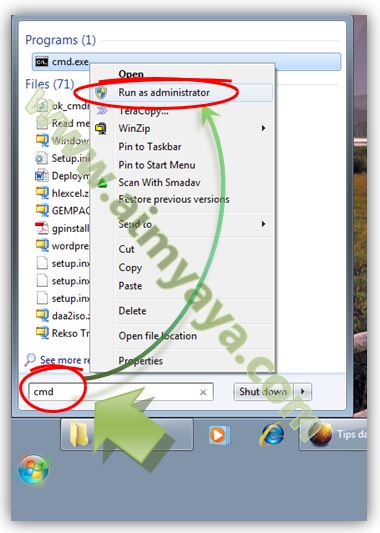
  1. Klik Start Menu kemudian ketik cmd
  2. Pada daftar hasil pencarian lihat cmd.exe kemudian klik kanan dan pilih Run as administrator
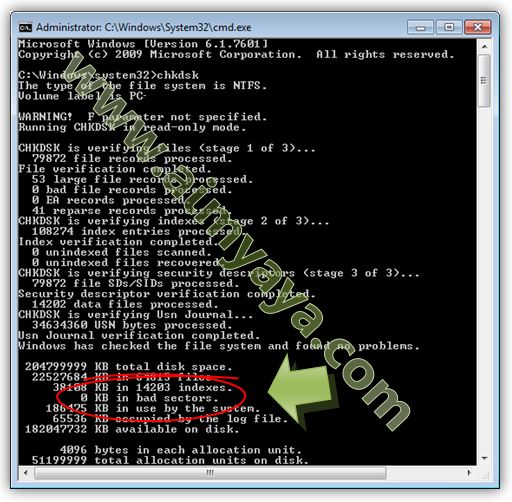
  3. Selanjutnya ketik chkdsk dan tekan tombol ENTER
  4. Tunggu sampai proses selesai. Perhatikan potongan resume. Lihat jumlah bad sector pada ... in bad sectors . Bila 0 membuktikan harddisk anda higienis dari bad sector.


Tips Praktis Mengecek Harddisk Bad Sector

Adanya bad sector harddisk akan sanggup mempengaruhi kinerja komputer secara keseluruhan terutama pada drive dimana bad sector tersebut berada. Untuk mengecek drive c: gunakan perintah chkdsk c: . Demikian juga untuk drive d: gunakan command chkdsk d: dan seterusnya. Apabila ditemukan bad sector pada harddisk anda, misalkan di drive d:, maka coba perbaiki dengan menjalankan perintah chkdsk d: /R /B . Bila masih belum bisa, coba gunakan tools / utilitas lain yang dirancang khusus untuk pengecekan hard disk.