Thursday, January 31, 2019

Ahli Matematika Cara Memasang/Mengganti Password Windows

Password atau sandi windows dipakai untuk keamanan dengan jalan membatasi penggunaan komputer dari tangan jahil sekaligus untuk melindungi data yang ada di PC/laptop. Makara orang yang sanggup mengakses komputer hanya orang yang tahu password yang digunakan. Oleh alasannya itu, jikalau anda merasa komputer anda berisi data yang penting atau ingin tidak sembarang orang sanggup memakai laptop/pc maka anda harus memasang password pada windows khususnya untuk user yang anda gunakan. Password yang dipasang perlu juga diperbaharui secara reguler semoga tetap terjaga kerahasiannya. Untuk Memasang atau mengganti password di windows gunakan saja langkah berikut :

Memasang/Memberi Password Windows

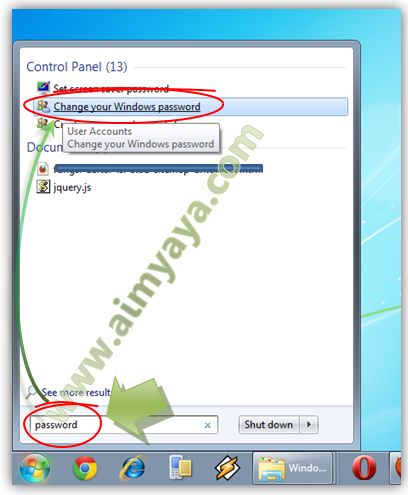
  1. Klik tombol Windows Start kemudian ketik password . Pada pilihan yang ada pilih Change your windows password
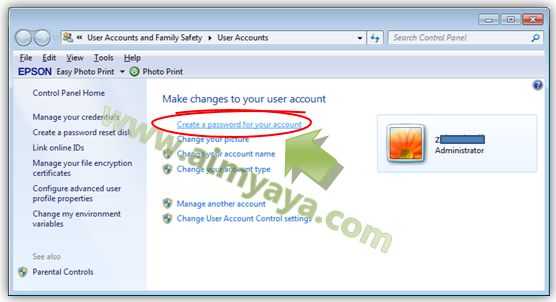
  2. Selanjutnya klik link Create a password for your access untuk menciptakan password gres
  3. Selanjutnya isikan password dan ulangi lagi pada kotak retype yang ada dibawahnya. Berikan juga “clue” atau petunjuk password yang mempermudah anda mengingat password. Berikan password dan petunjuk yang hanya anda saja yang tahu.
  4. Setelah itu klik tombol Create password . Password untuk user anda sekarang telah dibuat. Setiap kali akan masuk windows akan menanyakan password tersebut.

Mengganti Password Windows

Untuk mengganti password windows caranya menyerupai mirip menciptakan password mulai dari kanal ke tombol windows start tetapi nanti klik change your password .

Menghapus Password Windows

Untuk menghapus password sama menyerupai mengganti password tetapi link yang dipilih ialah Remove your password . Setelah itu anda harus mengisi password yang dikala ini dipakai untuk user anda. Hal ini untuk mencegah orang lain mengganti password anda dikala komputer aktif. Setelah itu klik Remove Password untuk menghilangkan password dari user anda.
 

Tips Memasang/Mengganti Password Windows

  • Gunakan password yang cukup panjang dan adonan abjad kapital, abjad biasa(kecil), angka dan juga tanda baca atau simbol menyerupai #, *, $, > dan lain sebagainya
  • Password sebaiknya tidak mengandung nama, tanggal khusus (pernikahan, kelahiran, jadian, dsb)

Ahli Matematika Cara Mematikan Animasi Windows

Cara menonaktifkan animasi di Windows - Animasi menciptakan tampilan windows menjadi lebih indah. Ada banyak dampak animasi macam animasi yang sanggup kita lihat ibarat tampilan memudar (fade) ketika jendela aplikasi ditutup. Efek animasi tersebut menyebabkan kesan indah tetapi bagi komputer dengan memori kecil dan prosesor rendah maka animasi-animasi yang tidak terlalu penting tersebut akan menambah beban pada performa komputer. Oleh alasannya yaitu itu bagi anda yang butuh kecepatan atau kinerja proses komputer/laptop yang lebih baik dibandingkan hanya sekedar tampilan yang elok maka ada baiknya mematikan animasi-animasi windows yang kurang bermanfaat tersebut. Berikut cara mematikan animasi Windows :
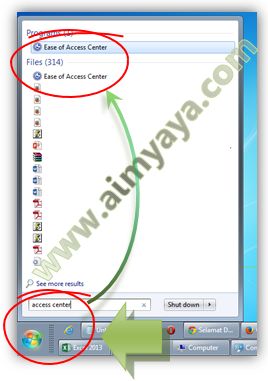
  1. Klik tombol Windows Start kemudian ketik access center. Pada pilihan yang tersedia klik Ease of Access Center
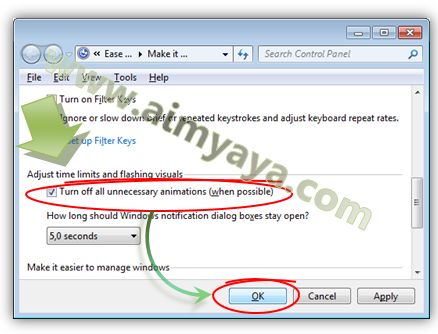
  2. Selanjutnya berikan tanda check / centang pada opsi Turn off all unnecessary animations (when possible) untuk menonaktifkan semua animasi windows. Lalu selanjutnya klik tombol OK.
  3. Kini windows anda tidak akan menampilkan animasi yang tidak perlu lagi.


Tips Mematikan Animasi windows

Cara ini terkadang dibutuhkan kalau pekerjaan anda benar-benar butuh kinerja komputer/laptop yang maksimal. Bila telah tamat dengan pekerjaan tersebut, anda sanggup kembali aktifkan animasi windows.

Ahli Matematika Cara Perlindungan Wallpaper Biar Tidak Dapat Diubah

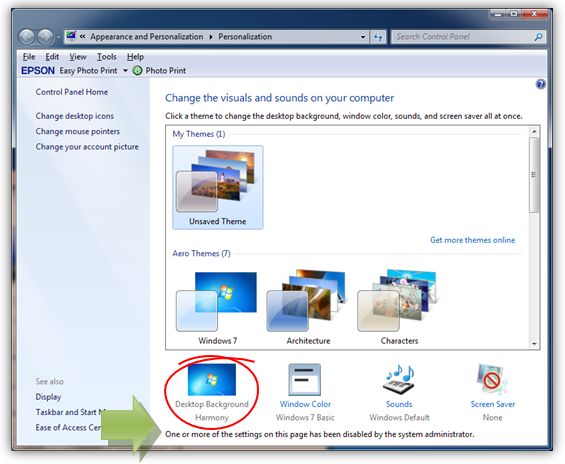
Cara menciptakan wallpaper tidak dapat diubah – Wallpaper atau latar rahasia sering kita pasang dengan gambar favorit kita, baik berupa gambar orang-orang yang kita cintai dan sayangi, gambar pemandangan, otomotf, olahraga, artis kesukaan kita, ataupun yang lainnya. Agar wallpaper tersebut tidak dapat diganti oleh orang lain maka kita harus proteksi/lindungi wall paper tersebut. Cara yang “aman” untuk perlindungan wallpaper yakni dengan memakai kemudahan Local group policy editor yang disediakan oleh windows. Untuk lebih jelasnya, berikut langkah-langkah untuk memproteksi wallpaper kesayangan anda di windows :
  1. Jalankan / run editor Local group policy dengan cara : klik start sajian kemudian ketik gpedit.msc kemudian tekan ENTER
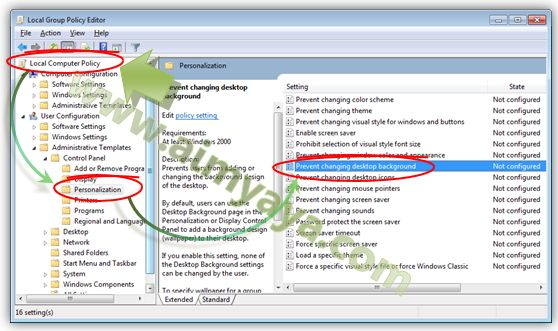
  2. Selanjutnya pada jendela Local group policy editor , pada panel sebelah kiri buka Local Computer Policy --> User Configuration --> Administrative Templates --> Control Panel --> Personalization .
  3. Langkah selanjutnya lihat panel sebelah kanan. Pilih kemudian double click item Prevent changing desktop background .
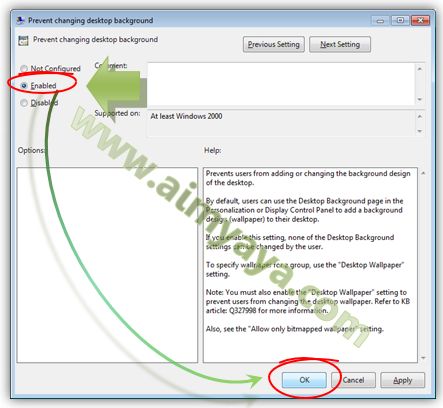
  4. Kemudian pada properties Prevent changing desktop bacground ganti nilainya menjadi Enabled kemudian klik tombol OK .
  5. Mulai sekarang orang tidak dapat sembarangan lagi mengganti wallpaper kesayangan anda sebab pilihan untuk mengganti wallpaper tidak diperkenankan lagi.


Tips Proteksi Wallpaper Agar Tidak Bisa Diubah

  • Untuk mengembalikan ke keadaan semula (wallpaper dapat diganti) maka ubah properti Prevent changing desktop bacground menjadi Disabled atau Not configured .
  • Bila akun komputer/laptop anda terdiri atas beberapa user, maka anda harus memakai akun dengan kemudahan Administrator, sedangkan user yang lain cukup user biasa saja.

Ahli Matematika Cara Seleksi File Dengan Checkbox Di Windows Explorer

Trik menentukan file di windows explorer - Manajemen file di windows biasa dilakukan dengan memakai Windows Explorer. Biasanya kita menentukan satu atau beberapa file terlebih dahulu sebelum melaksanakan copy, paste, memindahkan (move), atau menghapus(delete) file. Tujuan Dengan menseleksi beberapa file atau folder sekaligus bertujuan untuk mempermudah proses yang akan kita laksanakan. Cara menseleksi file tersebut juga ada bermacam-macam, mulai dari penggunaan mouse, keyboard atau juga dengan memakai checkbox khusus. Berikut ini cara-cara seleksi file di Windows Explorer.

1. Seleksi File dengan memakai cursor mouse

Cara ini ialah paling gampang dan sering dilakukan. Klik pada area kosong kemudian tarik menuju file-file yang akan disorot. File dan folder yang masuk pada kotak blok otomatis akan disorot.

2. Memilih File/Folder dengan sumbangan keyboard

Cara lain untuk menseleksi file atau folder ialah dengan sumbangan tombol Keyboard SHIFT dan CTRL. Caranya pilih sebuah item kemudian sambil menekan tombol SHIFT kemudian klik item (file/folder) terakhir. Misalkan klik folder Boot kemudian sambil menekan tombol SHIFT kita klik folder debug. Maka semua folder mulai dari Boot sampai debug akan pribadi disorot (select). Bila tombol SHIFT akan menentukan item yang berurutan maka dengan tombol CTRL kita bisa menentukan item yang random (acak). Sebagai contoh, misalkan kita tambahkan lagi folder addins dan en-Us pada hasil seleksi dengan SHIFT sebelumnya. Caranya : sambil menekan tombol CTRL klik lagi folder addins dan en-US.

3. Memilih File/Folder dengan Menggunakan CheckBox

Untuk membantu seleksi file selain dengan mouse dan sumbangan tombol CTRL dan SHIFT ibarat cara diatas ada juga cara lainnya yaitu memanfaatkan kemudahan checkbox windows explorer. Sebenarnya windows explorer mempunyai kemampuan untuk melaksanakan seleksi dengan checkbox, ibarat yang biasa kita lakukan di email. Kaprikornus kita tidak perlu menekan tombol CTRL atau SHIFT berkali-kali setiap kita akan menentukan file. Kita cukup klik saja pada checkbox tersebut.
  1. Pertama-tama kita harus Mengaktifkan kemudahan checkbox Windows Explorer ibarat langkah berikut :
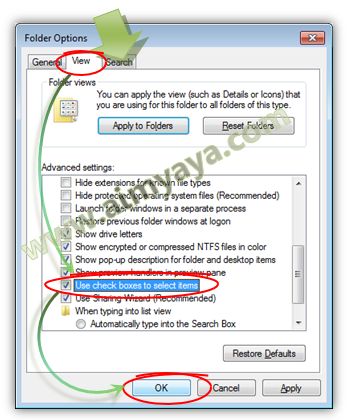
    • Klik sajian Tools kemudian pilih Folder Options, atqau gunakan shortcut ALT+T, O
    • Selanjutnya pada dialog Folder Options pilih tab View kemudian berikan check (centang) pada item Use check boxes to select items kemudian klik OK
  2. Kini anda bisa menentukan file dengan cukup hanya klik checkbox dari setiap item folder/file.


Tips Seleksi File dengan Checkbox di Windows Explorer

  • Ketika sedang menentukan file jangan sekali-kali mengklik area kosong yang ada di antara file. Hal ini akan menjadikan seleksi file yang anda lakukan dianggap dibatalkan, hal yang sama terjadi ibarat ketika kita memakai tanpa check box.
  • Untuk menentukan semua file anda bisa gunakan CTRL+A atau memperlihatkan centang (check) pada kotak check paling atas yang ada di sebelah kolom Nama File./Folder.
Ahli Matematika Cara Memperbesar/Kecil Icon Windows

Mengatur tampilan icons windows di desktop dan explorer - Icon merupakan gambar kecil yang dipakai untuk mengidentifikasi file, folder, atau item lainnya di Windows. Gambar icon berbeda-beda sesuai dengan jenisnya dan ini akan mempermudah kita untuk mengenali sesuatu dari hanya dengan melihat gambar icon dari item yang kita maksud. Misalnya kita melihat sebuah file dengan nama “cara berhitung”. Kita akan tahu apakah file tersebut file dokumen Microsoft Word atau Microsoft Excel hanya dengan melihat gambar icon yang ada disebelahnya. Atau, bila kita mencari game kesayangan kita di desktop, kita tidak perlu melihat namanya satu persatu, cukup dan bahkan dapat lebih cepat dengan hanya melihat gambar icon game yang ditampilkan. Oleh alasannya itu, dapat jadi kita butuh biar tampilan gambar icon dibentuk menjadi lebih besar sehingga kita dapat dengan cepat menemukan icon apa yang kita cari.

Membuat Icon Destop Menjadi Lebih Besar/Kecil

Untuk memperbesar icon di desktop windows gunakan cara berikut :
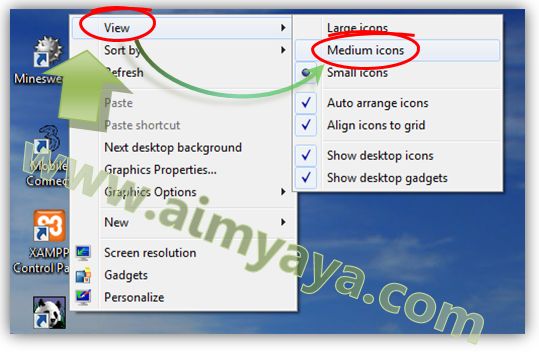
  1. Klik kanan pada area desktop
  2. Selanjutnya pilih item sajian View .
  3. Dari daftar pilihan sub item, pilih :
    • Large icons untuk menciptakan tampilan icon mempunyai ukuran besar
    • Medium icons untuk memakai tampilan icon berukuran sedang, atau
    • Small icon untuk menampilkan icon dalam ukuran kecil.
  4. Misal pilih Medium icons . Windows akan eksklusif menampilkan semua icon dengan ukuran sedang (medium).

Mengatur Tampilan Icon Windows Explorer Menjadi Lebih Besar/Kecil

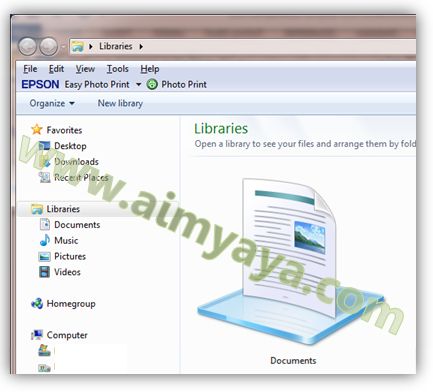
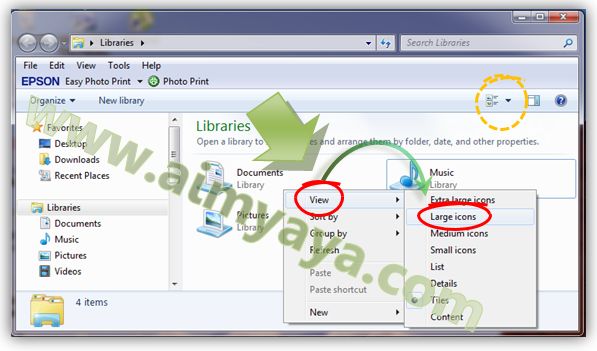
Selain pada desktop, anda juga dapat melaksanakan dengan cara yang sama untuk di windows explorer. Untuk mengganti ukuran icon di windows explorer dapat dilakukan dengan cara klik kanan pada area kosong yang ada di panel sebelah kanan kemudian menentukan ukuran icon. Bedanya, pada Windows Explorer anda ditambahkan lagi satu pilihan: Extra Large Icons , untuk menampilkan icon dengan ukuran yang lebih besar.
 

Tips Memperbesar/kecil Icon Windows

  • Ukuran icons yang kecil membutuhkan kejelian ketika mencari (mata harus lebih fokus). Ukuran icons yang besar akan memakan tempat. Makara aturlah dengan optimal
  • Pengaturan tampilan icons Windows explorer juga dapat memakai toolbar yang ada di bab kanan atas
  • Cara lain untuk memperbesar/memperkecil icons dengan cepat ialah tekan tombol CTRL kemudian gunakan scroll mouse ke depan/kebelakang.