Showing posts with label konfigurasi. Show all posts

Sunday, February 17, 2019

Ahli Matematika Cara Mengatur Setting Free Download Manager (Fdm) Biar Lebih Cepat

Free Download Manager (FDM) merupakan salah satu download manager yang banyak digunakan orang, selain Internet Download Manager (IDM), Orbit Downloader, dan BitComet. Salah satu laba FDM dibanding IDM ialah unsur GRATIS FDM. IDM yang sanggup kita pakai ialah yang telah kita beli atau setidaknya merupakan shareware alias ada beberapa akomodasi yang ada di IDM tidak sanggup kita manfaatkan secara maksimal.  merupakan salah satu download manager yang banyak digunakan orang Ahli Matematika Cara Mengatur Setting Free Download Manager (FDM) Supaya Lebih Cepat
Menurut saya, FDM justru lebih anggun daripada IDM alasannya ialah kita sanggup mengatur settingan download sesuka kita dalam bentuk tiga konfigurasi, light mode, medium mode dan heavy mode. Untuk mengatur konfigurasi alias settingan alias options pada FDM, anda sanggup memakai langkah berikut.

Cara Mengatur Setting Network

  1. Munculkan obrolan Download Options dengan cara klik sajian Options kemudian pilih Download Options..
  2. Selanjutnya anda diberikan 3 pilihan mode untuk dikonfigurasi, mulai light mode yang membutuhkan sumberdaya atau resource komputer yang sedikit, medium mode untuk yang lebih berat, dan heavy mode yang membutuhkan sumberdaya/resource komputer paling banyak.
  3.  merupakan salah satu download manager yang banyak digunakan orang Ahli Matematika Cara Mengatur Setting Free Download Manager (FDM) Supaya Lebih Cepat
  4. Maksimum number of connections adalah jumlah maksimum koneksi yang sanggup dibentuk oleh free download manager, berikan tanda check dan pada kotak isiannya berikan angka 24.
  5. Maksimum number of connections per one server ialah jumlah maksimum koneksi yang sanggup dibentuk untuk setiap server “penyedia jasa download”, berikan tanda check dan pada kotak isiannya berikan angka 8.
  6. Maksimum number of running download adalah jumlah maksimum proses download yang sanggup dijalankan secara bersamaan, berikan tanda check dan pada kotak isiannya berikan angka 3.
  7. Jika anda menunjukkan tanda check pada opsi Decrease traffic usage on browser activity, maka traffic tersebut sanggup digunakan untuk menambah kecepatan download, tetapi tentu saja akan mengurangi kenyamanan ketika browsing.
  8. Jangan klik OK dulu, lihat dulu bab berikutnya..  merupakan salah satu download manager yang banyak digunakan orang Ahli Matematika Cara Mengatur Setting Free Download Manager (FDM) Supaya Lebih Cepat

Cara Mengatur Setting Mirror untuk menambah kecepatan Download

Jika anda sering melaksanakan download file besar, dan biasanya file tersebut umum digunakan oleh orang lain, tidak ada salahnya anda mencoba mencari mirror untuk file tersebut. Berikut cara untuk menambah kecepatan download dengan memakai mirror
  1. Pada obrolan Download Options pilih tab Mirrors
  2. Berikan tanda check pada Automatically search for mirror URLs, untuk meminta FDM mencari file mirror secara otomatis. Isikan ukuran file minimal yang akan dicari mirrornya, defaultnya ialah 1000 KB, saran saya naikan angka tersebut menjadi 3 kali lipatnya alias 3000 KB atau 3 MB, sebagai rata-rata ukuran file mp3 dengan durasi sekitar 3 menitan  merupakan salah satu download manager yang banyak digunakan orang Ahli Matematika Cara Mengatur Setting Free Download Manager (FDM) Supaya Lebih Cepat
  3. Jangan lupa berikan tanda check pada Don’t search if the file size is unknown (recommended). Logikanya, bagaimana kalo mirror filenya sanggup nama yang sama tetapi ukuran filenya berbeda? Sudah niscaya isinya akan berbeda dan file yang anda download akan rusak.
  4.  merupakan salah satu download manager yang banyak digunakan orang Ahli Matematika Cara Mengatur Setting Free Download Manager (FDM) Supaya Lebih Cepat
  5. Berikan check pada Maksimum number of mirrors. Nilai defaultnya ialah 6, tapi saran saya isikan nilainya dengan 3. Lihat bab cara setting network, jumlah koneksi per server dibatasi, jadi kita batasi juga untuk mirror, biar FDM tidak terlalu sibuk mencari mirror yang lain. Ketemu 3 mirror juga sudah anggun kok.  merupakan salah satu download manager yang banyak digunakan orang Ahli Matematika Cara Mengatur Setting Free Download Manager (FDM) Supaya Lebih Cepat
  6. Berikan tanda check pada Calculate Mirrors speed. Kaprikornus kalau ketika download ternyata kecepatan download dari server mirror nya agak berkurang dibanding ketika pertama ditemukan, FDM sanggup mencoba mencari yang lebih baik lagi.
  7. Tentukan Mirror Search server yang anda gunakan, apakah filesearching.com atau filemirrors.com. Setiap server niscaya mempunyai kelebihan masing-masing.
  8. Pastikan semua telah opsi dan nilai telah terisi sesuai dengan cita-cita anda. sehabis itu klik OK biar konfigurasi atau setting download tersebut disimpan oleh free download manager.
  • Semakin banyak koneksi yang dilakukan oleh FDM akan menciptakan membutuhkan resource komputer yang semakin banyak
  • Bila kecepatan koneksi internet anda lambat dan koneksi yang anda perbolehkan terlalu banyak, maka proses download tidak akan berjalan optimal, alasannya ialah proses download hanya akan sibuk berusaha mendapat koneksi ke server, bukan melaksanakan download data file yang dibutuhkan.
  • Gunakan mirror hanya untuk file berukuran besar dan biasa digunakan oleh orang banyak, menyerupai installan mysql, php, dsb.

Ahli Matematika Cara Setting Orbit Semoga Download Lebih Cepat

Untuk melaksanakan download lebih cepat anda perlu internet download manager (idm) atau jika yang gratisan anda tinggal pake free download manager (fdm). Terlepas dari semua itu, ada dua download manager yang sering digunakan untuk melaksanakan download: orbit download manager dan Bitcomet. pada artikel ini akan dibahas bagaimana cara untuk merubah setting orbit download manager supaya bisa melaksanakan download lebih cepat.

1. Jalankan Orbit Download Manager

Cara termudah menjalankan orbit download manager yakni dari start sajian windows kemudian klik (all) program ==> orbit ==> orbit.

2. Munculkan jendela Preferensi

Setelah jendela kegiatan orbit siap, langkah berikutnya munculkan jendela preferensi. Caranya klik sajian Tools ==> pilih item Preferences ..

3. Perbesar Koneksi

Dari list yang disediakan, pilih item Download/Connection. Lalu perbesar jumlah koneksi sesuai dengan yang anda inginkan.
Untuk Connections to the original URL nilai defaultnya yakni 8, dengan nilai maksimal yang sanggup anda berikan yakni 10.
untuk Max connections per job nilai defaultnya yakni 35, anda bisa memperbesar sampai 60.

4. Simpan Data preferensi

Setelah final mengisikan nilai preferensi, simpan data preferensi tersebut dengan klik tombol OK supaya settingan tersebut bisa digunakan oleh orbit downloader.

Semakin besar nilai koneksi yang anda berikan, tentunya download akan semakin lebih cepat. Tetapi harus anda ingat, bila speed modem anda tidak terlalu cepat, maka bisa jadi bandwidth internet anda akan tersedot habis oleh orbit downloader. Makara bila anda hendak download sambil melaksanakan browsing, bisa jadi browser anda akan terasa lambat alias lemot bin lelet. Untuk melaksanakan download lebih cepat anda perlu  Ahli Matematika Cara Setting Orbit supaya Download Lebih Cepat Makara pergunakanlah angka koneksi yang optimal, artinya anda masih bisa browsing dengan enak, tapi downnload pun terasa lebih kencang. Lantas berapa angka yang elok untuk jumlah koneksi? Tidak ada angka yang pasti, Anda harus menyesuaikan dengan kemampuan modem anda dengan melaksanakan trial and error alias coba-coba sendiri .

Saturday, February 16, 2019

Ahli Matematika Cara Mengatur Setting/Konfigurasi Mozilla Firefox Semoga Browsing Lebih Cepat

Mozilla firefox merupakan web browser yang banyak digemari oleh pengguna internet. Anda sanggup mengatur setting atau konfigurasi Mozilla untuk meningkatkan kecepatan saluran ketika sedang melaksanakan browsing internet. Ketika melaksanakan setting konfigurasi mozilla, ada cara yang kondusif dan ada pula cara yang memerlukan perhatian / ketelitian serius.

Menonaktifkan popup window

Popup window kadang cukup mengganggu ketika anda sedang melaksanakan browsing. Ketika membuka sebuah halaman web, tiba-tiba anda dikejutkan oleh popup window yang isinya tidak terlalu anda butuhkan. Untuk menonaktifkan popup window pada mozilla firefox anda sanggup melaksanakan cara berikut :
Buka jendela konfigurasi Mozilla Firefox dengan cara pilih hidangan Tools ==> pilih Options. Pada jendela Options mozilla firefox, berikan tanda check kalau anda ingin melaksanakan blokir terhadap popup windows, atau hilangkan tanda check bila anda ingin menampilkan popup window.
Mozilla firefox merupakan web browser yang banyak digemari oleh pengguna internet Ahli Matematika Cara Mengatur Setting/Konfigurasi Mozilla Firefox biar Browsing Lebih Cepat
Meskipun demikian, popup window juga digunakan oleh website resmi menyerupai google. oleh lantaran itu bila anda sedang membutuhkan popup window (milik google misalnya), maka anda harus membiarkan website tertentu sanggup memunculkan popup window. Caranya klik tombol exceptions yang ada disebelah kanan “block popup window”. Pada jendela dialog, perbolehkan google untuk sanggup menampilkan popup window dengan cara ketik “google.com” kemudian klik tombol allow.
Mozilla firefox merupakan web browser yang banyak digemari oleh pengguna internet Ahli Matematika Cara Mengatur Setting/Konfigurasi Mozilla Firefox biar Browsing Lebih Cepat

Menonaktifkan Fasilitas Gambar

Terkadang halaman situs dipenuhi oleh gambar-gambar yang diantaranya merupakan iklan yang dipasang oleh pemilik situs. Semakin banyak dan besar ukuran gambar yang ada, akan semakin usang waktu download gambar-gambar tersebut. Cara untuk menonaktifkan / tidak menampilkan gambar-gambar tersebut menyerupai dengan cara mengatur popup window. TErlebih dahulu buka jendela konfigurasi Mozilla Firefox dengan cara pilih hidangan Tools ==> pilih Options. Pada jendela Options mozilla firefox, berikan tanda check kalau anda ingin mozilla melaksanakan loading gambar otomatis, atau hilangkan tanda check bila anda tidak ingin mozilla menampilkan gambar secara otomatis. menyerupai halnya pengaturan popup window, anda juga sanggup mengisikan situs-situs mana saja yang anda kehendaki tetap sanggup menampilkan gambar. Sebab pada situs-situs tertentu rasanya kurang pas atau bahkan menjadi tidak berarti bila tidak sanggup menampilkan gambar.

Mengatur pribadi Konfigurasi Mozilla

Berikut cara untuk mengatur konfigurasi mozilla firefox di about:config :
  • Buka Browser Mozilla anda dan ketikkan about:config kemudian enter.
  • Cari dan Ubah data-data menyerupai dibawah :
    • network.http.pipelining, ubah nilainya menjadi true
    • network.http.proxy.pipelining, ubah nilainya menjadi true
    • network.http.pipelining.maxrequests ubah nilainya menjadi 100 (isikan antara 30-100 semakin besar semakin cepat)
  • Selanjutnya klik kanan pada area kosong untuk menampilkan popup menu. Pilih New ==> Integer, isikan dengan nama nglayout.initialpaint.delay dan isi nilainya dengan 0.
Hati-hati ketika melaksanakan perubahan terhadap konfigurasi mozilla ini. Jangan merubah data yang lain bila anda tidak tahun kegunaannya, lantaran akan sanggup menyebabkan mozilla anda tidak berjalan dengan sempurna. Dan bila hal itu terjadi, kembalikan saja ke nilai konfigurasi awal mozilla sebelum dirubah. Bila anda tidak tahu / tidak bisa, lakukan saja instal ulang mozilla firefox. Mozilla firefox merupakan web browser yang banyak digemari oleh pengguna internet Ahli Matematika Cara Mengatur Setting/Konfigurasi Mozilla Firefox biar Browsing Lebih Cepat

Thursday, February 14, 2019

Ahli Matematika Cara Print Foto/Gambar Pada Dua Halaman Kertas Atau Lebih Di Excel

Mencetak foto atau gambar berukuran besar tentu akan lebih gampang memakai aplikasi pengolah gambar/citra ibarat Photoshop atau CorelDraw. Akan tetapi bukan berarti kita tidak dapat mencetak melalui aplikasi kantoran ibarat microsoft excel. Apalagi kalo kita cuma print satu dua kali saja untuk apa menginstall aplikasi-aplikasi pengolah gambar tersebut. Dengan memakai microsoft excel kita juga dapat mencetak sebuah foto atau gambar dalam beberapa lembar kertas atau halaman. Setelah di print kita dapat menggabungkan gambar tersebut menjadi sebuah gambar utuh.

Mencetak foto atau gambar berukuran besar tentu akan lebih gampang memakai aplikasi peng Ahli Matematika Cara Print Foto/Gambar Pada Dua Halaman Kertas atau Lebih di Excel

Untuk mencetak foto atau gambar berukuran besar pada beberapa lembar kertas A4, F4, atau yang lainnya anda dapat gunakan cara berikut :

  1. Jalankan dan aktifkan aplikasi microsoft excel
  2. Sebelum memulai sebaiknya anda terlebih dahulu mengatur ukuran margin, orientasi kertas (landscape atau portrait) , dan ukuran kertas yang akan digunakan (A4, F4 atau yang lainnya).
  3. Selanjutnya ubah view dokumen dalam bentuk Page Layout, caranya :
    • Klik tab ribbon View
    • Lalu klik tombol Page Layout yang ada di grup Workbook views yang terletak dibagian kiri ribbon.
  4. Mencetak foto atau gambar berukuran besar tentu akan lebih gampang memakai aplikasi peng Ahli Matematika Cara Print Foto/Gambar Pada Dua Halaman Kertas atau Lebih di Excel
  5. Kemudian sisipkan gambar yang akan anda cetak dengan cara :
    • klik tab ribbon Insert
    • lalu klik tombol Picture
    • Pada dialog Insert Picture pilih file yang akan di masukkan ke worksheet kemudian klik tombol Insert.
    • Selanjutnya gambar akan disisipkan ke dalam sheet yang aktif
  6. Mencetak foto atau gambar berukuran besar tentu akan lebih gampang memakai aplikasi peng Ahli Matematika Cara Print Foto/Gambar Pada Dua Halaman Kertas atau Lebih di Excel
  7. Bila ukuran gambar terlalu besar perkecil dulu tampilan dokumen, caranya klik dan atur Zoom yang ada di bab kanan bawah aplikasi microsoft excel.
  8. Untuk memperkecil tampilan (view) dokumen geser tombol tersebut ke arah kiri, misalkan sampai menjadi 20% semoga halaman terlihat dalam dua baris
  9. Mencetak foto atau gambar berukuran besar tentu akan lebih gampang memakai aplikasi peng Ahli Matematika Cara Print Foto/Gambar Pada Dua Halaman Kertas atau Lebih di Excel
  10. Setelah tampilan diperkecil, langkah selanjutnya yaitu menyesuaikan ukuran gambar. Perbesar dengan cara drag pada sisi atau sudut gambar. Buat gambar menjadi kecil atau besar semoga sesuai dengan jumlah halaman yang anda kehendaki, apakah foto /gambar ingin dicetak dalam 2 halaman, 4 halaman, 6 halaman, atau yang lainnya. Atur berdasarkan kehendak anda
  11. Mencetak foto atau gambar berukuran besar tentu akan lebih gampang memakai aplikasi peng Ahli Matematika Cara Print Foto/Gambar Pada Dua Halaman Kertas atau Lebih di Excel
  12. Setelah final mengatur ukuran dan tampilan halaman, langkah selanjutnya yaitu mencetak foto/gambar tersebut.
  13. Tekan tombol CTRL+P untuk memunculkan dialog Print.
  14. Kemudian pilih Printer yang akan anda gunakan untuk mencetak,
  15. Pada Print Range pilih item All
  16. Mencetak foto atau gambar berukuran besar tentu akan lebih gampang memakai aplikasi peng Ahli Matematika Cara Print Foto/Gambar Pada Dua Halaman Kertas atau Lebih di Excel
  17. Selanjutnya klik tombol Properties
  18. Dialog pengaturan konfigurasi pencetakan akan dimunculkan, pilih tipe atau kualitas pencetakan, misalkan pada printer Epson TX121 pada Quality Options pilih item Photo atau jikalau ingin hasil yang palig anggun lagi gunakan Best Photo. Harus dingat, masing-masing printer mempunyai cara pengaturan konfigurasi yang berbeda.
  19. Kemudian klik tombol OK untuk menutup obrolan Printer Properties
  20. Mencetak foto atau gambar berukuran besar tentu akan lebih gampang memakai aplikasi peng Ahli Matematika Cara Print Foto/Gambar Pada Dua Halaman Kertas atau Lebih di Excel
  21. Kemudian klik tombol OK untuk menutup dialog Print
  22. Proses pencetakan segera dimulai


Tips Cara Mengurutkan Data Di Microsoft Excel

Kualitas cetak akan tergantung pada kualitas/resolusi foto yang anda gunakan serta pada kualitas printer yang dipakai.

Wednesday, February 13, 2019

Ahli Matematika Cara Menampilkan Ruler Di Powerpoint

Ruler atau penggaris diperlukan untuk untuk pengaturan tesks di powerpoint. Seperti halnya di microsoft word, dengan memakai ruler kita dapat mengatur dengan lebih rapi teks yang ada, terutama untuk jarak antara bullet dengan teks. Hal ini penting alasannya bentuk dasar penulisan di microsoft powerpoint pada umumnya berupa outline dengan bullet atau numbering. Berikut ini merupakan langkah untuk menampilkan ruler di microsoft powerpoint :
  1. Klik tab ribbon View
  2. Lalu pada grup Show/Hide berikan tanda check pada item Ruler.
  3. Ruler Horizontal yang terletak di bab atas akan ditampilkan

Ruler atau penggaris diperlukan untuk untuk pengaturan tesks di powerpoint Ahli Matematika Cara Menampilkan Ruler di Powerpoint

Secara default Ruler yang ditampilkan hanya ruler horizontal. Jika anda ingin biar ruler vertikal juga ikut ditampilkan maka anda harus mengatur konfigurasi atau opsi dari powerpoint dengan langkah berikut:

  1. Klik tombol Office yang ada di kiri atas aplikasi powerpoint
  2. Kemudian klik tombol Powerpoint Options yang ada di bab kanan bawah
  3. Selanjutnya akan muncul dialog Powerpoint Options
  4. Pilih tab/opsi Advanced yang ada di panel bab kiri
  5. Selanjutnya pada panel bab kanan cari bab Display
  6. Berikan tanda check pada item Show Vertical Ruler
  7. Kemudain klik tombol OK

Ruler atau penggaris diperlukan untuk untuk pengaturan tesks di powerpoint Ahli Matematika Cara Menampilkan Ruler di Powerpoint


Tips Cara Menampilkan Ruler di Powerpoint

Untuk menyembunyikan ruler kembali maka hilangkan saja tanda check pada item Ruler yang ada di ribbon View.


Ahli Matematika Cara Kompresi Gambar Di Powerpoint

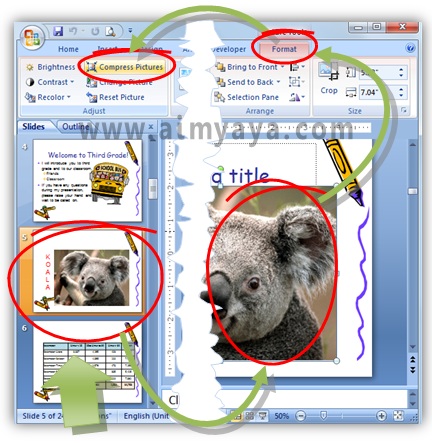
Penggunaan gambar sudah merupakan hal lumrah di powerpoint. Akan tetapi dengan penggunaan gambar yang banyak, ukuran file powerpoint akan sanggup tiba-tiba saja membesar secara cepat. Hal ini sanggup saja alasannya yaitu masih banyak gambar yang belum dipakai secara optimal. Atau mungkin lebih tepatnya ukuran (kapasitas) gambarnya yang belum optimal. Sebagai contoh, mungkin anda memasukkan hasil screen capture (gambar tangkapan tampilan layar) tetapi hanya memakai area tertentu saja dari gambar tersebut. Sedangkan gambar diluar area tersebut meskipun tidak dipakai masih tetap disimpan dalam file powerpoint. Contoh lain, anda memakai gambar yang mempunyai resolusi tinggi, tetapi gambar tersebut juga hanya ditampilkan sebagian atau mungkin diperkecil. Kedua pola tersebut menawarkan hal yang sama: pemborosan memori! Salah satu cara untuk mengatasi problem yang berkaitan dengan gambar tersebut kita sanggup memanfaatkan kemudahan compress picture yang disediakan di microsoft powerpoint.

  1. Pertama-tama buka slide yang terdapat gambar yang hendak dikompresi.
  2. Pilih/klik gambar tersebut
  3. Kemudian klik tab ribbon Format
  4. Lalu pada grup Adjust yang terletak dibagian kiri ribbon klik tombol Compress Pictures
  5. Penggunaan gambar sudah merupakan hal lumrah di powerpoint Ahli Matematika Cara Kompresi Gambar di Powerpoint
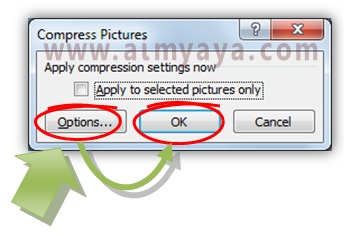
  6. Selanjutnya akan muncul dialog Compress Pictures
  7. Berikan tanda check pada item Apply to selected pictures only jika anda hanya ingin melakukannya pada gambar yang telah dipilih sebelumnya, atau biarkan kosong untuk otomatis dipakai pada semua gambar yang ada di presentasi. Misalkan biarkan saja kosong (tidak diberikan tanda check)
  8. Kemudian klik tombol Options
  9. Penggunaan gambar sudah merupakan hal lumrah di powerpoint Ahli Matematika Cara Kompresi Gambar di Powerpoint
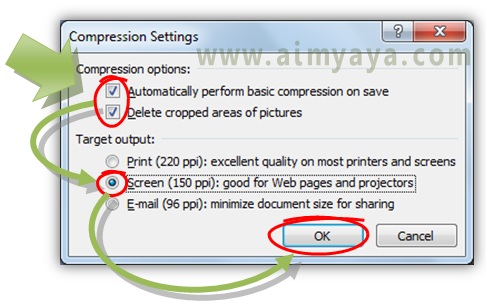
  10. Selanjutnya anda akan diberikan pengaturan konfigurasi melalui dialog Compression Settings
  11. Pada Compression options :
    • Berikan tanda check pada item Automatically perform basic compression on save
    • Berikan juga tanda check pada item Delete cropped areas of pictures
  12. Sedangkan untuk Target output:
    • Pilih Print (220 ppi) kalau anda akan memakai presentasi pada layar besar dengan jumlah audiens yang banyak atau juga untuk dicetak (print),
    • Pilih Screen (150 ppi) kalau anda hanya ingin mengadakan presentasi pada ruangan yang tidak terlalu luas (jumlah audiens/klien sedikit)
    • Pilih e-mail (96 ppi) kalau anda hanya akan memakai file powerpoint presentasi anda hanya untuk sekedar sharing kepada teman atau orang lain.
    • Misalkan pilih opsi Print (220 ppi).
  13. Lalu klik OK untuk menyimpan konfigurasi
  14. Penggunaan gambar sudah merupakan hal lumrah di powerpoint Ahli Matematika Cara Kompresi Gambar di Powerpoint
  15. Klik tombol OK sekali lagi untuk menutup dialog Compress pictures
  16. Kini semua gambar telah di kompresi dengan penggunaan yang lebih optimal. Ukuran file presentasi anda akan berkurang.


Tips Cara Kompresi Gambar di Powerpoint


Bila anda ingin ukuran file powerpoint lebih kecil lagi maka sebaiknya gambar yang ada hanya berupa link ke file gambar.

Tuesday, February 12, 2019

Ahli Matematika Cara Menghapus History Mozilla Firefox

History pada mozilla firefox merupakan catatan atau rekaman daftar alamat website yang pernah kita kunjungi dikala memakai mozilla firefox untuk browsing di internet. Salah satu kegunaan history tersebut diantaranya ialah membantu kita menemukan alamat website yang pernah kita kunjungi ketika kita akan mengetikkan alamat atau bab alamat di address bar. Begitu kita mengetik di address kafe mozilla firefox, biasanya anda akan melihat dropdown list yang menampilkan daftar website yang pernah kita kunjungi yang sesuai dengan alamat yang kita ketik. Bila ada yang sesuai, kita tinggal menentukan salah satu dari alamat yang sudah ada tersebut.


History pada mozilla firefox merupakan catatan atau rekaman daftar alamat website yang per Ahli Matematika Cara Menghapus History Mozilla Firefox

Oke kembali ke awal lagi. Kadang kita juga tidak ingin orang lain mengetahui website mana saja yang telah kita telusuri atau singgahi. Bukan apa-apa, alasannya ialah biasanya menyangkut hal-hal yang penting atau rahasia, atau mungkin ada alasan lainnya. Oleh alasannya ialah itu kita perlu menghapus history di Mozilla Firefox yang kita pakai menyerupai dengan langkah berikut :

  1. Pertama-tama klik sajian Tools kemudian pilih Clear Recent History , atau cara gampang tekan tombol CTRL+SHIFT+DEL
  2. Selanjutnya pada dialog Clear Recent History pilih jangka waktu peniadaan History pada kotak Time range to clear , pilih :
    • Last hour untuk menghapus history satu jam terakhir
    • Last two hour untuk menghapus history dua jam terakhir
    • Last four hour untuk menghapus history empat jam terakhir
    • Today untuk menghapus history pada hari ini
    • Everything untuk menghapus semua history yang ada.
    • Misalkan kita pilih Everything yang akan menghapus semua history di mozilla firefox
  3. Setelah itu klik tombol Clear Now .
  4. Selanjutnya history mozilla firefox akan dihapus sesuai pilihan kita tadi.


History pada mozilla firefox merupakan catatan atau rekaman daftar alamat website yang per Ahli Matematika Cara Menghapus History Mozilla Firefox


Tips Cara Menghapus History Mozilla Firefox

Bila anda tidak ingin ada history yang dingat oleh mozilla firefox anda sanggup mengaturnya melalui konfigurasi /setting Options di Mozilla Firefox.

Ahli Matematika Cara Mengganti Nama(Rename) Ribbon/Grup Di Ms Word

Berbagai akomodasi dan perintah di microsoft word 2010 sanggup kita jumpai pada ribbon yang terletak di bab atas aplikasi. Mulai dari tab ribbon Home, Insert, Page Layout, dan seterusnya. Perintah tersebut di kelompokkan dalam tab dan grup untuk memudahkan pengaksesan tombol perintah yang ada. Tidak menyerupai pada versi sebelumnya, tab ribbon dan grup yang ada pada microsoft word 2010 sanggup kita ganti namanya (rename) sesuai dengan impian kita sehingga kita sanggup merasa lebih nyaman dan cepat dalam bekerja.


Berbagai akomodasi dan perintah di microsoft word  Ahli Matematika Cara Mengganti Nama(Rename) Ribbon/Grup di Ms Word


Untuk sanggup mengganti nama tab ribbon atau grup yang ada di microsot word 2010 kita harus memakai akomodasi Customize Ribbon yang ada pada Word Options. Berikut pola cara untuk mengganti nama tab ribbon Insert menjadi Sisip di Microsoft Word 2010 :

  1. Klik sajian File kemudian pilih Options
  2. Selanjutnya pada dialog Word Options pilih Customize Ribbons
  3. Lalu pada panel sebelah kanan pilih nama tab atau grup yang akan diganti. Misalkan pilih untuk tab Insert
  4. Lalu pada bab bawah klik tombol Rename .
  5. Berbagai akomodasi dan perintah di microsoft word  Ahli Matematika Cara Mengganti Nama(Rename) Ribbon/Grup di Ms Word
  6. Selanjutnya pada dialog Rename isikan nama tab yang baru, misalkan diisi dengan Sisip .
  7. Lalu klik tombol OK .
  8. Berbagai akomodasi dan perintah di microsoft word  Ahli Matematika Cara Mengganti Nama(Rename) Ribbon/Grup di Ms Word
  9. Setelah itu klik tombol OK yang ada pada obrolan Word Options
  10. Microsoft word akan merubah nama tab Ribbon Insert menjadi Sisip.


Tips Cara Mengganti nama Tab Ribbon dan Grup di Microsoft Word 2010

Untuk mengganti nama grup sanggup dilakukan dengan car yang serupa dengan cara mengganti nama ribbon di microsoft word 2010.

Ahli Matematika Cara Mematikan History Di Mozilla Firefox

History atau catatan (sejarah) kunjungan kita ketika browsing internet memakai mozilla firefox secara default disimpan dalam database firefox. Kunjungan tersebut sanggup menjadi daftar panjang yang membutuhkan daerah di harddisk dan memory. Firefox menyediakan kemudahan semoga kita sanggup menghapus data history di mozilla firefox. Akan tetapi kalau terlalu sering kita hapus tentu akan membosankan dan lebih baik sekalian saja kita matikan saja kemudahan penyimpanan data history di firefox. Makara kita tidak perlu repot-repot lagi melaksanakan abolisi History.
Oke eksklusif saja berikut ini merupakan langkah atau cara mematikan history mozilla firefox biar tidak tertangkap berair lagi kita habis browsing kemana saja dan privasi kita tetap terjaga .. :D

  1. Pertama-tama klik hidangan Tools kemudian pilih Options
  2.   kunjungan kita ketika browsing internet memakai mozilla firefox secara default disimpa Ahli Matematika Cara Mematikan History di Mozilla Firefox
  3. Atau kalau anda memakai tombol Orange Firefox , klik tombol tersebut kemudian pilih Options
  4.   kunjungan kita ketika browsing internet memakai mozilla firefox secara default disimpa Ahli Matematika Cara Mematikan History di Mozilla Firefox
  5. Selanjutnya pada dialog Options yang muncul pilih tab Privacy
  6. Lalu pada kotak Firefox will pilih Never Remember History untuk meminta mozilla firefox tidak mengingat History kunjungan website kita
  7. Setelah itu klik tombol OK .
  8. Mulai sekarang Mozilla firefox tidak akan mengingat lagi pembuatan catatan kunjungan website

  kunjungan kita ketika browsing internet memakai mozilla firefox secara default disimpa Ahli Matematika Cara Mematikan History di Mozilla Firefox


Tips Cara Menonaktifkan/Mematikan History di Mozilla Firefox

Saat anda menonaktifkan atau mematikan pembuatan history di mozilla firefox, data atau catatan history yang sebelumnya telah ada akan tetap ada alias tetap disimpan atau tidak dihapus. Untuk menghapusnya anda sanggup memakai cara menghapus history di mozilla firefox.

Ahli Matematika Cara Membuka File Pdf Di Mozilla Firefox

File PDF sering dipakai dan populer sebagai format dokumen untuk publikasi online. Dengan memakai Mozilla firefox kita dapat menentukan agresi apa yang ingin kita lakukan untuk file PDF yang akan kita baca. Saat kita klik sebuah tautan (link) yang menuju file PDF maka kita dapat menentukan untuk menyimpan file tersebut ke dalam hardisk komputer/laptop, membukanya memakai aplikasi pembaca dokumen PDF menyerupai adobe reader atau Nitro PDF pada jendela baru, atau pribadi membuka file PDF tersebut di jendela mozilla firefox yang sedang kita gunakan.

Untuk menghemat jumlah window yang dibuka, atau mungkin alasannya kita biasa melihat file PDF pada jendela mozilla firefox maka kita dapat mengatur dan menentukan cara membuka file PDF di mozilla firefox menyerupai langkah berikut :

  1. Pertama-tama buka aplikasi Mozilla Firefox anda
  2. klik sajian Tools kemudian pilih Options
  3. File PDF sering dipakai dan populer sebagai format dokumen untuk publikasi online Ahli Matematika Cara Membuka File PDF di Mozilla Firefox
  4. Atau jikalau anda memakai tombol Orange Firefox , klik tombol tersebut kemudian pilih Options
  5. File PDF sering dipakai dan populer sebagai format dokumen untuk publikasi online Ahli Matematika Cara Membuka File PDF di Mozilla Firefox
  6. Selanjutnya akan muncul dialog Options , kemudian pilih tab Applications
  7. Kemudian pada Content Type cari Adobe Acrobat document.
  8. Lalu pada kolom Action ganti dengan Use Adobe Acrobat (in Firefox) , atau jikalau anda memakai Nitro PDF pilih Use Nitro PDF Plug-in (in Firefox)
  9. Setelah itu klik tombol OK .
  10. Selanjutnya Mozilla firefox akan membuka file pdf sesuai dengan pilihan anda


File PDF sering dipakai dan populer sebagai format dokumen untuk publikasi online Ahli Matematika Cara Membuka File PDF di Mozilla Firefox


Tips Cara Membuka File PDF di Mozilla Firefox

  • Dengan cara yang serupa anda dapat membuka file PDF pribadi memakai aplikasi Adobe Reader atau Nitro PDF, atau mungkin pribadi menyimpan dokumen file PDF ke dalam komputer / laptop.
  • Bila komputer/laptop anda mempunyai Adobe Reader dan Nitro PDF, maka hanya salah satu yang dapat dipakai dalam Mozilla Firefox dan untuk pengaturannya dapat dilakukan melalui setting add ons mozilla firefox

Ahli Matematika Cara Print Sebagian Halaman Di Ms Word 2010

Tidak diragukan lagi Microsoft word 2010 merupakan aplikasi pembuat dokumen yang handal. Fasilitas yang diberikan tidak hanya untuk mengolah dokumen saja tetapi juga untuk pencetakan (print) dokumen ke printer. Dengan memakai microsoft word kita dapat menentukan dan menentukan bagaimana sebuah dokumen akan dicetak. Apakah akan dibentuk menjadi buku, atau dibentuk satu lembar berisi dua halaman, atau mungkin juga hanya ingin mencetak sebagian dokumen yang telah dipilih. Pada artikel kali ini kita akan membahas pencetakan dokumen yang terakhir disebutkan tersebut.

Pencetakan hanya sebagian dokumen atau sebagian halaman terkadang diharapkan alasannya ialah kita memang butuh hanya bagian-bagian tertentu saja. Selain untuk menghemat kertas, bahwasanya pencetakan tersebut juga ditujukan untuk menyembunyikan kerahasiaan bab dokumen yang lain dan tentu juga biar pembaca lebih fokus membaca hanya bab yang dicetak. Untuk mencetak sebagian dokumen atau mungkin juga sebagian halaman saja kita dapat melakukannya di microsoft word 2010 dengan langkah berikut

  1. Pertama-tama pilih teks atau bab yang akan di cetak.
  2. Selanjutnya klik sajian File yang ada di kiri atas aplikasi Microsoft Word 2010
  3.  merupakan aplikasi pembuat dokumen yang handal Ahli Matematika Cara Print Sebagian Halaman di Ms Word 2010
  4. Selanjutnya dari sajian File tersebut pilih Print
  5. Lalu pada bab Settings klik pilihan area pencetakan. Bila masih Print All Pages atau yang lainnya ubah menjadi Print Selection
  6. Lalu Klik tombol Print
  7. Microsoft Word akan mulai mengirim data untuk mencetak dokumen ke Printer


 merupakan aplikasi pembuat dokumen yang handal Ahli Matematika Cara Print Sebagian Halaman di Ms Word 2010


Tips Cara Print Sebagian Halaman di Microsoft Word 2010

Sebelum menekan tombol Print, pastikan dahulu semua properties termasuk printer yang akan dipakai mencetak telah sesuai / benar.

Ahli Matematika Cara Mengurutkan(Sort) Data Menurut Baris/Kolom Di Excel

Pengurutan atau sorting data merupakan hal yang biasa dilakukan di microsoft excel. Yang paling sering kita lakukan ialah mengurutkan menurut nama, nomor, nilai atau data yang terdapat dalam satu atau beberapa kolom tertentu. Meskipun demikian excel juga bsebenarnya mempunyai akomodasi untuk melaksanakan pengurutan data menurut baris penempatannya. Makara sortir data tidak hanya menurut kolom saja, tetapi juga sanggup menurut baris.

Pengurutan atau sorting data merupakan hal yang biasa dilakukan di microsoft excel Ahli Matematika Cara Mengurutkan(Sort) Data Berdasarkan Baris/Kolom di Excel


Misalkan kita mempunyai data penjualan Handphone dari beberapa orang sales di kantor kita (untuk jumlah penjualan setiap brand kita gunakan angka random saja sebagai contoh). Tabel berisi kolom nomor dan nama pegawai, serta baris penjualan untuk beberapa brand handphone, ibarat yang terlihat pada gambar di atas. Kita ingin mengurutkan data menurut nama sales dan brand handphone. Untuk melaksanakan hal tersebut kita harus melaksanakan dua kali pengurutan/sort data, yang pertama menurut kolom nama, dan yang kedua menurut baris brand handphone.

Mengurutkan data menurut Kolom (Nama)

Untuk mengurutkan data menurut kolom nama lakukan langkah berikut :
  1. Sorot atau blok area/range sel yang akan di urutkan, mulai dari A3 sampai J7
  2. Lalu klik tab ribbon Home
  3. Pada bab kanan ribbon klik tombol Sort & Filter
  4. Lalu klik Custom Sort
  5. Pengurutan atau sorting data merupakan hal yang biasa dilakukan di microsoft excel Ahli Matematika Cara Mengurutkan(Sort) Data Berdasarkan Baris/Kolom di Excel
  6. Selanjutnya akan muncul dialog Sort
  7. Karena ingin diurutkan menurut nama sales, maka pada kolom Sort By pilih column B (nama)
  8. Lalu klik tombol OK .
  9. Pengurutan atau sorting data merupakan hal yang biasa dilakukan di microsoft excel Ahli Matematika Cara Mengurutkan(Sort) Data Berdasarkan Baris/Kolom di Excel
  10. Microsoft word akan mengurutkan data menurut kolom B atau nama Penjual (sales). Hasilnya akan tampak ibarat gambar berikut:

Pengurutan atau sorting data merupakan hal yang biasa dilakukan di microsoft excel Ahli Matematika Cara Mengurutkan(Sort) Data Berdasarkan Baris/Kolom di Excel

Mengurutkan data menurut Baris (Merk)

Setelah mengurutkan data menurut kolom nama, kini kita perlu mengurutkan data ke samping atau menurut brand handphone, tentunya supaya kita lebih gampang melihat dan mencari data brand ponsel tertentu.
  1. Bila belum, blok kembali area / range sel yang akan diurutkan menurut nama handphone. Bila merujuk pada teladan sebelumnya, area yang diblok ialah sel C3 sampai J7 .
  2. Tampilkan kembali dialog Sort ibarat pada pengurutan data menurut kolom dengan cara klik tab ribbon Home , kemudian klik tombol Sort & Filter kemudian klik Custom Sort
  3. Pengurutan atau sorting data merupakan hal yang biasa dilakukan di microsoft excel Ahli Matematika Cara Mengurutkan(Sort) Data Berdasarkan Baris/Kolom di Excel
  4. Kemudian pada dialog Sort klik tombol Options untuk memunculkan dialog Sort Options
  5. Lalu pada bab Orientation pilih Sort Left to Right kemudian klik tombol OK
  6. Pengurutan atau sorting data merupakan hal yang biasa dilakukan di microsoft excel Ahli Matematika Cara Mengurutkan(Sort) Data Berdasarkan Baris/Kolom di Excel
  7. Tampilan Sort Dialog akan berubah.
  8. Pada kolom Row pilih Sort by Row 2 (baris ke dua), baris dimana brand handphone berada
    Lalu klik tombol OK .
  9. Pengurutan atau sorting data merupakan hal yang biasa dilakukan di microsoft excel Ahli Matematika Cara Mengurutkan(Sort) Data Berdasarkan Baris/Kolom di Excel
  10. Perhatikan, kini tabel telah berurut menurut nama sales dan brand handphone.

Pengurutan atau sorting data merupakan hal yang biasa dilakukan di microsoft excel Ahli Matematika Cara Mengurutkan(Sort) Data Berdasarkan Baris/Kolom di Excel


Tips Cara Mengurutkan(Sort) Data Berdasarkan Baris dan Kolom di Microsoft Excel

  • Untuk merubah orientasi pengurutan apakah menurut kolom atau baris anda sanggup melakukannya pada Options yang ada di Dialog Sort .
  • Blok area/range sel akan sangat memilih area pengurutan data

Ahli Matematika Cara Mengurutkan Data Pada Tabel Ms Word

Saat menciptakan dokumen atau laporan dengan microsoft word biasanya kita memakai tabel untuk memperjelas maksud dan tujuan yang ingin kita sampaikan kepada pembaca dokumen, baik atasan maupun dosen/guru. Kadang kala kita perlu mengurutkan data yang ada di dalam tabel menurut satu atau lebih kriteria/kolom tertentu biar pembaca lebih gampang mengetahui dan memahami isi tabel.

  1. Misalkan kita ingin mengurutkan data tabel menurut nama, dan pengurutan selanjutnya menurut kota asal. Langkah pertama, blok terlebih dahulu sel tabel yang akan diurutkan
  2. Kemudian klik ribbon Home lalu klik tombol Sort yang ada di grup Paragraph.
  3. Saat menciptakan dokumen atau laporan dengan microsoft word biasanya kita memakai tabel un Ahli Matematika Cara Mengurutkan Data pada Tabel Ms Word
  4. Selanjutnya pada dialog Sort yang muncul, pada kotak Sort by pilih Column 1 (pilih kolom yang menjadi prioritas pengurutan pertama)
  5. Lalu pada kotak Then by pilih Column 2 (kolom yang menjadi prioritas pengurutan kedua)
  6. Kemudian klik tombol OK
  7. Saat menciptakan dokumen atau laporan dengan microsoft word biasanya kita memakai tabel un Ahli Matematika Cara Mengurutkan Data pada Tabel Ms Word
  8. Data di dalam tabel akan diurutkan menurut pilihan kolom yang tadi kita tentukan.

Saat menciptakan dokumen atau laporan dengan microsoft word biasanya kita memakai tabel un Ahli Matematika Cara Mengurutkan Data pada Tabel Ms Word


Bila tabel anda memakai kolom nomor, biasanya isi kolom tersebut akan ikut di sort sehingga nomor baris akan menjadi tidak beraturan alasannya ialah adanya perpindahan baris hasil sortir yang dilakukan.
Untuk mencegah hal tersebut, Cara yang dilakukan sama ibarat langkah pengurutan sebelumnya tetapi anda juga harus merubah opsi pengurutan data.
  1. Setelah anda menentukan kolom yang akan disortir, klik tombol Sort untuk menampilkan dialog Sort
  2. Setelah menentukan kolom yang akan dipakai sebagai prioritas pengurutan, klik tombol Options yang ada di bab kiri bawah dialog
  3. Pada dialog Sort Options, berikan tanda check pada item Sort column only kemudian klik tombol OK
  4. Kemudian klik tombol OK sekali lagi untuk mengeksekusi pengurutan data dan menutup dialog Sort.


Saat menciptakan dokumen atau laporan dengan microsoft word biasanya kita memakai tabel un Ahli Matematika Cara Mengurutkan Data pada Tabel Ms Word


Tips Cara Mengurutkan Data pada Tabel Microsoft Word

  • Pengurutan data secara default dilakukan secara menaik (ascending, atau dari kecil ke besar, a ke z). Untuk mengurutkan data secara menurun (descending, dari besar ke kecil, z ke a) pilih item Descending yang ada di obrolan Sort.
  • Bila anda menentukan keseluruhan tabel atau termasuk dengan Header (judul/kepala) tabel, anda juga bia menentukan Kolom dengan menurut nama judul / header kolom dengan terlebih dahulu mengaktifkan opsi Header row yang ada di obrolan Sort

Ahli Matematika Cara Menciptakan Mozilla Firefox Menjadi Default Browser

Bila kita mempunyai browser internet lebih dari satu terkadang kita dihadapkan pada persoalan browser manakah yang akan dipakai sebagai default, atau sederhananya aplikasi utama yang akan dipakai untuk membuka file-file yang berkaitan dengan internet atau website menyerupai file dengan ekstension .HTM, .HTML, dan lain sebagainya. Saat melaksanakan instalasi browser gres di komputer baik itu google chrome, opera, internet explorer atau yang lainnya, hal ini dapat menggantikan browser kesayangan kita, Mozilla firefox, yang sebelumnya menjadi aplikasi default untuk file-file tersebut. Sebenarnya hal ini tidak terlalu menjadi persoalan kalau kita selalu klik icon mozilla firefox untuk menampilkan browser internet. Ketidaknyamanan akan mulai terasa disaat ada aplikasi mencoba menampilkan jendela browsing, atau anda hendak membuka file yang memakai browser internet tetapi yang muncul bukan mozilla firefox. Agar menjadi lebih nyamn kembali, kita perlu merubah aplikasi default untuk internet browser menjadi mozilla firefox kembali menyerupai dengan cara berikut :

  1. Pertama-tama buka /jalankan dahulu mozilla firefox
  2. Lalu klik tombol Firefox kemudian pilih Options kemudian klik Options , atau
  3. Bila kita mempunyai browser internet lebih dari satu terkadang kita dihadapkan pada persoalan Ahli Matematika Cara Membuat Mozilla Firefox Menjadi Default Browser
  4. Bila anda memakai sajian kafetaria maka klik sajian Tools kemudian klik item Options
  5. Bila kita mempunyai browser internet lebih dari satu terkadang kita dihadapkan pada persoalan Ahli Matematika Cara Membuat Mozilla Firefox Menjadi Default Browser
  6. Selanjutnya pada dialog Options klik tombol Advanced
  7. Lalu pada daftar tab yang tersedia pilih General
  8. Lalu pada bab System Defaults klik tombol Make Firefox the default browser
  9. Lalu klik tombol OK


Bila kita mempunyai browser internet lebih dari satu terkadang kita dihadapkan pada persoalan Ahli Matematika Cara Membuat Mozilla Firefox Menjadi Default Browser


Tips Cara Membuat Mozilla Firefox Menjadi Default Browser


Bila mozilla firefox sudah merupakan default browser di komputer/laptop anda maka anda tidak akan melihat tombol Make Firefox the default browser pada bab System defaults tetapi anda akan melihat goresan pena Firefox is currently your default browser.

Bila kita mempunyai browser internet lebih dari satu terkadang kita dihadapkan pada persoalan Ahli Matematika Cara Membuat Mozilla Firefox Menjadi Default Browser


Untuk menjaga semoga Mozilla Firefox selalu menjadi default browser, pastikan anda juga memperlihatkan tanda check pada item Always check to see if Firefox is default browser on startup semoga mozilla firefox senantiasa mengecek apakah mozilla firefox ialah default browser atau bukan. Bila mozilla bukan efault browser maka mozilla biasanya akan menanyakan anda apakah mozilla akan dibentuk menjadi default browser atau tidak. Jika ya, anda cukup klik saja tombol Yes, sehingga tidak perlu lagi masuk ke Jendela Options Firefox menyerupai langkah-langkah di atas.

Bila kita mempunyai browser internet lebih dari satu terkadang kita dihadapkan pada persoalan Ahli Matematika Cara Membuat Mozilla Firefox Menjadi Default Browser