Showing posts with label driver. Show all posts

Friday, February 1, 2019

Ahli Matematika Cara Mengatasi Duduk Perkara Usb Flashdisk Tidak Dikenal(Not Recognized)

Saat mencolok USB Flashdisk pada komputer atau laptop biasanya akan muncul notifikasi ada perangkat gres yang terdeteksi oleh Windows. Akan tetapi lain halnya bila yang muncul justru ialah notifikasi bahwa USB tidak dikenal alias USB Not Recognized. Bila pesan tersebut yang muncul justru kita menjadi bertanya-tanya, kenapa hal tersebut sanggup terjadi? Kok USB flash disk kita tidak terdeteksi padahal pada sebelumnya kita gunakan flashdisk tersebut tidak ada masalah. Pikiran akan kehilangan data pun mulai muncul. Apalagi bila pada flashdisk tersebut berisi data kiprah kantor atau parahnya skripsi/tesis kita yang sudah hampir beres.. :( Jangan panik. Untuk mendapat kembali data dari flashdisk error tersebut ada beberapa cara atau langkah gampang untuk mengatasi persoalan flashdisk yang tidak dikenal alias tidak terbaca oleh windows, yang sanggup dilakukan sebelum kita mencobanya ke daerah orang profesional. Langkah-langkah tersebut sanggup anda lihat berikut ini:

1. Pastikan secara fisik Flashdisk masih bagus

Lihat dan amati secara fisik bahwa flashdisk yang anda gunakan masih bagus, konektor tidak ada yang bengkok atau apalagi patah. Bila flashdisk berair lantaran terendam/tersiram air jangan dicolok atau disambungkan dahulu ke komputer/laptop. Pastikan terlebih dahulu flashdisk telah benar-benar kering termasuk sampai ke potongan dalam. Anda sanggup memakai pemberian peniup angin/hair dryer untuk mengeringkan flashdisk.

2. Coba pada beberapa colokan komputer

Seperti halnya flashdisk, pastikan juga colokan di laptop/komputer secara fisik masih bagus. Jika flashdisk masih belum terdeteksi juga coba pada beberapa colokan USB lain yang tersedia di komputer/laptop. Kadang ada pin connecor yang sudah longgar sehingga kurang pas pada flashdisk. Atau mungkin, anda mencolokkannya pada USB hub yang kurang anggun daya/voltase listriknya. Kalau demikian, cobalah eksklusif mencolokkan flashdisk pada connector yang tersedia di laptop/komputer.

3. Restart Komputer

Kemungkinan flashdisk tidak terdeteksi lantaran terjadi konflik secara software atau juga sanggup disebabkan lantaran ada muatan listrik (statis) yang ada di komputer. Coba matikan komputer/laptop terlebih dahulu kemudian cabut semua sambungan listrik dan batere untuk beberapa saat. Setelah itu pasang kembali batere dan sambungan kabel listrik lapotp/komputer, nyalakan, dan colokkan pada socket usb .

4. Atur device manager / update driver

Bila problem usb tidak terdeteksi masih berlanjut, teruskan dengan upaya mengatur device manager.
  1. Buka obrolan device manager dengan cara :
    • klik tombol Start lalu klik Control Panel. Selanjutnya klik Hardware and sound kemudian pilih Device Manager, atau
    • klik tombol start lalu ketik Device Manager, kemudian dari hasil pencarian pilih Device Manager
  2. Pada obrolan device manager biasanya akan ada item dengan tanda seru kuning. Klik item tersebut kemudian hapus dengan menekan tombol keyboard Delete. Lalu lakukan kembali klik tombol / sajian Scan for Hardware changes. Biarkan windows yang menemukan perangkat USB dan otomatis menginstall driver.
  3. Bila masih gagal, lakukan Update driver secara manual atau anda sanggup meminta windows untuk mencarinya secara otomatis. Caranya klik kanan kemudian pilih Update driver software kemudian ikuti petunjuk yang diberikan.

5. Uninstall driver

Bila usb flashdisk sanggup terdeteksi pada komputer lain sedangkan pada laptop/komputer kita tidak sanggup terdeteksi maka hal ini patut kita waspadai. Bila sebelumnya USB flashdisk tidak ada persoalan dan sanggup terdeteksi di komputer kita maka hal ini berarti kemungkinan adanya konflik driver. Mungkin anda telah melaksanakan instalasi software atau driver untuk perangkat tertentu. Anda sanggup mencoba uninstall driver dengan cara memakai system restore yang disediakan windows bila memungkinkan.
 

Tips Mengatasi Masalah USB Flashdisk Tidak dikenal (Not recognized)

  • Kata pepatah: Mencegah lebih baik daripada mengobati. Merawat flashdisk tentu lebih gampang daripada memperbaiki flashdisk. Kerusakan pada flashdisk sanggup juga disebabkan lantaran anda menyolokan flashdisk pada socket USB komputer yang mengandung muatan listrik berlebih (korslet)
  • Jika flashdisk tetap tidak sanggup terdeteksi, cobalah hubungi para tekhnisi profesional untuk menyelamatkan data anda. Tetapi bila data yang ada tidak terlalu penting dan masih tersedia backup yang lainnya pikirkanlah untuk mengganti USB flashdisk saja.

Thursday, January 31, 2019

Ahli Matematika Cara Backup Driver Windows

Membuat Backup Driver Komputer/Laptop - Driver yang sempurna sangat penting untuk menciptakan PC/laptop bekerja dengan performans yang tinggi. Instalasi driver-driver motherboard, multimedia, harddisk, vga, ditujukan biar komponen hardware yang ada di komputer sanggup bekerja secara maksimal. Umumnya, driver-driver tersebut telah di install oleh penjual komputer/laptop, atau setidaknya diberikan dalam bentuk CD/DVD. Setelah semua driver di install dan komputer mulai digunakan, biasanya kita mulai “”jorok” menaruh CD/DVD driver sembarangan sampai lupa atau hilang. Kita gres kebingungan mencari driver ketika kondisi laptop/PC harus di install ulang, yang disebabkan adanya kegiatan yang “crash” atau biasanya gara-gara terkena virus. Sebelum laptop/pc dipakai sebaiknya kita simpan dahulu driver yang ada. Kaprikornus bila nanti ada problem dengan komputer/laptop dan butuh untuk install ulang maka kita sanggup gunakan driver cadangan yang kita miliki. Untuk melaksanakan backup/menyimpan driver komputer kita sanggup gunakan driver max. Berikut ini cara menciptakan backup driver windows dengan aplikasi driver max :

Menginstall DriverMax

Cara install DriverMax sebagai berikut :
  1. Sebelum melaksanakan instalasi, terlebih dahulu kita harus download aplikasi driver max disini.
  2. Setelah di file aplikasi beres di download lanjutkan dengan proses instalasi. Jika ada konfirmasi dari windows bahwa anda akan merubah sistem, klik saja balasan saja iya (YES). Selanjutnya anda akan masuk dalam proses instalasi (setup) DriverMax
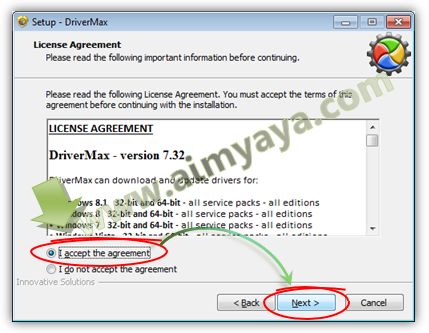
  3. Selanjutnya muncul jendela Persetujuan lisensi, pilih I accept the agreement kemudian klik tombol Next
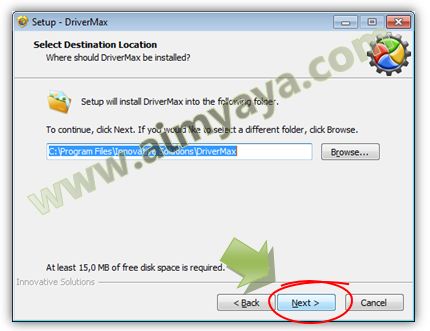
  4. Langkah berikutnya anda diminta untuk memperlihatkan sasaran lokasi folder kawasan aplikasi akan di install. Klik Browse untuk menentukan lokasi folder, atau gunakan saja saran folder yang telah disediakan kemudian klik Next.
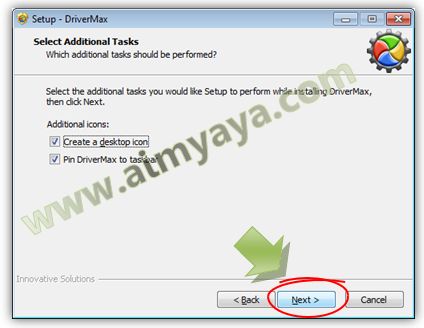
  5. Selanjutnya pilih opsi yang diberikan, berikan tanda check pada Create a desktop icon biar aplikasi penginstalan menempatkan icon Driver max di desktop. Anda juga sanggup meminta biar Drivermax ada di task bar. Lalu klik Next.
  6. Tunggu beberapa ketika sampai proses instalasi final dilakukan. Klik Finish untuk selesai. DriverMax akan dijalankan jikalau ada tanda check pada Launch DriverMax.

Backup Driver Windows

Langkah-langkah menciptakan cadangan driver :
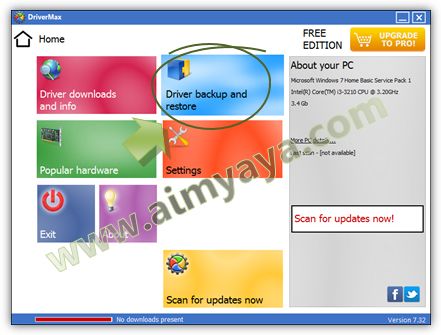
  1. Jalankan aplikasi DriverMax. Klik pilihan Driver backup and restore
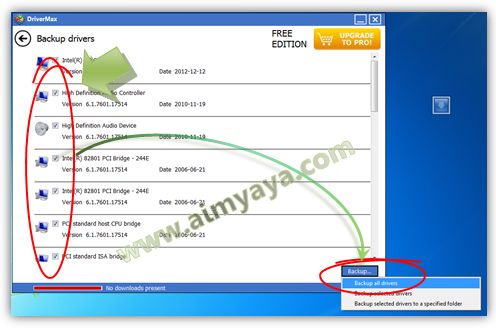
  2. Selanjutnya pilih Backup drivers untuk menciptakan cadangan driver
  3. Langkah berikutnya pilih driver yang akan di backup. Atau anda sanggup menentukan semua driver dengan klik tombol Backup yang ada dikanan bawah kemudian pilih Backup all drivers, atau Backup selected drivers untuk menentukan driver tertentu yang telah dipilih.
  4. Tunggu beberapa ketika untuk proses backup.
  5. Setelah proses backup final anda akan diberi konfirmasi.
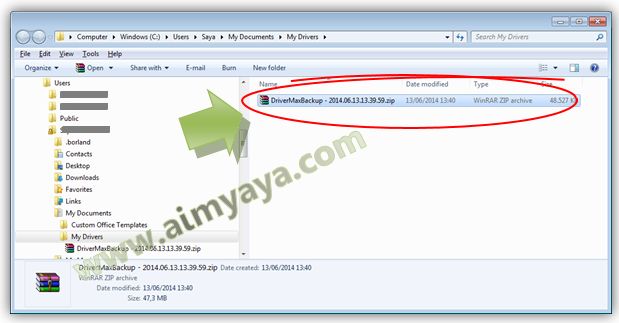
  6. DriverMax akan membuka dimana lokasi file kompresi yang berisi driver komputer/laptop anda.


Tips Membuat Backup Driver Windows

  • Setelah file backup driver dibuat, simpanlah dalam CD/DVD, Flashdisk atau di harddisk (berada tidak satu drive dengan folder sistem windows). Jika anda takut file tersebut hilang atau rusak, coba saja gunakan folder/drive online gratis menyerupai OpenDrive ataupun DropBox.
  • Tidak semua driver sanggup di backup oleh DriverMax. Kaprikornus anda tetap harus menyimpan driver yang tidak terlacak oleh DriverMax.
  • Untuk mengembalikan driver ke dalam sistem, gunakan saja pilihan Restore drivers from backup.

Ahli Matematika Cara Deteksi Dan Memperbaiki Sound Yang Error

Mencari dan membetulkan sound/audio yang error - Saat memutar lagu atau menyetel video terkadang kita dihadapkan pada duduk masalah bunyi (sound) yang tidak keluar dari speaker. Padahal kita telah mencoba menaik/turunkan volume yang ada di aplikasi tetapi hal tersebut tidak berpengaruh. Hal kecil, tapi sangat fundamental sebab justru bunyi musik/film lah yang justru kita nanti-natikan. Tidak jarang kita menjadi panik dan kesal dan bahkan tidak jarang berujung kekecewaan sebab bunyi yang dinanti-nanti tidak kunjung muncul juga.
Sebenarnya di windows 7/8 telah tersedia kemudahan troubleshooting untuk mengatasi duduk masalah yang sering terjadi ketika kita memakai windows, termasuk duduk masalah bunyi yang tidak muncul. Beikut ini dibahas langkah demi langkah cara untuk mendeteksi dan memperbaiki sound(suara) yang tidak muncul (error) di windows 7 :
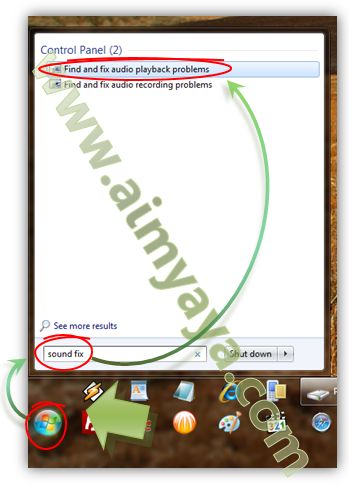
  1. Biar lebih cepat, pertama-tama klik start sajian kemudian ketik sound fix kemudian pilih Find and fix audio playback problems .
  2. Pada jendela playing audio, klik tombol Next untuk memulai pendeteksian duduk masalah secara otomatis oleh windows.
  3. Selanjutnya windows akan menampilkan hasil deteksi yang tadi dilakukan, dan mencoba menawarkan solusi bagi duduk masalah yang anda hadapi, contohnya ternyata Volume audio device yang harus diperbesar (increase). Bila memang demikian, coba klik Open volume mixer , kemudian geser/perbesarlah ukuran volume device yang anda gunakan. Perbesar volume sampai berdasarkan anda bunyi yang dihasilkan cukup kuat sesuai dengan impian anda. Setelah beres kembali lagi ke jendela Playing Audio kemudian klik Next .
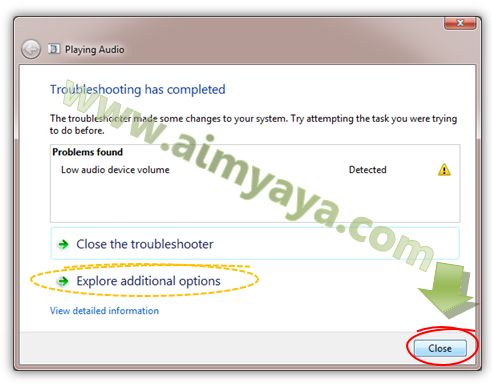
  4. Selanjutnya anda akan melihat bahwa hasil deteksi windows yaitu volume perangkat audio yang terlalu kecil. Anda pun sudah memperbaiknya. Bila duduk masalah sound(suara) sudah terpecahkan maka klik saja pilihan Close the troubleshooter atau klik tombol Close . Jika hal tadi tidak membantu (suara masih belum keluar), maka coba lanjutkan dengan Explore additional Options . Melalui eksplorasi ini anda dapat mencoba mencari jalan keluar melalui kemudahan dukungan Help and Support Windows , atau melalui Windows Communities , bantuan dari teman , Recovery ataupun melalui online support .


Tips Mencari Dan Memperbaiki Sound Yang Error

Pada kasus-kasus tertentu anda mendapat bahwa file driver untuk perangkat audio anda belum terinstall atau mengalami kerusakan sehingga anda diminta untuk melaksanakan instalasi driver untuk sound card terlebih dahulu. File driver sound card biasanya berada pada CD yang diberikan ketika dahulu anda membeli komputer / laptop. Bila CD/DVD tersebut tidak ada / hilang, anda dapat mencobanya mencarinya di internet terutama pada situs resmi pabrik yang memproduksi komputer/laptop anda.