Showing posts with label system. Show all posts

Sunday, February 17, 2019

Ahli Matematika Cara Gampang Mempercepat Startup Windows

Setiap orang niscaya ingin Windows nya sanggup bekerja dengan cepat. Apalagi dikala startup, kita kadang malas untuk menunggu startup yang terlalu lama. untuk mempercepat startup windows, ada beberapa hal yang bisa anda jadikan masukan.

1. Hardware

Sudah niscaya kemampuan hardware akan mendukung kecepatan startup window. Dengan mempertinggi spesifikasi hardware anda, tentu saja startup windows akan sanggup berlangsung lebih cepat.

2. Booting

Anda harus menaruh harddisk kawasan system windows anda berada pada urutan pertama booting. Jika tidak, maka anda harus mengeluarkan CD/DVD ROM ataupun melepaskan eksternal drive dikala booting. Halini bertujuan semoga system tidak mencari boot sector pada drive-drive tersebut lebih dahulu.

3. Scan Virus, Spyware, Adware, malmware

Sudah niscaya virus, spyware, adware ataupun malmware lainnya akan memperlambat proses booting. oleh sebab itu pastikan laptop / komputer anda sudah bebas dari parasit tersebut.

4. Startup System

Gunakan msconfig untuk membuang semua kegiatan dari startup folder dan mematikan service system yang tidak anda perlukan. Dengan membuang kegiatan dari startup folder tentunya komputer akan lebih cepat dikala startup. Jika anda tidak tahu aplikasi mana atau service mana yang anda butuhkan anda bisa melaksanakan trial and error. Tapi sebaiknya anda harus banyak bertanya pada rekan anda yang lebih bisa. Setiap orang niscaya ingin Windows nya sanggup bekerja dengan cepat Ahli Matematika Cara Praktis Mempercepat Startup Windows

5. Hapus Aplikasi yang Tidak diGunakan

Aplikasi yang tidak dipakai hanya menjadi beban. Dengan menghapus aplikasi yang tidak anda gunakan gotong royong anda sudah menghemat pemakaian harddisk. Sedangkan pengaruhnya bagi kecepatan startup ialah bisa jadi file-file dari aplikasi tersebut yang dihapus dari system atau tidak lagi di load dikala startup. sehingga sedikit banyak akan membantu menambah kecepatan dikala startup.

6. Deframentasi File

Dengan melaksanakan deframentasi file secara rutin akan membantu anda dalam mempercepat startup windows. Karena file-file startup sanggup dibaca dengan lebih cepat dan sekaligus meningkatkan kecepatan booting atau startup windows anda.

7. Bersihkan Registry

Registry kadang bisa menjadi problem sebab windows membaca hal-hal yang tidak perlu. Lakukan pencucian dengan memakai software Registry Cleaner semoga registry anda betul-betul higienis dan hanya berisi apa yang memang dibutuhkan. Terutama bila anda telah sering melaksanakan install dan uninstall aplikasi pada windows.

8. Hapus File Tidak Berguna

Bagi beberapa orang, cara mempercepat ialah menghapus isi folder prefetch yang terletak di folder WindowsPrefetch. Tapi yang niscaya anda harus lebih sering menghapus file sementara yang ada di folder temporary. Folder temporary ini biasanya ada di WindowsTemp.

9. Buang Efek Animasi

Efek animasi sudah niscaya akan memberatkan kinerja komputer. oleh sebab itu sebaiknya anda jangan memakai imbas animasi semoga windows anda sanggup berjalan dengan lebih cepat termasuk pada dikala startup.

10. Kosongkan desktop anda

Sebelum windows siap untuk bekerja, windows akan menampilkan terlebih dahulu logo atau icon yang ada pada desktop. bila Desktop anda terlalu banyak berisi icon akan menciptakan windows harus membaca terlebih dahulu file-file minimal dimana gambar icon tersebut berada. Oleh sebab itu, jikalau anda tidak bisa mengosongkan desktop anda dari icon-icon yang tidak berguna, maka gunakanlah/taruhlah sesedikit mungkin icon tersebut di desktop anda.

Jangan lupa untuk selalu rutin memperbaharui (update) database antivirus milik anda dan melaksanakan scanning virus secara berkala.

Wednesday, February 13, 2019

Ahli Matematika Cara Menciptakan System Restore Point Di Windows 7

Proses instalasi software pada umumnya sedikit banyak akan merubah konfigurasi windows baik perubahan pada file maupun registry. Jika proses instalasi komponen windows beresiko yang sanggup menimbulkan kegagalan sistem maka Windows biasanya akan menyimpan konfigurasi terakhir (yang masih stabil) sebelum sebuah proses updating windows dilakukan. Akan tetapi tidak demikian halnya dengan proses instalasi sebagian besar software aplikasi yang biasa kita pakai. Kita harus menciptakan sendiri sebuah poin untuk system restore untuk berjaga-jaga apabila proses instalasi gagal ataupun terjadi kesalahan yang sanggup mengakibatkan sistem tidak berjalan dengan tepat menyerupai sebelum proses dilakukan. Dengan demikian kalau jadinya ternyata terjadi error pada sistem windows maka kita tinggal melaksanakan restore sistem windows saja.

Dengan kelebihan tersebut, pembuatan System Restore Point sebaiknya tidak hanya dilakukan ketika kita akan menginstall software aplikasi saja, akan tetapi lebih baik juga dilakukan secara berkala, contohnya satu bulan sekali untuk sekedar berjaga-jaga.

Untuk menciptakan sebuah titik (point) untuk system restore yang gres di Microsoft Windows Seven anda sanggup melakukannya dengan tahapan berikut :

  1. Buka jendela System melalui Control panel dengan langkah :
    • Cara pertama: Klik Start sajian kemudian klik kanan pada item Computer kemudian pilih Properties, atau
    • Proses instalasi software pada umumnya sedikit banyak akan merubah konfigurasi windows bai Ahli Matematika Cara Membuat System Restore Point di Windows 7
    • Cara Kedua: Buka Window Explorer dengan menekan tombol Win+E, kemudian klik kanan pada icon Computer kemudian pilih Properties
  2. Proses instalasi software pada umumnya sedikit banyak akan merubah konfigurasi windows bai Ahli Matematika Cara Membuat System Restore Point di Windows 7
  3. Kemudian pada panel potongan kiri pilih item Advanced System Setting
  4. Selanjutnya akan muncul dialog System Properties
  5. Proses instalasi software pada umumnya sedikit banyak akan merubah konfigurasi windows bai Ahli Matematika Cara Membuat System Restore Point di Windows 7
  6. Pada dialog System Proeprties pilih tab System Protection
  7. Lalu klik tombol Create untuk menciptakan sebuah restore point yang baru
  8. Proses instalasi software pada umumnya sedikit banyak akan merubah konfigurasi windows bai Ahli Matematika Cara Membuat System Restore Point di Windows 7
  9. System akan meminta anda untuk mengisikan nama atau lebih tepatnya deskripsi dari Restore Point yang akan dibuat.
  10. Langkah berikutnya klik tombol Create
  11. Proses instalasi software pada umumnya sedikit banyak akan merubah konfigurasi windows bai Ahli Matematika Cara Membuat System Restore Point di Windows 7
  12. Tunggu beberapa saat, sampai System protection menyebarkan sebuah restore point
  13. Proses instalasi software pada umumnya sedikit banyak akan merubah konfigurasi windows bai Ahli Matematika Cara Membuat System Restore Point di Windows 7
  14. Setelah restore point tadi berhasil dibentuk system akan menampilkan obrolan konfirmasi. Yang perlu anda lakukan hanya klik tombol Close.
  15. Restore point telah dibentuk dan anda sanggup menggunakannya kalau terjadi error pada sistem. Silahkan anda menginstall software atau aplikasi baru, atau kembali bekerja menggunakan komputer anda.

Proses instalasi software pada umumnya sedikit banyak akan merubah konfigurasi windows bai Ahli Matematika Cara Membuat System Restore Point di Windows 7


Tips Cara Membuat System Restore Point di Windows 7

  • Restore point sangat berguna. Oleh alasannya itu, sangat dianjurkan untuk menciptakan sebuah restore point sesudah anda melaksanakan install (ulang) windows beserta driver dan aplikasi utama yang sering anda gunakan menyerupai microsoft office dan lain sebagainya.
  • Jangan lupa untuk menciptakan restore poin secara berkala, baik itu satu, tiga atau enam bulan sekali. Karena ketika anda menggunakan komputer sanggup saja ada file yang rusak, hilang, terhapus atau mungkin terkena virus.

Friday, February 1, 2019

Ahli Matematika Cara Mempercepat Shutdown/Restart/Hibernate Windows 7

Shutdown, restart dan hibernate komputer mempunyai peranan penting ketika memakai windows. Saat komputer sudah tidak dgunakan lagi kita perlu shutdown terlebih dahulu semoga mesin komputer menyerupai processor, harddisk, memori dan yang lainyna sanggup beristirahat. Restart komputer diperlukan dikala kita perlu me-refresh system terutama disaat melaksanakan perubahan konfigurasi windows ketika instalasi software. Hal ini dikarenakan aplikasi memang perlu melaksanakan perubahan pada registry atau service yang tersedia. Kalau hibernate windows biasanya diperlukan bila kita harus “mematikan” sistem untuk sementara waktu tetapi tidak ingin kehilangan proses yang sedang berlangsung sehingga disaat kita menghidupkan kembali komputer semua aplikasi yang sedang berjalan ditampilkan kembali. Untuk mempercepat proses shutdown/restart/hibernate windows 7 kita sanggup menciptakan shortcut pada desktop komputer menyerupai langkah berikut :
  1. Klik kanan pada desktop komputer kemudian pilih New
  2. Selanjutnya klik item Shortcut
  3. Setelah itu akan tampil dialog Create Shortcut . Pada obrolan tersebut ketik :
    • shutdown /s /t 0 untuk menciptakan shortcut Shutdown Windows.
    • shutdown /r /t 0 untuk merestart windows, atau
    • shutdown /h /t 0 untuk hibernate windows.
    Untuk mengingat parameter tersebut praktis saja: s=shutdown, r=restart, h=hibernate. Oke misalkan kita akan menciptakan shortcut untuk shutdown jadi ketik shutdown /s /t 0 kemudian klik tombol Next
  4. Setelah itu berikan nama untuk shortcut yang gres dibuat, misalkan shutdown komputer kemudian klik tombol Finish
  5. Selanjutnya untuk shutdown windows anda sanggup pribadi double click pada icon shortcut yang ada di desktop tersebut


Tips Mempercepat Shutdown/Restart/Hibernate Windows 7

  • Sebelum adna melaksanakan restart dengan klik shortcut shutdown/restart pastikan terlebih dahulu semua dokumen/pekerjaan anda telah disimpan. Karena proses shutdow/restart ini akan mengabaikan warning pekerjaan yang belum disimpan
  • Anda juga sanggup mengatur penampilan icons yang ada pada desktop dengan cara menyembunyikan dan memunculkan icon desktop windows 7

Ahli Matematika Cara Menentukan Update System Windows 7

Install sebagian update Windows 7 - Microsoft Windows menyediakan akomodasi updating / pembaharuan sistem windows secara otomatis. Updating system penting untuk memperbaiki kerusakan (bugs), memperketat keamanan, atau penambahan akomodasi dan kemampuan Windows. Windows bisa mengecek ke internet bagi aplikasi-aplikasi khususnya yang buatan microsoft untuk diperbaharui. Dan bila ada komponen atau modul yang harus diupdate maka windows biasanya akan memberi tahu lewat notifikasi yang muncul di area taskbar / tray icons. Tidak perlu diragukan lagi kemampuan windows untuk mengecek item-item aplikasi sampai sangat detail. Bahkan, saking detail item yang harus diupdate, jumlah file yang harus di perbaharui dan di download bisa mencapai puluhan, ratusan atau bahkan ribuan. implikasinya, total byte yang harus didoenload juga semakin besar, mulai dari Cuma beberapa mega bytes sampai puluhan atau ratusan MB. Kalau kita memakai internet yang unlimited atau setidaknya internet sekolah / kantor sudah tentu hal tersebut tidak terlalu menjadi masalah. Beda lagi kalau yang kita gunakan hanya modem dengan koneksi internet berbasiskan kuota. Bisa-bisa kuota kita habis hanya untuk updating windows dan aplikasi saja. Agar kinerja komputer tetap optimal dan kuota internet dan bandwidth tidak habis percuma, kita harus bakir memilih aplikasi atau komponen windows apa saja yang perlu di update. Berikut ini cara menentukan komponen dan modul windows 7 yang akan diupdate :
  1. klik Start Menu . Lalu ketik Windows Update kotak pencarian. Pada hasil pencarian klik Windows Update yang ada di bab Programs
  2. Selanjutnya sebuah jendela akan dimunculkan. Perhatikan isinya. Sebagai teladan pada laptop saya terlihat bahwa ada 95 items yang harus di update dengan total ukuran file sebesar 730 MB. Kalau di update semua tentu kuota internet saya akan cepat habis :)
  3. Untuk memlih atau melaksanakan sebagian update, klik link xx important updates are available dimana xx memperlihatkan jumlah item yang perlu di update(misal 95 item)
  4. Berikutnya akan ditampilkan daftar agenda dan aplikasi yang telah tersedia update modul atau komponen ke versi yang lebih gres
  5. Berikan tanda check kemudian hilangkan tanda check pada judul kolom Name untuk menghilangkan semua cakra pada kotak checklist. Setelah itu pilih satu persatu update yang sekiranya memang benar-benar penting atau diharapkan atau memang sudah mendesak
  6. Setelah simpulan klik tombol OK . Lalu klik tombol Install Updates untuk memulai proses download dan instalasi update secara otomatis oleh Windows
  7. Tunggu sampai semua proses selesai. Bila Windows meminta untuk restart komputer maka sebelum restart dilakukan sebaiknya semua pekerjaan disimpan terlebih dahulu sehabis itu gres lakukan restart dengan klik tombol Restart Now .


Tips Memilih Update System Windows 7

  • Saat menentukan item yang akan di update sebaiknya melaksanakan prioritas pada item yang berkaitan dengan sekuritas / keamanan terlebih dahulu. Prioritas berikutnya ialah untuk modul yang merupakan perbaikan fungsi dari kesalahan (bugs) yang muncul
  • Apabila windows meminta untuk restart sebaiknya dilakukan saja alasannya ialah kalau tidak dilakukan maka windows akan memperlihatkan notifikasi berulang-ulang.

Thursday, January 31, 2019

Ahli Matematika Cara Menghilangkan Boot Sajian Windows 7

Boot sajian ditampilkan dikala komputer/laptop di booting dengan memakai dual boot (atau multi boot), alias memakai dua sistem operasi pada komputer yang sama. Misalnya anda menginstall windows 7 dan ubuntu, windows 8 dan windows 7, dan lain sebagainya. Boot sajian tersebut meminta kita untuk menentukan dari salah satu sistem operasi yang akan digunakan. Bila selama selang waktu tertentu tidak dipilih maka biasanya akan dipakai pilihan default (bawaan) yang telah ditentukan sebelumnya. Bila anda mulai “stabil” untuk memakai salah satu sistem operasi biasanya anda sudah membuatnya menjadi pilihan default pada boot menu. Untuk lebih menghemat waktu dan “tenaga” maka sajian boot tersebut perlu di “bypass” alias di lewat saja. Untuk cara menonaktifkan boot sajian windows 7 (dapat juga dicoba pada windows 8) sebagai berikut :
  1. Tekan tombol keyboard Windows atau klik tombol start menu kemudian ketik system setting
  2. Kemudian dari daftar hasil pencarian klik View advanced system settings untuk memunculkan Dialog System Properties.
    Jika anda tidak sanggup memunculkan obrolan tersebut, anda sanggup memakai alternatif cara lainnya yaitu Buka Windows Explorer. Pada panel bab kiri klik kanan pada (My) Computer kemudian pilih Properties.
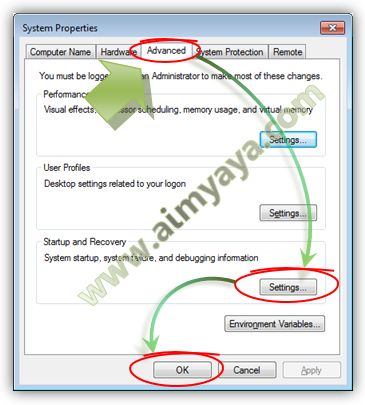
  3. Selanjutnya pada tab Advanced yang ada di dialog System Properties klik tombol Setting yang terletak di bab Start up and recovery
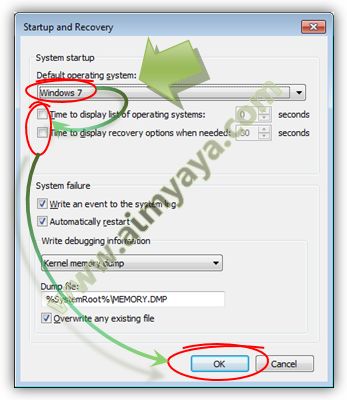
  4. Lalu ganti isi kotak Default Operating system sesuai menjadi sistem operasi bawaan yang akan dipakai untuk booting
  5. Jangan lupa untuk menghilangkan tanda check pada item Time to display list of operating sistems.
  6. Selanjutnya klik tombol OK dan OK lagi.
  7. Kini boot sajian tidak akan muncul lagi dikala anda melaksanakan restart komputer.


Tips Menghilangkan Boot Menu Windows 7

  • Bila anda ingin memunculkan kembali boot sajian maka centang kembali saja item Time to display list of operating sistems
  • Cara lainnya ialah berikan saja waktu tampilan yang relatif singkat, misalkan hanya 2 detik saja. Makara bila anda tidak menentukan dalam dua detik maka sistem operasi default/bawaan yang akan digunakan.

Ahli Matematika Cara Backup Driver Windows

Membuat Backup Driver Komputer/Laptop - Driver yang sempurna sangat penting untuk menciptakan PC/laptop bekerja dengan performans yang tinggi. Instalasi driver-driver motherboard, multimedia, harddisk, vga, ditujukan biar komponen hardware yang ada di komputer sanggup bekerja secara maksimal. Umumnya, driver-driver tersebut telah di install oleh penjual komputer/laptop, atau setidaknya diberikan dalam bentuk CD/DVD. Setelah semua driver di install dan komputer mulai digunakan, biasanya kita mulai “”jorok” menaruh CD/DVD driver sembarangan sampai lupa atau hilang. Kita gres kebingungan mencari driver ketika kondisi laptop/PC harus di install ulang, yang disebabkan adanya kegiatan yang “crash” atau biasanya gara-gara terkena virus. Sebelum laptop/pc dipakai sebaiknya kita simpan dahulu driver yang ada. Kaprikornus bila nanti ada problem dengan komputer/laptop dan butuh untuk install ulang maka kita sanggup gunakan driver cadangan yang kita miliki. Untuk melaksanakan backup/menyimpan driver komputer kita sanggup gunakan driver max. Berikut ini cara menciptakan backup driver windows dengan aplikasi driver max :

Menginstall DriverMax

Cara install DriverMax sebagai berikut :
  1. Sebelum melaksanakan instalasi, terlebih dahulu kita harus download aplikasi driver max disini.
  2. Setelah di file aplikasi beres di download lanjutkan dengan proses instalasi. Jika ada konfirmasi dari windows bahwa anda akan merubah sistem, klik saja balasan saja iya (YES). Selanjutnya anda akan masuk dalam proses instalasi (setup) DriverMax
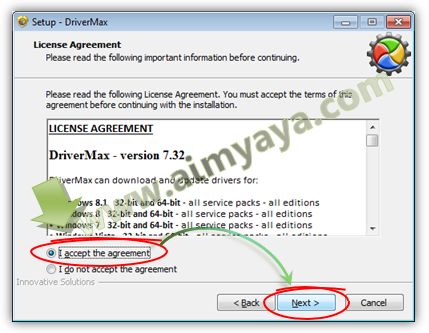
  3. Selanjutnya muncul jendela Persetujuan lisensi, pilih I accept the agreement kemudian klik tombol Next
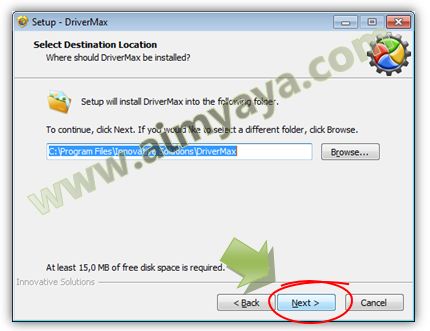
  4. Langkah berikutnya anda diminta untuk memperlihatkan sasaran lokasi folder kawasan aplikasi akan di install. Klik Browse untuk menentukan lokasi folder, atau gunakan saja saran folder yang telah disediakan kemudian klik Next.
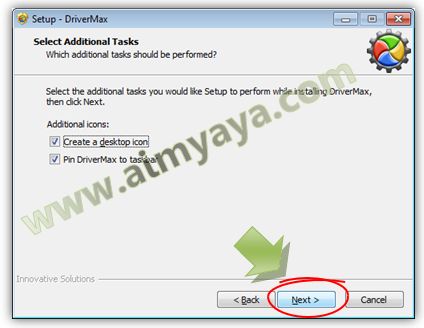
  5. Selanjutnya pilih opsi yang diberikan, berikan tanda check pada Create a desktop icon biar aplikasi penginstalan menempatkan icon Driver max di desktop. Anda juga sanggup meminta biar Drivermax ada di task bar. Lalu klik Next.
  6. Tunggu beberapa ketika sampai proses instalasi final dilakukan. Klik Finish untuk selesai. DriverMax akan dijalankan jikalau ada tanda check pada Launch DriverMax.

Backup Driver Windows

Langkah-langkah menciptakan cadangan driver :
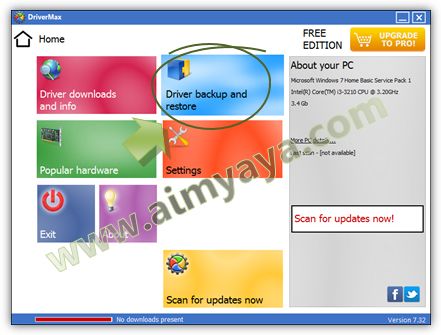
  1. Jalankan aplikasi DriverMax. Klik pilihan Driver backup and restore
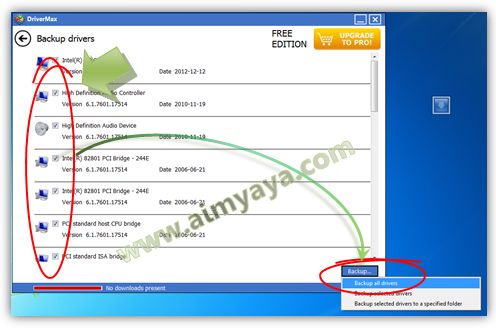
  2. Selanjutnya pilih Backup drivers untuk menciptakan cadangan driver
  3. Langkah berikutnya pilih driver yang akan di backup. Atau anda sanggup menentukan semua driver dengan klik tombol Backup yang ada dikanan bawah kemudian pilih Backup all drivers, atau Backup selected drivers untuk menentukan driver tertentu yang telah dipilih.
  4. Tunggu beberapa ketika untuk proses backup.
  5. Setelah proses backup final anda akan diberi konfirmasi.
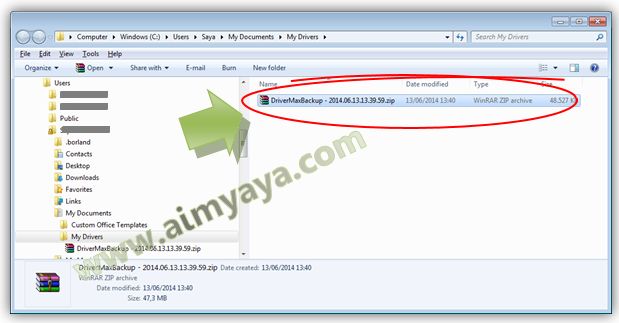
  6. DriverMax akan membuka dimana lokasi file kompresi yang berisi driver komputer/laptop anda.


Tips Membuat Backup Driver Windows

  • Setelah file backup driver dibuat, simpanlah dalam CD/DVD, Flashdisk atau di harddisk (berada tidak satu drive dengan folder sistem windows). Jika anda takut file tersebut hilang atau rusak, coba saja gunakan folder/drive online gratis menyerupai OpenDrive ataupun DropBox.
  • Tidak semua driver sanggup di backup oleh DriverMax. Kaprikornus anda tetap harus menyimpan driver yang tidak terlacak oleh DriverMax.
  • Untuk mengembalikan driver ke dalam sistem, gunakan saja pilihan Restore drivers from backup.