Showing posts with label fungsi. Show all posts

Saturday, February 16, 2019

Ahli Matematika Cara Menggunakan Fungsi Vlookup Lebih Rinci

Fungsi VLOOKUP digunakan untuk mencari sebuah nilai dalam tabel dan mengembalikan nilai yang sesuai dengan baris yang sama. Nilai tersebut dicari pada kolom pertama sedangkan nilai yang dikembalikan atau diberikan berasal dari kolom lain pada baris yang sama.


Sintaks pemakaian VLOOKUP

VLOOKUP(nilai_kunci,tabel_array, indeks_kolom,Mode_pencarian)


Nilai_kunci

Merupakan nilai yang akan dicari pada kolom pertama dari tabel_array. Nilai_kunci sanggup berupa konstanta menyerupai bilangan /angka( misal 1, 3, 7.5, ), budi (true, false) string (misal "satu", "tumpuk.com"), ataupun rujukan (misal C4, $D5, $E$6).
Kenapa Nilai VLOOKUP sanggup menghasilkan #NA ? Karena nilai_kunci yang dicari dalam kolom pertama tabel_array tidak ditemukan.


tabel_array

merupakan sekumpulan data yang terdiri dari dua kolom atau lebih. Biasanya memakai rujukan ke range atau nama range. Kolom pertama dari tabel_array merupakan nilai yang akan dicari dengan memakai nilai_kunci. Nilai tersebut sanggup berupa bilangan/angka, teks ataupun logika. Bila nilai berupa teks, maka abjad kecil dan abjad besar tidak dibedakan alias dianggap sama, misal "a" akan dianggap sebagai "A", begitu juga sebaliknya.


Indeks_kolom

merupakan nomor kolom dalam tabel_array dimana nilai yang dicari akan dikembalikan. Angka 1 akan menunjuk pada kolom pertama, angka 2 merujuk pada kolom 2, angka 3 merujuk pada kolom 3, dan seterusnya. Bila indeks kolom bernilai 5 dan nilai_kunci ditemukan pada baris 7 (di kolom 1) , maka nilai yang dikembalikan atau diberikan oleh fungsi VLOOKUP adalah nilai yang ada pada baris 7 kolom ke 5.
Kenapa VLOOKUP memperlihatkan nilai error #VALUE ? alasannya nilai indeks_kolom kurang dari 1
Kenapa VLOOKUP memperlihatkan nilai error #Ref ? Karena nilai indeks_kolom lebih besar dari jumlah kolom yang ada dalam tabel_array.


Mode_pencarian

Mode_Pencarian memilih bagaimana cara pencarian nilai_kunci pada kolom pertama tabel_array.
  • Bila Mode_Pencarian bernilai FALSE atau tidak diisikan (dianggap FALSE), maka pencarian nilai_kunci pada kolom pertama tabel_array dilakukan dengan cara mendapat nilai yang persis sama.
  • Bila Mode_Pencarian bernilai TRUE atau ada nilainya (bukan FALSE), maka mode pencarian dilakukan dengan cara memilih nilai yang persis sama atau mendekati. Bila memakai pencarian dengan mode ini sebaiknya data yang ada kolom pertama sudah diurutkan terlebih dahulu.
    Mendekati bukan berarti nilainya paling dekat, tetapi nilainya minimal melebihi dari nilai yang dicapai sebelumnya. Misalkan pada kolom pertama berisi angka 1, 10, 5000, 10000. Bila Nilai_kunci ialah 4000, maka nilai yang dikembalikan bukan yang berada pada baris yang sama dengan angka 5000, tapi justru pada baris yang sama dengan angka 10. Logikanya, 4000 lebih dari 10, tetapi 4000 belum lebih dari 5000.


Tips Cara Memakai Fungsi VLOOKUP Lebih Rinci

Bila kolom pertama berisi teks, maka pastikan bahwa tidak ada spasi yang "tidak tepat". Sebab teks "KATA " (dengan spasi di akhir) akan dianggap berbeda dengan "KATA" (tanpa spasi). Hal ini kadang menciptakan kita susah mencari dimana kesalahan tersebut terjadi alasannya dilayar akan tampak menyerupai sama. Untuk mengatasinya anda sanggup gunakan tanda kurung "(" dan ")" sehingga akan terlihat perbedaan antara "(KATA )" dengan "(KATA)". Selain memakai tanda kurung tersebut, anda sanggup juga memakai fungsi TRIM atau CLEAN untuk menghilangkan spasi tersebut.

Ahli Matematika Cara Menghitung Kwadrat/Pangkat Di Ms Excel

Bilangan pangkat atau bilangan berpangkat sering dipakai dalam perhitungan matematika, fisika atau ilmu eksakta atau ilmu lainnya maupun untuk penggunaan terapan ibarat untuk menghitung bunga ber bunga. Di Microsoft excel ada banyak cara untuk menghitung nilai dari bilangan berpangkat dua (kwadrat), berpangkat lebih dari dua ataupun bilangan dengan pangkat pecahan.


Cara Sederhana menghitung Bilangan berpangkat dua (kwadrat)

  • Pangkat dua atau kwadrat dari konstanta. Contoh: =105*105
  • Pangkat tiga dari sebuah sel. Contoh: =C4*C4*C4
  • Dan seterusnya


Cara menghitung Bilangan berpangkat memakai accent (^)

  • Pangkat dua atau kuadrat dari konstanta. Contoh: =105^2 (nilainya sama dengan hasil =105*105)
  • Pangkat tiga dari sebuah sel. Contoh: =C4^3 (nilainya sama dengan hasil =C4*C4*C4)
  • Menghitung pangkat riil dari bilangan. Contoh : =66^(5/4) atau =66^1.25 (secara matematis ditulis dengan 665/4)


Cara menghitung Bilangan berpangkat memakai fungsi Power()

Mirip ibarat perhitungan kwadrat/pangkat memakai accent(^). Pangkat dua atau kwadrat dari konstanta. Contoh: =POWER(105, 2) (nilainya sama dengan hasil =105^2 dan =105*105) Pangkat tiga dari sebuah sel. Contoh: =POWER(C4, 3) (nilainya sama dengan hasil =C4^3 dan =C4*C4*C4) Menghitung pangkat pecahan/riil dari sebuah bilangan. Contoh : =POWER( 66, 1.25) atau =POWER( 66, 5/4) (sama nilainya dengan =66^1.25 atau secara matematis ditulis 665/4)


Intisari menghitung pangkat bilangan di microsoft Excel

Intinya , Cara terbaik menghitung pangkat yaitu dengan memakai Accent(^) atau fungsi POWER(). Rumusnya yaitu
  • Untuk bilangan Np ditulis dengan rumus =N^p atau =POWER( N, p). pola menghitung 53 yaitu =5^3 atau =POWER( 5, 3)
  • Untuk bilangan Np/d ditulis dengan rumus =N^(p/d) atau =POWER( N, p/d)

Berikut ini merupakan Rumus dan pola pemakaian fungsi POWER() yang perlu anda ingat dalam pemangkatan bilangan :

Bilangan pangkat atau bilangan berpangkat sering dipakai dalam perhitungan matematika Ahli Matematika Cara Menghitung Kwadrat/Pangkat Di Ms Excel

Tips Cara Menghitung Kwadrat/Pangkat Di Ms Excel

Untuk menghitung akar kwadrat atau akar pangkat dari sebuah bilangan dapat juga memakai ibarat cara di atas yakni memakai accent (^) atau fungsi POWER(). Untuk lebih jelasnya lihat Cara Menghitung akar kwadrat/pangkat dari bilangan di Ms Excel

Ahli Matematika Cara Mengubah Abjad Kecil Menjadi Kapital/Besar Di Excel

Merubah abjad kecil menjadi abjad besar/kapital di microsoft word bukanlah hal yang susah alasannya kita dapat memakai tombol Change Case. Akan tetapi lain halnya di Microsoft Excel. Microsoft Excel tidak menyediakan akomodasi change case tersebut. Bila goresan pena yang hendak kita ganti sedikit tidak problem untuk mengetik ulang. Tapi bagaimana kalau ketikan kita banyak? Satu-satunya jalan kita harus akal-akalan. :D

Untuk merubah abjad kecil menjadi abjad besar/kapital di Microsoft Excel anda dapat memakai cara berikut :

  1. Langkah pertama gunakan fungsi UPPER() terhadap teks yang kita miliki
  2. Misalkan teks yang kita ingin ubah berada di sel A1.
  3. Gunakan fungsi =UPPER(A1) untuk sel A1, yang kita letakkan di sel E1
  4. kapital di microsoft word bukanlah hal yang susah alasannya kita dapat memakai tombol Chan Ahli Matematika Cara Mengubah Huruf Kecil Menjadi Kapital/Besar di Excel

  5. Selanjutnya Klik kanan pada sel E1, pilih item copy atau tekan CTRL+C
  6. Lalu pada sel A1 klik kanan, pilih item Paste special
  7. kapital di microsoft word bukanlah hal yang susah alasannya kita dapat memakai tombol Chan Ahli Matematika Cara Mengubah Huruf Kecil Menjadi Kapital/Besar di Excel

  8. Pada dialog Paste Special pilih pada bab Paste pilih opsi Values
  9. Klik OK
  10. Isi sel A1 akan menjadi abjad kapital/besar
  11. Jangan lupa untuk mengapus isi sel E1, yang ada rumus =UPPER(A1)

Tips Cara Menghapus Beberapa Worksheet Excel Sekaligus

Cara ini akan sangat mempunyai kegunaan kalau anda mempunyai banyak sel yang harus di ubah.

Friday, February 15, 2019

Ahli Matematika Cara Mencari Nilai Tertinggi Di Ms Excel

Microsoft excel merupakan aplikasi spreadsheet yang mempunyai banyak sekali akomodasi untuk melaksanakan perhitungan maupun manipulasi terhadap data angka dan tabel. Selain melaksanakan penjumlahan dan perhitungan, microsoft excel juga mempunyai akomodasi lainnya menyerupai pencarian angka tertinggi atau nilai maksimum dari serangkaian data bilangan.

Untuk mencari nilai tertinggi dari sederetan angka kita sanggup memakai fungsi atau rumus =MAX(). Untuk memakai fungsi MAX kita harus mengikuti hukum berikut : =MAX( angka1, angka2, …) Atau =MAX( Range sel) Untuk lebih jelasnya lihat pola berikut:

  1. Misalkan kita mempunyai data bilangan 8, 10, 12, 4, 17, 11, 6, 5, 9 .
  2. Lantas berapakah angka atau nilai tertinggi dari gugusan bilangan tersebut ? ketik saja rumus =MAX(8, 10, 12, 4, 17, 11, 6, 5, 9) pada sebuah sel kosong dan anda akan eksklusif mendapat jawabannya, yakni nilai 17 .
  3. Akan lebih gampang lagi jika kita telah mempunyai data tersebut di excel, kita tinggal memakai saja range sel untuk data tersebut, misalkan =MAX(A2:A10) .

Microsoft excel merupakan aplikasi spreadsheet yang mempunyai banyak sekali akomodasi untuk mela Ahli Matematika Cara Mencari Nilai Tertinggi di Ms Excel

Tips Cara Mencari Nilai Tertinggi di Microsoft Excel

Untuk mencari nilai terendah anda sanggup memakai fungsi MIN() atau untuk lebih jelasnya lihat Cara Mencari Nilai Terendah/Terkecil di Microsoft Excel.

Bila microsoft excel anda memakai separator ";" maka rumus yang harus anda tulisa yaitu =MAX(8; 10; 12; 4; 17; 11; 6; 5; 9)

Ahli Matematika Cara Mencari Nilai Terkecil/Terendah Di Ms Excel

Meskipun tidak sesering dipakai menyerupai halnya fungsi SUM() untuk penjumlahan, tetapi kadang kita perlu untuk mencari nilai terendah atau terkecil dari data yang kita miliki. Misalkan untuk mengetahui berapakah tinggi siswa terpendek yang ada di sebuah kelas, atau berapakah harga termurah dari sewa hotel di malam tahun baru, berapakah nilai minimum yang didapat oleh responden yang kita survei, dan masih banyak lagi.

Untuk mencari nilai paling kecil, terendah, atau minimum dari sederetan angka kita sanggup memakai fungsi atau rumus =MIN(). Untuk memakai fungsi MIN kita harus mengikuti hukum berikut : =MIN( angka1, angka2, …) Atau =MIN( Range sel) Untuk lebih jelasnya lihat referensi berikut:

  1. Misalkan kita ingin mencari nilai terkecil dari data tinggi siswa sebuah kelas, sebagai referensi 157, 136, 135, 160, 158, 146, 132, 144, 159, 147 (Dalam cm)
  2. Pilih sebuah sel kawasan hasil pencarian nilai minimum akan diletakkan
  3. ketik rumus =MIN(157, 136, 135, 160, 158, 146, 132, 144, 159, 147 ) anda akan eksklusif mendapat jawabannya, yakni nilai 132 .
  4. Bila data tersebut telah ada di excel, kita sanggup memakai range sel untuk data tersebut, misalkan =MIN(A3:A12) .

Meskipun tidak sesering dipakai menyerupai halnya fungsi SUM Ahli Matematika Cara Mencari Nilai Terkecil/Terendah di  Ms Excel

Tips Cara Mencari Nilai Terkecil di Microsoft Excel

Untuk mencari nilai paling besar atau tertinggi anda sanggup memakai fungsi MAX() atau untuk lebih jelasnya lihat Cara Mencari Nilai Terbesar/Tertinggi di Microsoft Excel.

Bila anda memakai separator ";" (titik koma) maka rumus yang harus anda ketik yaitu =MIN(157; 136; 135; 160; 158; 146; 132; 144; 159; 147 )

Thursday, February 14, 2019

Ahli Matematika Cara Menggunakan Fungsi If Di Excel

Fungsi IF() merupakan salah satu dari fungsi logika di Microsoft Excel. Fungsi IF() merupakan salah satu fungsi yang paling sering dipakai dalam pengolahan data. IF() dipakai untuk menentukan salah satu dari dua buah pilihan yang didasarkan pada hasil penilaian dari kondisi yang ditanyakan. Bahasa sederhananya, bila BENAR maka lakukan yang ini, kalau tidak (berarti SALAH) maka lakukan yang itu.
Untuk menggunakan Fungsi IF() di Microsoft Excel kita harus melihat bentuk penggunaannya:

IF( kondisi, nilai_jika_benar, [nilai_jika_salah] )

  • Kondisi: parameter ini harus ada. Merupakan sebuah lisan yang sanggup dinyatakan dalam bentuk BENAR (TRUE) atau SALAH (FALSE). Sebagai contoh, kita mempunyai sebuah pernyataan B3=45. Jika nilai sel B3 yaitu 45 maka hasil penilaian lisan tersebut yaitu BENAR (TRUE), tetapi bila nilainya bukan 45 maka akhirnya yaitu SALAH (FALSE). Jika anda tidak menyertakan parameter ini maka kondisi akan eksklusif dianggap sebagai FALSE.
  • nilai_jika_benar: parameter ini merupakan nilai hasil fungsi IF() bila penilaian kondisi bernilai BENAR (TRUE). Jika parameter ini tidak disertakan maka bila hasil penilaian kondisi bernilai TRUE maka nilai hasil fungsi IF() akan diberikan 0.
  • nilai_jika_salah: parameter ini merupakan nilai hasil fungsi IF() bila penilaian kondisi bernilai SALAH(FALSE). Jika parameter ini tidak disertakan maka bila ternyata hasil penilaian kondisi bernilai FALSE maka nilai hasil fungsi IF() akan diberikan ada dua macam: FALSE atau 0. Hasil FALSE diberikan bila anda tidak menyertakan parameter dan juga tidak menyertakan koma yang kedua. Sedangkan hasil 0 diberikan bila anda tidak menyertakan parameter tetapi anda menyertakan koma yang kedua. Untuk lebih jelasnya lihat teladan fungsi IF() berikut:
    • =IF(1>2,"OK") : fungsi ini akan menawarkan hasil nilai FALSE
    • =IF(1>2,"OK",) : fungsi ini (ada tanda koma kedua) akan menawarkan hasil nilai 0
    • =IF(1>2,"OK", "MASIH SALAH") : fungsi ini akan menawarkan nilai hasil berupa string MASIH SALAH.

Fungsi IF() ini sanggup juga dipakai secara bersarang (nested). Maksudnya yaitu nilai_jika_benar dan nilai_jika_salah juga menggunakan kembali fungsi IF() untuk menawarkan nilai yang sesuai. Untuk lebih jelasnya lihat teladan penggunaan fungsi IF() untuk penjabaran menurut umur sebagai berikut:

=IF(C4<5,"balita",IF(C4<18,"anak-anak",IF(C4<65,"dewasa",lansia")))

Bagi anda yang masih pemula tentu akan sedikit resah dengan rumus tersebut. Agar lebih gampang memahami maka rumus tersebut bila digambarkan strukturnya kira-kira menyerupai ini:

 merupakan salah satu dari fungsi logika di Microsoft Excel Ahli Matematika Cara Memakai Fungsi IF di Excel


Pada gambar tersebut terlihat bahwa untuk mendapat hasil dari fungsi pertama bila seandainya hasil penilaian C4<5, bernilai FALSE maka kita menggunakan kembali fungsi IF(). Demikian juga untuk fungsi yang kedua.


Fungsi logika lain yang berkaitan dengan fungsi IF()

Kondisi yang dipakai sebagai materi penilaian dari fungsi IF secara default hanya sanggup untuk satu buah. Meskipun demikian kita sanggup membuatnya menjadi beberapa buah sub kondisi dengan pinjaman fungsi logika lainnya menyerupai AND(), OR(), dan NOT().
  • Fungsi AND()

    AND() mempunyai kegunaan untuk mengevaluasi beberapa lisan sekaligus. Fungsi ini HANYA akan menawarkan nilai TRUE bila SEMUA parameter yang diberikan bernilai TRUE.
    • AND( 2>1, "selasa"="SELASA", "hijau"< >"merah", TRUE, 1) : akan menawarkan nilai true.
    • AND( 40<27, "selasa"="SELASA", "hijau"< >"merah", TRUE, 1) akan menawarkan nilai FALSE.
  • Fungsi OR()

    Seperti halnya fungsi AND(), fungsi OR() juga mempunyai kegunaan untuk mengevaluasi beberapa lisan sekaligus. Akan tetapi fungsi ini JUSTRU akan menawarkan nilai TRUE bila ADA SALAH SATU parameter yang diberikan bernilai TRUE.
    • OR( 2>1, "hijau"="merah", FALSE, 0) : akan menawarkan nilai true.
    • OR( 2<1, "hijau"="merah", FALSE, 0) akan menawarkan nilai FALSE.
  • Fungsi NOT()

    Fungsi NOT() akan membali sebuah nilai logika.
    • NOT( 2>1) : akan menawarkan nilai FALSE.
    • NOT( 2<1) akan menawarkan nilai TRUE.


Tips Cara Memakai Fungsi IF di Excel

  • Anda hanya sanggup menggunakan paling banyak (maksimal) 64 fungsi IF() dalam sebuah formula yang menggunakan IF() bersarang (nested).
  • Jika anda hanya ingin mendapat sebuah nilai dari hasil perbandingan, maka daripada menggunakan IF() yang begitu banyak sebaiknya anda mempertimbangkan juga penggunaan fungsi yang lainnya menyerupai fungsi CHOOSE, LOOKUP, VLOOKUP, atau HLOOKUP.
  • Bila anda ingin menghitung hasil dengan menurut data teks atau bilangan tertentu maka pertimbangkan juga untuk menggunakan fungsi-fungsi pendukung lainnya menyerupai COUNTIF, COUNTIFS, SUMIF dan SUMIFS.

Ahli Matematika Cara Memilih Peringkat Di Ms Excel

Saat memilih peringkat atau ranking siswa merupakan salah satu dikala yang membutuhkan waktu. Karena nilai siswa tersusun atas dasar nama siswa, bukan atas urutan nilainya. Sebenarnya untuk memilih peringkat tersebut kita dapat lakukan dan selesaikan dalam waktu yang relatif singkat dengan memakai microsoft excel. Waktu yang diperlukan pun jauh lebih singkat daripada memakai menghitung dengan cara manual.
Untuk memilih peringkat nilai kita dapat memakai fungsi RANK di microsoft excel. Fungsi tersebut akan menghitung dan memilih peringkat atau rangking sebuah nilai di dalam sebuah daftar nilai. Untuk lebih jelasnya lihat teladan sederhana penggunaan fungsi RANK berikut :
  1. Misalkan kita telah mengetik dan mempunyai daftar nilai dari sejumlah siswa. Selanjutnya kita akan memilih rank dari setiap siswa tersebut.
  2. Pilih sel kawasan hasil pemringkatan akan diletakkan
  3. Kemudian ketik =RANK(
  4. Ada tiga parameter untuk fungsi RANK, isikan parameter tersebut dengan :
    • Number: nilai yang akan ditentukan peringkatnya. Pilih sebuah nilai siswa, misal berada pada sel B4
    • Ref : Referensi berupa array atau daftar bilangan. Pilih daftar nilai siswa, misal range sel $B4:$B14, atau range sel mulai dari sel B4 sampai B13. Tanda dollar dipakai biar range sel tersebut bersifat absolut, sehingga tidak akan berubah kalau kita melaksanakan copy paste sel nanti.
    • Order : cara pengurutan untuk penentuan peringkat. Isikan 0 untuk memilih peringkat mulai dari nilai terbesar sampai terkecil (Nilai terbesar mempunyai peringkat nomor 1), isikan dengan nilai selain nol (misal 1) untuk memilih peringkat mulai dari terkecil sampai terbesar (nilai yang terkecil mempunyai peringkat nomor 1). Misalkan kita isikan dengan angka 0.
  5. Lengkapi rumus tadi sehingga menjadi =RANK(B4,$B$4:$B$13,0)
  6. Tekan tombol ENTER untuk mengakhiri pengetikan rumus
  7. Selanjutnya copy paste sel tersebut sampai semua nilai siswa diketahui peringkatnya.

Saat memilih peringkat atau ranking siswa merupakan salah satu dikala yang membutuhkan wa Ahli Matematika Cara Menentukan Peringkat di Ms Excel


Tips Cara Mengurutkan Data Di Microsoft Excel

Khusus untuk separator yang dipakai ialah tanda , (koma). Bila Microsoft Excel anda memakai format Indonesia biasanya yang dipakai menjadi separator ialah tanda ; (titik koma).

Ahli Matematika Cara Membulatkan Bilangan Di Ms Excel

Pembulatan bilangan atau angka real merupakan hal yang lumrah dan sering dilakukan. Saat ingin mengetahui berapa rata-rata kepadatan penduduk di suatu tempat kita biasanya menghitung dalam satuan jiwa atau orang per luas wilayah. Oleh alasannya ialah itu lebih sempurna bila menampilkan 123 atau 124 orang per Km persegi daripada 123,45 per km persegi. Selain dalam bidang sosial, aplikasi dari pembulatan bilangan juga digunakan dalam banyak sekali bidang lainnya menyerupai keuangan, statistik, matematika, ekonomi dan lain sebagainya. Secara umum ada tiga jenis cara untuk menciptakan bilangan lingkaran yang biasa dipakai: Pembulatan yang tergantung nilainya, pembulatan ke atas dan pembulatan ke bawah. Untuk penggunaan tersebut kita dapat menggunakan fungsi ROUND(), ROUNDUP() dan ROUNDDOWN().

Pembulatan bilangan atau angka real merupakan hal yang lumrah dan sering dilakukan Ahli Matematika Cara Membulatkan Bilangan di Ms Excel

ROUND( number, desimal)

Fungsi ini akan membulatkan bilangan tergantung pada nilainya. Nilai 0.0 sampai 0.49 akan dibulatkan menjadi 0 (nol), sedangkan 0.50 – 0.99 akan dibulatkan menjadi 1. Hal ini berlaku untuk desimal yang lebih kecil.

Cara menggunakan :

Number : bilangan yang akan dibulatkan
Desimal : banyaknya desimal yang ingin gunakan

Contoh:

=ROUND(43.21, 0) akan memperlihatkan hasil 43. Parameter desimal=0 berarti kita tidak ingin ada bilangan desimal (angka di belakang koma)
=ROUND(3.735, 2) akan memperlihatkan hasil 3.74

ROUNDUP( number, desimal)

Fungsi ROUNDUP akan membulatkan bilangan ke atas bila mempunyai desimal yang lebih dari nol Hal ini berlaku untuk desimal yang lebih kecil.

Cara menggunakan :

Number : angka yang akan dibulatkan
Desimal : banyaknya desimal yang ingin gunakan

Contoh:

=ROUNDUP(43.21, 0) akan memperlihatkan hasil 44.
=ROUNDUP(4.00000001, 2) akan memperlihatkan hasil 4.01


ROUNDDOWN( number, desimal)

Fungsi ROUNDDOWN akan membulatkan bilangan ke bawah atau hanya mengambil nilai "bulat" yang lebih kecil.

Cara menggunakan :

Number : angka yang akan dibulatkan
Desimal : banyaknya desimal yang ingin gunakan

Contoh:

=ROUNDDOWN(43.21, 0) akan memperlihatkan hasil 43.
=ROUNDDOWN(7.99999, 0) akan memperlihatkan hasil 7.


Tips Cara Membulatkan Bilangan di Microsoft Excel

Fungsi ROUND, ROUNDUP dan ROUNDDOWN akan membulatkan dan merubah nilai. Jika anda hanya ingin menampilkan nilai dalam satuan ribuan, juta atau milyar tanpa merubah nilainya maka gunakan saja custom format menyerupai yang digunakan pada Cara Membuat Tampilan Bilangan Dalam Satuan Ribuan, Jutaan atau Milyar di Microsoft Excel.


Ahli Matematika Cara Menciptakan Pembulatan Angka Ke Kelipatan 1000-An Terdekat Di Excel

Saat menyusun Rencana Anggaran dan Belanja (RAB) kita biasa memakai angka asumsi yang merupakan estimasi dari data yang kita miliki. Penggunaan angka tersebut biasanya merupakan angka dengan pembulatan pada bilangan tertentu, misalkan dibulatkan pada ribuan atau puluhan ribu terdekat. Hal ini ditujukan untuk memudahkan perhitungan dan penyusunan RAB.
Untuk melaksanakan pembulatan bilangan di microsoft excel kita sanggup memanfaatkan fungsi Round() dengan format :

=ROUND( N / X, 0) * X,

dimana N ialah bilangan atau sel yang ingin kita buat menjadi kelipatan X. Sebagai pola untuk menciptakan bilangan dengan kelipatan 1000 maka anda sanggup melakukannya dengan cara =ROUND( 12345678 / 1000, 0). Hasilnya ialah 12346000. Untuk menciptakan bilangan dengan kelipatan dengan 5000 maka gunakan =ROUND( 12345678 / 5000) * 5000.

Untuk lebih jelasnya lihat pola pembuatan kelipatan 1000 dengan pemakaian fungsi ROUND berikut ini:
  1. Ketik atau pilih terlebih dahulu angka yang akan dibulatkan, misalkan pada sel C3 sampai C9
  2. Lalu pada sel D9 ketik =ROUND(C3/1000,0)*1000
  3. Copy dan paste sel D3 sampai selesai baris, misal di D9.
  4. Untuk meletakkan kembali nilai kelipatan 1000 tersebut lakukan paste values dengan langkah berikut :
  5. Blok sel D3 hingga D9.
  6. Lalu klik kanan pilih Copy, atau tekan tombol CTRL+C
  7. Letakkan kursor pada sel C3 (awal dari nilai yang asli)
  8. Kemudian klik kanan pada sel C3 tersebut kemudian pilih Paste Special
  9. Pada obrolan yang muncul pilih opsi paste Values
  10. Klik tombol OK.
  11. Hapus rumus pembulatan yang anda ketik di kolom D.

Saat menyusun Rencana Anggaran dan Belanja  Ahli Matematika Cara Membuat Pembulatan Angka Ke Kelipatan 1000-an Terdekat Di Excel


Tips Cara Membuat Pembulatan Angka Ke Kelipatan 1000-an Terdekat di Microsoft Excel

  • Dengan konsep yang sama anda sanggup menciptakan kepada kelipatan 50, 75, 100, 250, 500, 5000, 10000, atau yang lainnya.Bila anda hanya memakai pembulatan dalam satuan puluhan, ratusan, ribuan, dst yang merupakan kelipatan 10, maka anda sanggup mengganti parameter digit 0 dengan angka negatif contohnya
    =ROUND(C3, -3)
    akan bernilai sama dengan
    =ROUND(C3/1000,0)*1000
    Oleh alasannya ialah itu
    =ROUND( 12345678 / 1000, 0)*1000
    akan menawarkan hasil yang sama dengan
    =ROUND( 12345678, -3) yakni 12346000
  • Selain fungsi ROUND() anda juga sanggup memakai fungsi ROUNDUP untuk pembulatan ke atas atau ROUNDDOWN untuk pembulatan ke bawah. Untuk lebih jelasnya lihat Cara Membulatkan Bilangan di Ms Excel.

Ahli Matematika Cara Gampang Menyembunyikan/Antisipasi Error Di Ms Excel

Proses perhitungan di Microsoft Excel merupakan kelebihan utama aktivitas aplikasi spreadsheet tersebut. Saat melaksanakan perhitungan tidak jarang kita mendapati error / kesalahan yang muncul dan menjadikan terganggunya proses perhitungan yang lebih besar. Misalkan lantaran masih kekurangan data, maka proses jumlah total pun menjadi terganggu (lihat gambar di bawah).

Proses perhitungan di Microsoft Excel merupakan kelebihan utama aktivitas aplikasi spreadshe Ahli Matematika Cara Praktis Menyembunyikan/Antisipasi Error di Ms Excel

Pada pola di atas misalkan terdapat persoalan pada sel D4 jawaban ada nilai VLOOKUP yang tidak ada. Kita sanggup mengatasi persoalan yang ada dengan jalan menghapus isi sel D4. Akan tetapi jikalau jumlah sel yang akan dijumlahkan banyak dan banyak pula error yang muncul tentu akan menjadi persoalan tersendiri alasannya ialah jikalau sudah meng-update daftar harga barang tentu kita harus kembali copy kembali rumus untuk sel yang tadi kita hapus.

Cara terbaik untuk mengatasi hal tersebut ialah kita memanfaatkan fungsi IF() dan ISERROR() dengan format :

=IF( IERROR(rumus), 0, rumus)

Dimana rumus ialah formula yang kita lakukan untuk perhitungan sedangkan 0 ialah hasil yang diberikan jikalau rumus yang dipakai menghasilkan nilai Error.


Pada pola di atas formula tersebut ialah perkalian antara jumlah barang dan harga, yakni =B4*C4. Sehingga secara lengkap formula yang dipakai seharusnya ialah =IF(ISERROR(B4*C4),0,B4*C4).

Proses perhitungan di Microsoft Excel merupakan kelebihan utama aktivitas aplikasi spreadshe Ahli Matematika Cara Praktis Menyembunyikan/Antisipasi Error di Ms Excel


Tips Cara Praktis Menyembunyikan/Antisipasi Error di Microsoft Excel

Cara ini berlaku untuk semua jenis error baik itu #N/A, #DIV/0, #NULL, #VALUE, #REF!, #NAME?, #NUM!, maupun #GETTING_DATA.

Ahli Matematika Cara Menyembunyikan Rumus Ms Excel

Penggunaan rumus untuk proses kalkulasi merupakan suatu kelebihan di Microsoft Excel. Kadang kita ingin semoga rumus yang telah susah-susah dibentuk tidak begitu saja sanggup di copy oleh orang lain untuk disalahgunakan. Oleh alasannya itu sebaiknya rumus di sebuah sel harus kita perlindungan menjadi tidak terlihat tetapi nilai tampilan pada sel tersebut tetap sanggup berubah kalau terjadi perubahan terhadap sel yang menjadi referensi.
Untuk menciptakan rumus menjadi sembunyi dari tampilan sel ataupun formula kafe anda harus memakai langkah berikut :

  1. Pilih sel yang akan disembunyikan rumusnya
  2. Tampilkan dialog Format Cells dengan cara :
    • Klik kanan pada sel tersebut kemudian pilih Format Cells, atau
    • Tekan tombol CTRL+1
  3. Pada dialog Format cells pilih tab Protection
  4. Berikan tanda check pada item Locked dan Hidden
  5. Lalu klik tombol OK.
  6. Penggunaan rumus untuk proses kalkulasi merupakan suatu kelebihan di Microsoft Excel Ahli Matematika Cara Menyembunyikan Rumus Ms Excel
  7. Proses belum selesai. Untuk mengaktifkannya anda juga harus mengatur protect worksheet. Mulai dengan klik tab Review
  8. Pada grup Changes klik tombol Protect Sheet
  9. Penggunaan rumus untuk proses kalkulasi merupakan suatu kelebihan di Microsoft Excel Ahli Matematika Cara Menyembunyikan Rumus Ms Excel
  10. Selanjutnya pada obrolan Protect Sheet Isikan password yang akan dipakai untuk membuka proteksi. Ingat password yang dipakai bersifat case-sensitive, artinya aksara "a" akan dianggap berbeda dengan aksara "A"
  11. Berikan pula tanda check pada item Format Cells
  12. Lalu klik tombol OK
  13. Penggunaan rumus untuk proses kalkulasi merupakan suatu kelebihan di Microsoft Excel Ahli Matematika Cara Menyembunyikan Rumus Ms Excel
  14. Selanjutnya anda akan diminta konfirmasi password. Isikan kembali dengan password yang tadi anda isikan. Lalu klik tombol Ok.
  15. Kini rumus pada sel terpilih akan disembunyikan.

Penggunaan rumus untuk proses kalkulasi merupakan suatu kelebihan di Microsoft Excel Ahli Matematika Cara Menyembunyikan Rumus Ms Excel


Tips Cara Menyembunyikan Rumus Microsoft Excel

Proteksi dengan cara menyembunyikan rumus di atas bukanlah jaminan bahwa data anda akan benar benar 100% aman. Akan tetapi cara tersebut cukup ampuh bagi kebanyakan orang alasannya tidak semua orang sanggup / mengetahui cara membuka perlindungan tersebut.
Untuk menciptakan perlindungan yang lebih besar lengan berkuasa gabungkanlah dengan cara perlindungan yang lainnya ibarat pemberian password file excel, menggunakan password folder, pemakaian password komputer, dan lain sebagainya. Selain itu buat password yang gampang diingat tetapi susah di bongkar.

Ahli Matematika Cara Atau Trik Menambahkan Teks Pada Rumus Excel

Rumus di excel sangat bermacam-macam dan berguna masing-masing. Kita biasanya memakai dua buah sel untuk sebuah hasil perhitungan. Satu sel dipakai untuk rumus perhitungan, sel yang satunya lagi dipakai untuk memperlihatkan keterangan perihal hasil, misalkan "TOTAL", "JUMLAH", dan lain sebagainya. Padahal kita dapat menghemat pemakaian sel dengan menciptakan keduanya diletakkan dalam satu sel sehingga menciptakan hasil perhitungan tersebut menjadi lebih berarti atau bermakna.

Microsoft Excel mengenal keterangan menyerupai "TOTAL", "JUMLAH", "KEUNTUNGAN", "SALDO", dan sejenisnya sebagai data bertipe string. Untuk menggabungkan string tersebut ke dalam sel kita dapat memakai operator atau tanda "&". Untuk lebih jelasnya lihat teladan berikut.

  1. Misalkan kita mempunyai 10 buah bilangan acak yang terletak di sel A1 hingga A10.
  2. Letakan kursor pada sel C3, kemudian ketikkan =SUM(A1:A10). Microsoft Excel akan menghitung dan menampilkan hasil penjumlahan, misalkan 94.
  3. Letakan kursor pada sel C4, kemudian ketikkan ="Jumlah " & SUM(A1:A10)
    Microsoft Excel akan menghitung dan menampilkan teks "Jumlah : " dan hasil penjumlahan, misalkan Jumlah : 94.
  4. Anda dapat mengganti teks tersebut sesuai dengan kebutuhan anda. String yang ditambahkan akan ditampilkan sesuai dengan yang anda ketik, bila anda mengetik "jUMLAH" maka akan ditampilkan "jUMLAH", bila mengetiknya "JumLAh" maka yang akan ditampilkan juga ialah "JumLAh"

Rumus di excel sangat bermacam-macam dan berguna masing Ahli Matematika Cara atau Trik Menambahkan Teks Pada Rumus Excel


Tips Menambahkan Teks Pada Rumus Excel

  • Data bertipe string tidak dapat dijumlahkan menyerupai halnya angka numerik.
  • Fungsi SUM memperlihatkan hasil penjumlahan nilai numerik. Pada teladan di atas nilai hasil perhitungan tersebut otomatis dikonversi menjadi string oleh microsoft excel.
  • selain fungsi SUM() anda juga dapat menggabungkan string dengan fungsi lainnya menyerupai AVERAGE, VLOOKUP, HLOOKUP, dan masih banyak lagi.

Ahli Matematika Cara Mengambil Sebagian Teks Dari Sel Ms Excel

Teks merupakan bab penting dari data kita di microsoft excel. Ada banyak hal yang sanggup kita lakukan dengan teks. Data yang kita miliki sanggup saja berupa meupakan data mentah berupa teks yang berasal dari jadwal atau aplikasi lain. Kemudian kita tinggal membaginya menjadi beberapa kolom sesuai dengan data yang kita inginkan. Contoh lain, seorang pegawai manajemen mempunyai sederet nomor induk mahasiswa dengan isyarat jurusan dan jadwal studi berada ditengah-tengah, lalu pegawai tersebut ingin menciptakan daftar dari jurusan dan jadwal studi tertentu saja, dan masih banyak lagi pola lainnya. Semua hal tersebut sanggup kita lakukan dengan cara memanipulasi teks yang ktia miliki.

Ada beberapa fungsi teks yang biasa digunakan untuk mendapat teks dari sebuah sel atau tulisan, yakni LEFT(), RIGHT() dan MID(). LEFT() akan mengambil teks dari kiri tulisan, RIGHT() akan mengambil dari kanan / belakang tulisan, sedangkan MID() untuk mengambil teks yang berada ditengah-tengah tulisan. Berikut format penggunaannya :
  • LEFT( text, panjang_teks_dari_kiri)
  • RIGHT( text, panjang_teks_Dari_kanan)
  • MID( text, posisi_awal_karakter, panjang_teks_dalam_karakter)

Misalkan kita mempunyai sel A1 yang berisi teks "Microsoft Excel 2007".
  • =LEFT(A1, 5) akan memperlihatkan hasil "Micro"
  • =RIGHT( A1, 4) akan memperlihatkan hasil "2007".
  • =MID( A1, 11, 5) akan memperlihatkan hasil "Excel"
  • =MID( A1, 1, 5) akan memperlihatkan hasil "Micro"
  • =MID( A1, LEN(A1)-3, 4) akan memperlihatkan hasil "2007"


Dapat dilihat bahwa fungsi MID sanggup saja menggantikan fungsi LEFT() dan RIGHT(). Selain itu kita juga sanggup memakai derma fungsi teks yang lain ibarat LEN() yang akan memperlihatkan hasil panjang teks atau tulisan, fungsi FIND() dan SEARCH() untuk mencari nilai posisi teks (dalam satuan karakter) yang dicari dalam sebuah tulisan.

Oke kita lanjut saja dengan pola aplikasi pengambilan sebagian teks dari sebuah sel atau goresan pena di microsoft excel.

Mencari isyarat jurusan dari sebuah Nomor Induk Mahasiswa (NIM)

Misalkan kita mempunyai sederet NIM 10071059, 11322147, 11411436, dsb yang terletak di sel A1, A2, A3, dst dengan format isyarat NIM ialah AABBCDDD dimana AA ialah tahun masuk, BB ialah jurusan, C ialah Program Studi, dan DDD ialah nomor urut. Untuk mendapat isyarat jurusan dari nim tersebut ialah =MID( A1, 3, 2) sedangkan untuk mendapat isyarat Jurusan =MID( A1, 5, 1). Untuk selanjutnya anda tinggal mengkopi saja dari kedua rumus tersebut.

Teks merupakan bab penting dari data kita di microsoft excel Ahli Matematika Cara Mengambil Sebagian Teks dari Sel Ms Excel

Cara Mendapatkan nama depan dan nama belakang

Untuk mendapat nama depan dan belakang kita mengasumsikan nama lengkap hanya terdiri dari dua buah kata dan dipisahkan oleh sebuah spasi.
Misalkan nama lengkap berada di sel A2. Maka anda sanggup memakai rumus untuk nama depan =LEFT(A2, FIND(" ",A2 & " ")), sedangkan untuk nama belakang =MID(A2,FIND(" ",A2),LEN(A2))

Teks merupakan bab penting dari data kita di microsoft excel Ahli Matematika Cara Mengambil Sebagian Teks dari Sel Ms Excel

Memisahkan Tempat dan Tanggal Lahir


Tempat dan tanggal lahir biasanya ditulis memakai format nama tempat, tanggal lahir. Contoh nya ibarat Medan, 17 Januari 1990. Nama daerah dan tanggal lahir dipisahkan dengan tanda koma. Seperti halnya cara mendapat nama depan dan belakang, kita harus memakai derma fungsi FIND() untuk menemukan lokasi koma. Untuk mendapat nama daerah lahir gunakan rumus =LEFT(A2, FIND(",",A2 & ",")-1) sedangkan untuk mendapat tanggal lahir gunakan rumus =TRIM(MID(A2,FIND(",",A2)+1,LEN(A2))).

Teks merupakan bab penting dari data kita di microsoft excel Ahli Matematika Cara Mengambil Sebagian Teks dari Sel Ms Excel


Tips Cara Mengambil Sebagian Teks dari Sel Microsoft Excel

Microsoft excel mempunyai aneka macam fungsi yang sanggup digunakan untuk manipulasi teks atau string. Anda sanggup memakai fungsi tersebut sesuai dengan kebutuhan anda. Yang paling penting, untuk pengambilan sebagian teks dari teks atau goresan pena ialah anda harus tahu persis apa yang hendak anda lakukan. Biasanya fungsi-fungsi ibarat IF(), LEN(), TRIM(), FIND() dan SEARCH() turut digunakan dikala memakai fungsi-fungsi teks ibarat LEFT(), RIGHT(), dan MID(). Fungsi IF() digunakan untuk memilih, LEN() akan memperlihatkan nilai berupa panjang teks, TRIM() akan membuang semua spasi di kiri dan kanan teks, sedangkan FIND() dan SEARCH() untuk menemukan (sebagian) teks dalam teks yang lain.

Sebagai contoh, lihat penggunaan fungsi LEN() berikut :

=MID( A1, 7, LEN(A1) )

pola rumus tersebut akan mengambil teks yang ada di sel A1 mulai dari posisi / huruf ke 7 sampai selesai teks,berapapun panjang teks tersebut. Spasi juga dianggap sebagai sebuah karakter. Gunakan fungsi TRIM() untuk menghilangkan spasi yang terletak di awal dan selesai teks.

Ahli Matematika Cara Menghitung Nilai Paling Sering Keluar(Modus) Dan Median Di Excel

Nilai paling sering keluar sering disebut dengan modus, sebuah istilah dalam statisk, yang berarti nilai yang mempunyai frekuensi muncul atau terjadi yang paling tinggi. Sedangkan Median ialah nilai yang terletak ditengah-tengah kumpulan data angka. Untuk mengetahui nilai modus dan median dari data yang kita miliki kita tidak perlu susah-susah menghitungnya satu persatu alasannya microsoft excel telah menyediakan fungsi MODE(). MODE() akan menghasilkan angka atau nilai yang merupakan modus dari data kumpulan angka kita. MEDIAN() akan menghasilkan nilai tengah dari daftar angka/nilai dengan ketentuan daftar tersebut diurutkan terlebih dahulu. Untuk lebih jelasnya lihat teladan pemakaian berikut ini.

  1. Misalkan kita telah mempunyai data berupa angka atau nilai yang terletak di sel A2 sampai A16.
  2. Selanjutnya pilih sebuah sel kosong, misalkan di D3, kemudian ketik rumus berikut :

    =MODE(A2:A16)

    dimana A2:A16 ialah daftar nilai atau angka yang akan dicari nilai modusnya
  3. lalu ketik juga di sebuah sel kosong yang lain, misalkan di D5, kemudian ketik rumus berikut :

    =MEDIAN(A2:A16)

    dimana A2:A16 ialah daftar nilai atau angka yang akan dicari nilai mediannya
  4. Microsoft excel akan menghitung dan menampilkan modus, nilai yang paling sering muncul serta nilai median, nilai yang berada ditengah-tengah daftar nilai.

Nilai paling sering keluar sering disebut dengan modus Ahli Matematika Cara Menghitung Nilai Paling Sering Keluar(Modus) dan Median di Excel


Tips Cara Mengetahui Nilai Paling Sering Keluar di Microsoft Excel

Untuk mengetahui frekuensi atau kemunculan sebuah angka baik yang menjadi modus maupun yang lainnya anda sanggup memakai fungsi COUNTIF(), misalkan pada sel D4 anda ketik rumus :

=COUNTIF(A2:A16,D3)

Dimana D3 ialah nilai modus atau nilai lainnya yang ingin dicari frekuensinya.
Lihat juga cara mencari nilai paling kecil (minimum) dan paling besar (maksimum) dari di Microsoft Excel.

Ahli Matematika Cara Menghitung Nilai Minimum,Maksimum Dan Rata-Rata Di Excel

Nilai paling kecil (minimum), paling besar (maksimum) dan nilai rata-rata sering dipakai dalam excel, diantaranya untuk menemukan berapa besarkah rentang atau selisish antar data terkecil dengan data yang mempunyai nilai terbesar. Oleh alasannya itu nilai minimum, maksimum dan rata-rata sering juga ketika kita menciptakan sebuah statistik deskriptif dari sebuah kumpulan angka. Microsoft excel telah menyediakan tiga buah fungsi statistik standar yakni MIN(), MAX() dan AVERAGE()untuk mencari ketiga nilai tersebut sehingga kita tidak perlu lagi repot-repot menghitungnya esecara manual. Parameter, nilai yang diberikan untuk menjalankan fungsi, bagi ketiga fungsi tersebut ialah sama, yakni berupa nilai atau range sel. Berikut pola penerapannya dalam aplikasi sederhana :

  1. Misalkan kita telah mengetik data pada sel A2 sampai A16.
  2. Selanjutnya pilih sel kosong, misalkan di D3, D4 dan D5, kemudian berturut-turut ketik rumus berikut :
    • =MIN(A2:A16), untuk mencari nilai minimum
    • =MAX(A2:A16), untuk mencari nilai maksimum
    • =AVERAGE(A2:A16), untuk menghitung rata-rata
    dimana A2:A16 ialah daftar nilai atau angka yang akan dicari nilai minimum, maximum maupun rata-ratanya
  3. Microsoft excel akan menghitung dan menampilkan nilai minimum, maksimum dan rata-rata dari daftar nilai yang diberikan.

 diantaranya untuk menemukan berapa besarkah rentang atau selisish antar data terkecil den Ahli Matematika Cara Menghitung Nilai Minimum,Maksimum dan Rata-Rata di Excel


Tips Cara Menghitung Nilai Minimum,Maksimum dan Rata-Rata di Microsoft Excel

Untuk mengetahui nilai modus atau nilai yang paling sering muncul, gunakan fungsi MODE() sedangkan untuk mengetahui nilai yang berada ditengah-tengah, atau median, gunakan fungsi MEDIAN(). Untuk lebih jelasnya lihat pola cara mengetahui nilai yang paling sering muncul dan nilai tengah dari data di Microsoft Excel.

Ahli Matematika Cara Menghitung Banyaknya Nilai Dengan Count, Counta Dan Countblank Di Excel

Kita sering menghitung berapakah jumlah murid yang ada di sebuah kelas, berapakah banyaknya bangku penumpang bus yang terisi, berapakah banyaknya penerima yang hadir di program seminar, dan masih banyak lagi teladan yang lain. Menghitung banyaknya nilai tersebut akan menjadi problem jikalau kita harus menghitungnya secara manual alasannya ialah daftar yang kita miliki tidak mempunyai nomor urut, atau mungkin ada sel yang belum terisi. Untuk perhitungan otomatis kita sanggup memanfaatkan beberapa fungsi excel yang sanggup kita gunakan, yakni COUNT, COUNTA, dan COUNTBLANK.

  • COUNT : akan menghitung banyaknya nilai yang tidak kosong dan berupa bilangan / angka.
  • COUNTA : untuk menghitung nilai yang tidak kosong berupa angka dan teks
  • COUNTBLANK : dipakai untuk mengetahui berapa banyak nilai yang kosong (blank).

Untuk lebih jelasnya, lihat teladan penggunaan rumus-rumus excel tersebut pada ilustrasi di bawah ini :

  1. =COUNT( A1:A10)
    Untuk menghitung berapa banyak bilangan yang ada pada sel A1 hingga A10. Bilangan atau angka yang dihitung termasuk bilangan negatif, pecahan, uang, serta tanggal dan jam (?)
  2. =COUNTA( A1:A10)
    Untuk menghitung berapa banyak sel yang tidak kosong (Berisi angka atau teks) yang ada di sel A1 hingga A10.
  3. =COUNTBLANK( A1:A10)
    Untuk menghitung berapa banyak sel yang kosong tau tidak terisi (blank) yang ada di antara sel A1 hingga A10.

Kita sering menghitung berapakah jumlah murid yang ada di sebuah kelas Ahli Matematika Cara Menghitung Banyaknya Nilai dengan COUNT, COUNTA dan COUNTBLANK di Excel

Pada gambar tersebut sanggup dilihat bahwa COUNT akan menghasilkan nilai 5 alasannya ialah ada 5 buah bilangan / angka faktual dan negatif. COUNTA menghasilkan 8 alasannya ialah ada 5 buah bilangan faktual dan negatif ditambah dengan 3 buah nama. COUNTBLANK menghasilkan nilai 2 alasannya ialah ada dua buah sel yang kosong yakni sel A5 dan A8.


Tips Cara Menghitung Banyaknya Nilai di Microsoft Excel

  • Ketika memakai fungsi COUNTA atau COUNTBLANK semoga memperhatikan adanya sel yang "menipu". Sebuah sel yang berisi SPASI akan tampak atau tampil menyerupai sel kosong, tetapi bila dihitung memakai COUNTA akan dihitung 1, sedangkan memakai COUNTBLANK akan dianggap 0.
  • Untuk menghitung banyaknya nilai dengan kriteria tertentu anda sanggup memakai fungsi COUNTIF dan COUNTIFS.

Wednesday, February 13, 2019

Ahli Matematika Cara Menghitung Sisa Hasil Pembagian Di Excel

Tidak semua hasil pembagian memerlukan angka desimal atau pecahan. Saat melaksanakan pembagian terkadang kita ingin mendapat sebuah bilangan lingkaran hasil pembagian dan juga mendapat sisa hasil bagi. Sebagai tumpuan anda mempunyai 20 kelereng yang akan dibagi kepada 3 orang anak. Lantas apakah jawabannya yakni setiap anak akan mendapat 6,67 kelereng? Jawaban yang lebih masuk logika yakni setiap anak akan mendapat 6 kelereng dengan sisa 2 buah kelereng.

Ada banyak cara untuk mendapat sisa hasil bagi. Meskipun demikian, setidaknya ada dua cara yang paling sering dipakai untuk melaksanakan perhitungan tersebut. Cara pertama yakni dengan memakai fungsi INT() sedangkan cara yang kedua yakni dengan memakai fungsi MOD().


Menghitung sisa hasil bagi dengan fungsi INT()

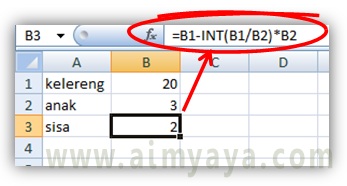
Untuk menghitung sisa hasil bagi dengan memakai fungsi INT() gunakan rumus berikut:

Sisa = Total – INT(Total/Pembagi) * Pembagi

Bila memakai tumpuan diatas maka penulisannya adalah
Sisa = 20 – INT( 20/3) * 3 = 2
Contoh pemakaian fungsi INT() di microsoft excel sanggup dilihat pada gambar berikut:

Tidak semua hasil pembagian memerlukan angka desimal atau pecahan Ahli Matematika Cara Menghitung Sisa Hasil Pembagian di Excel


Menghitung sisa hasil bagi dengan fungsi MOD()

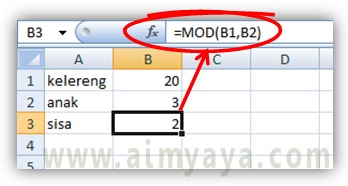
Perhitungan sisa hasil bagi dengan memakai fungsi MOD() lebih sederhana. Rumus yang sanggup anda gunakan sebagai berikut:

Sisa = MOD( Total, Pembagi)

Bila memakai tumpuan diatas maka penulisannya adalah
Sisa = MOD( 20, 3) = 2
Contoh penggunaan fungsi MOD() di microsoft excel sanggup dilihat pada gambar berikut:

Tidak semua hasil pembagian memerlukan angka desimal atau pecahan Ahli Matematika Cara Menghitung Sisa Hasil Pembagian di Excel


Tips Cara Mendapatkan Sisa Hasil Bagi di Excel

  • Fungsi INT dipakai untuk mendapat nilai INTEGER dari sebuah bilangan. Nilai pecahan eksklusif dibuang tanpa ada pembulatan.
  • Kedua cara mendapat hasil bagi di atas yakni cara yang paling sering digunakan. Bila anda mempunyai cara yang lain silahkan saja digunakan.

Ahli Matematika Cara Memakai Fungsi And/Or Dalam Excel

Ada banyak sekali macam fungsi yang disediakan di microsoft Excel, dan salah satu yang paling sering dipakai ialah fungsi logika yang diantaranya ialah fungsi AND() dan OR(). Fungsi logika merupakan fungsi yang didasarkan pada nilai Boolean yakni FALSE dan bukan FALSE (sering disebut dengan TRUE). Konsepnya ialah nilai 0 akan dianggap FALSE, sedangkan nilai bukan 0 (bisa kasatmata atau negatif) akan dianggap sebagai NOT FALSE (TRUE). Fungsi AND() dan OR() sering dipakai untuk menggabungkan atau mengevaluasi suatu kondisi atau keadaan dari beberapa nilai boolean.

Cara memakai kedua fungsi logika tersebut:
AND( boolean1, boolean2, boolean3, …, booleann)
 

OR( boolean1, boolean2, boolean3, …, booleann)

Kedua fungsi tersebut mempunyai cara derma parameter yang sama yakni boolean1, boolean2, boolean3, …, booleann. Perbedaannya ialah nilai yang akan dikembalikan atau diberikan oleh kedua fungsi tersebut. Fungsi AND() hanya akan menunjukkan nilai TRUE kalau dan hanya kalau semua nilai boolean yang diinputkan bernilai TRUE sedangkan fungsi OR() hanya akan menunjukkan nilai FALSE kalau dan hanya kalau semua nilai input ialah FALSE. Atau dengan kata lain fungsi AND() akan mengembalikan nilai FALSE bila ada salah satu nilai input FALSE , sedangkan fungsi OR() akan menunjukkan nilai TRUE kalau ada salah satu nilai input TRUE.

Ada banyak sekali macam fungsi yang disediakan di microsoft Excel Ahli Matematika Cara Menggunakan Fungsi AND/OR Dalam Excel

Lihat referensi penggunaan fungsi AND() di atas. Fungsi tersebut akan menunjukkan nilai false alasannya ialah ada hasil penilaian boolean yang bernilai false pada 3 < 1 sehingga penilaian untuk kondisi yang lain tidak perlu dilakukan lagi.

Ada banyak sekali macam fungsi yang disediakan di microsoft Excel Ahli Matematika Cara Menggunakan Fungsi AND/OR Dalam Excel


Pada referensi penggunaan fungsi OR() di atas menunjukkan nilai TRUE alasannya ialah ada input yang bernilai TRUE sehingga penilaian sampai simpulan parameter input sudah tidak perlu dilakukan lagi.


Tips Cara Menggunakan Fungsi AND/OR Dalam Excel

Anda sanggup memakai fungsi AND() atau OR() atau adonan kedua fungsi tersebut dalam fungsi logika IF(). Misalnya =IF( AND( C4>0, OR( D4>0, E4*E5>0)),"BENAR", "SALAH").

Ahli Matematika Daftar Fungsi Konversi Bilangan Di Microsoft Excel

Konversi bilangan sering dipelajari dikala pelajaran atau kuliah pengenalan komputer. Ada 4 jenis bilangan yang sering digunakan, yakni desimal, heksadesimal, biner, dan oktal. Secara konsep, konversi bilangan secara manual sanggup anda lihat pada bahasan cara melaksanakan konversi bilangan desimal, heksadesimal, biner dan oktal. Bila anda sedang memerlukan atau berlatih melaksanakan konversi bilangan, berikut ini ada 12 fungsi yang sanggup anda gunakan untuk melaksanakan konversi bilangan di microsoft excel :

Konversi bilangan sering dipelajari dikala pelajaran atau kuliah pengenalan komputer Ahli Matematika Daftar Fungsi Konversi Bilangan di Microsoft Excel


Misalkan anda ingin melaksanakan konversi bilangan dari desimal ke biner maka fungsi yang harus anda pakai ialah DEC2BIN() . Sedangkan untuk konversi bilangan oktal ke heksadesimal maka fungi yang harus anda gunakan ialah OCT2HEX() , demikian seterusnya. Lihat pola dibawah ini untuk melaksanakan konversi nilai 34 dalam desimal menjadi bilangan biner.


Konversi bilangan sering dipelajari dikala pelajaran atau kuliah pengenalan komputer Ahli Matematika Daftar Fungsi Konversi Bilangan di Microsoft Excel


Tips Fungsi Konversi Bilangan di Microsoft Excel


Untuk melaksanakan konversi bilangan anda sanggup mengingatnya dengan mudah. Gunakan DEC untuk desimal, BIN untuk biner, OCT untuk oktal, dan HEX untuk heksadesimal kemudian gunakan angka 2 ditengah fungsi konversi. Misalkan untuk konversi oktal ke desimal, berarti OCT, 2, DEC. atau secara lengkap ditulis : OCT2DEC() .

Tuesday, February 12, 2019

Ahli Matematika Rumus Keliling Lingkaran

Lingkaran merupakan kurva tertutup dimana jarak dari semua titik pada garis kurva ke sebuah titik sentra (lingkaran) berjarak sama. Aplikasi lingkaran dalam kehidupan kasatmata ada banyak sekali, ibarat roda, tutup panci, gelang, dan lain sebagainya.
Kenapa kita harus menghitung panjang keliling lingkaran? Untuk menjawabnya akan lebih gampang jika kita menganalogikan dengan proses pembuatan lingkaran. Bila kita mempunyai batang besi yang akan dibentuk menjadi berbentuk lingkaran maka kita sanggup mengetahui diameter maksimal dari lingkaran yang akan dibuat. Atau sebaliknya, jika kita ingin menciptakan lingkaran dengan diameter tertentu maka kita membutuhkan panjang besi tertentu.
Oke kembali ke awal lagi. Jadi, cara untuk menghitung keliling lingkaran sanggup memakai rumus berukut ini:

Lingkaran merupakan kurva tertutup dimana jarak dari semua titik pada garis kurva ke sebua Ahli Matematika Rumus Keliling Lingkaran


Pi merupakan suatu bilangan konstanta (tetap) yang mempunyai nilai dianggap setara dengan 22/7 atau sering ditulis dengan 3,14159…


Contoh soal 1:
Berapakah panjang keliling sebuah lingkaran yang mempunyai jari-jari 15 cm?
Jawab:

Lingkaran merupakan kurva tertutup dimana jarak dari semua titik pada garis kurva ke sebua Ahli Matematika Rumus Keliling Lingkaran

Contoh soal 2:
Berapakah keliling sebuah lingkaran yang mempunyai diameter 9 m?
Jawab:

Lingkaran merupakan kurva tertutup dimana jarak dari semua titik pada garis kurva ke sebua Ahli Matematika Rumus Keliling Lingkaran


Untuk mendapat nilai Pi yang akan dipakai untuk menghitung keliling lingkaran di microsoft excel kita sanggup memanfaatkan fungsi PI(). Dengan memakai fungsi PI() tersebut kita sanggup mendapat hasil yang lebih akurat. Sebagai referensi misalkan kita akan hitung keliling lingkaran pada soal nomor 1 di atas. Formula atau rumus perhitungan keliling lingkaran yang kita gunakan di microsoft excel sanggup sebagai berikut :
= 2*PI()*15
Atau jika anda ingin memakai referensi sel maka sanggup dilihat pada referensi berikut :


Lingkaran merupakan kurva tertutup dimana jarak dari semua titik pada garis kurva ke sebua Ahli Matematika Rumus Keliling Lingkaran


Tips Cara Menghitung keliling lingkaran di microsoft Excel

Bila memungkinkan, dikala melaksanakan perhitungan dengan konstanta PI, jangan dibulatkan terlebih dahulu, contohnya menjadi 3,14. Sebaiknya memakai 22/7 terlebih dahulu atau gunakan bilangan dengan angka desimal yang cukup banyak (misalkan 3,14159). Setelah hasil final keliling lingkaran di sanggup gres dilakukan pembulatan contohnya menjadi 2 angka di belakang koma (desimal). Hal ini disarankan untuk menjaga keakuratan / ketepatan hasil perhitungan. Demikian juga dikala anda menghitung luas lingkaran ataupun memakai rumus yang lainnya.