Showing posts with label formula. Show all posts

Wednesday, February 13, 2019

Ahli Matematika Cara Memakai Fungsi And/Or Dalam Excel

Ada banyak sekali macam fungsi yang disediakan di microsoft Excel, dan salah satu yang paling sering dipakai ialah fungsi logika yang diantaranya ialah fungsi AND() dan OR(). Fungsi logika merupakan fungsi yang didasarkan pada nilai Boolean yakni FALSE dan bukan FALSE (sering disebut dengan TRUE). Konsepnya ialah nilai 0 akan dianggap FALSE, sedangkan nilai bukan 0 (bisa kasatmata atau negatif) akan dianggap sebagai NOT FALSE (TRUE). Fungsi AND() dan OR() sering dipakai untuk menggabungkan atau mengevaluasi suatu kondisi atau keadaan dari beberapa nilai boolean.

Cara memakai kedua fungsi logika tersebut:
AND( boolean1, boolean2, boolean3, …, booleann)
 

OR( boolean1, boolean2, boolean3, …, booleann)

Kedua fungsi tersebut mempunyai cara derma parameter yang sama yakni boolean1, boolean2, boolean3, …, booleann. Perbedaannya ialah nilai yang akan dikembalikan atau diberikan oleh kedua fungsi tersebut. Fungsi AND() hanya akan menunjukkan nilai TRUE kalau dan hanya kalau semua nilai boolean yang diinputkan bernilai TRUE sedangkan fungsi OR() hanya akan menunjukkan nilai FALSE kalau dan hanya kalau semua nilai input ialah FALSE. Atau dengan kata lain fungsi AND() akan mengembalikan nilai FALSE bila ada salah satu nilai input FALSE , sedangkan fungsi OR() akan menunjukkan nilai TRUE kalau ada salah satu nilai input TRUE.

Ada banyak sekali macam fungsi yang disediakan di microsoft Excel Ahli Matematika Cara Menggunakan Fungsi AND/OR Dalam Excel

Lihat referensi penggunaan fungsi AND() di atas. Fungsi tersebut akan menunjukkan nilai false alasannya ialah ada hasil penilaian boolean yang bernilai false pada 3 < 1 sehingga penilaian untuk kondisi yang lain tidak perlu dilakukan lagi.

Ada banyak sekali macam fungsi yang disediakan di microsoft Excel Ahli Matematika Cara Menggunakan Fungsi AND/OR Dalam Excel


Pada referensi penggunaan fungsi OR() di atas menunjukkan nilai TRUE alasannya ialah ada input yang bernilai TRUE sehingga penilaian sampai simpulan parameter input sudah tidak perlu dilakukan lagi.


Tips Cara Menggunakan Fungsi AND/OR Dalam Excel

Anda sanggup memakai fungsi AND() atau OR() atau adonan kedua fungsi tersebut dalam fungsi logika IF(). Misalnya =IF( AND( C4>0, OR( D4>0, E4*E5>0)),"BENAR", "SALAH").

Tuesday, February 12, 2019

Ahli Matematika Cara Mencari Kesalahan Hasil Perhitungan Di Ms Excel 2010 (Part 1)

Perhitungan matematika baik penjumlahan, pengurangan, perkalian, maupun pembagian angka dan bilangan merupakan hal yang paling sering dilakukan di micosoft excel. Tidak jarang formula yang kita masukkan tidak menghasilkan nilai yang sesuai, alias muncul goresan pena error. Padahal rumus yang kita gunakan sudah sesuai dengan hukum yang ada. Hal ini tentu menciptakan kita resah kenapa dapat terjadi error tersebut.
Untuk memperbaiki hal tersebut ada beberapa hal yang harus kita cek/uji, dan diantaranya yaitu memastikan bahwa rumus dan semua komponen sel rujukan yang kita gunakan sudah benar. Alasannya yaitu Anda tidak dapat menjumlahkan antara nilai angka dengan teks . Untuk lebih jelasnya lihat ilustrasi berikut:


 maupun pembagian angka dan bilangan merupakan hal yang paling sering dilakukan di micosof Ahli Matematika Cara Mencari Kesalahan Hasil Perhitungan di Ms Excel 2010 (Part 1)

Pada gambar di atas terlihat untuk mendapat jumlah barang yaitu :
jumlah di toko A + Toko B + Gudang G + Toko D atau kalau di excel formulanya ditulis =A2+B2+C2+D2 .
Perhatikan bahwa hasil penjumlahan menghasilkan error #VALUE! Karena nilai pada sel C2 (gudang G) berisi teks "Kosong".

Untuk mengatasinya kita dapat menghapus keterangan “KOSONG ” tersebut atau dengan memakai fungsi SUM(), yang kalau ditulis dapat sebagai =SUM(A2, B2, C2, D2) atau =SUM(A2:D2) . Oleh sebab itu, cari dan ganti semua rumus yang memakai cara “tradisional” dengan memakai bentuk fungsi. Meskipun rumus “tradisional” sudah benar, tetapi akan menjadi error jikalau variabel yang digunakannya tidak sesuai.


Tips Cara Mencari Kesalahan Hasil Perhitungan di Microsoft Excel 2010

  • Untuk operasi matematika penjumlahan dan pengurangan anda dapat gunakan fungsi SUM(). Contoh untuk pengurangan A-B ditulis =SUM( A2, -B2)
  • Untuk operasi perkalian dan pembagian gunakan fungsi PRODUCT(). Contoh untuk perkalian A x B dengan rumus =PRODUCT( A, B) . untuk pembagian A / B memakai =PRODUCT( A, 1/B)

Monday, February 11, 2019

Ahli Matematika Cara Mencari Kesalahan Penjumlahan Di Ms Excel 2010 (Bag 2)

Untuk menghemat tampilan dan menyembunyikan data yang kurang perlu biasanya kita melakukannya dengan cara menyembunyikan (hide) baris atau kolom di microsoft excel. Baris yang kita sembunyikan tersebut juga berisi angka/nilai yang merupakan penggalan dari sesuatu penjumlahan (sum). Oya, ibarat yang telah dibahas pada artikel Cara Mencari Kesalahan Hasil Perhitungan, bahwa salah satu cara untuk mengatasi penyebab formula yang error yaitu dengan memakai fungsi SUM(). Tetapi ternyata fungsi SUM() sendiri justru sanggup menunjukkan hasil penjumlahan yang salah khususnya dikala kita mengggunakan akomodasi Hide terhadap baris atau kolom. Untuk lebih jelasnya coba lihat teladan berikut :


Untuk menghemat tampilan dan menyembunyikan data yang kurang perlu biasanya kita melaksanakan Ahli Matematika Cara Mencari Kesalahan Penjumlahan di Ms Excel 2010 (bag 2)

Pada gambar diatas kita mencoba menjumlahkan nilai yang ada pada sel B2 sampai B7 dengan memakai fungsi SUM(). Nilai yang terlihat dikala kita jumlahkan yaitu 10+20+30+40+50 = 150. Tetapi kenapa nilai hasil penjumlahan fungsi SUM() tersebut justru 1384? Padahal secara sekilas juga sudah terlihat, mana mungkin penjumlahan bilangan puluhan sanggup menghasilkan nilai ribuan. Disini akan terlihat bahwa penjumlahan dengan fungsi SUM() yaitu “salah” ! Bila anda cetak dengan printer dan laporkan kepada atasan anda tentu akan sanggup “berbahaya” atau mungkin ditertawakan :D . Tetapi coba anda perhatikan kembali . Baris ke empat ternyata telah disembunyikan. Dan jikalau di tampilkan (unhide), maka fungsi SUM() ternyata telah melaksanakan tugasnya dengan baik. ;)


Untuk menghemat tampilan dan menyembunyikan data yang kurang perlu biasanya kita melaksanakan Ahli Matematika Cara Mencari Kesalahan Penjumlahan di Ms Excel 2010 (bag 2)


Contoh di atas hanyalah teladan sederhana sehingga secara cepat kita sanggup mengetahui bahwa hasil penjumlahan dengan nilai yang ditampilkan tidaklah sama. Lantas bagaimana cara untuk mengetahui apakah sebuah nilai hasil nilai SUM() telah sama dengan penjumlahan nilai yang ditampilkan? Sederhana. Sorot saja nilai tersebut kemudian perhatikan nilai Sum yang ada dibagian kanan bawah aplikasi microsoft excel ibarat teladan berikut:

Untuk menghemat tampilan dan menyembunyikan data yang kurang perlu biasanya kita melaksanakan Ahli Matematika Cara Mencari Kesalahan Penjumlahan di Ms Excel 2010 (bag 2)


Perhatikan gambar diatas. Hasil fungsi SUM() sebesar 1384 tentu berbeda dengan hasil penjumlahan bilangan yang ditampilkan yang sebesar 150. Praktis bukan?! ;)


Tips Cara Mencari Kesalahan Penjumlahan di Microsoft Excel 2010

Pada penggalan kanan bawah aplikasi microsoft excel 2010 tersebut selain menampilkan hasil penjumlahan (SUM), secara default juga menunjukkan isu nilai rata-rata (AVERAGE) dan banyaknya nilai (COUNT).

Ahli Matematika Cara Menciptakan Template Dokumen Ms Excel 2010

Pembuatan dokumen biasanya mempunyai format atau contoh tertentu. Semakin sering dan semakin usang kita bekerja untuk menciptakan dokumen yang serupa, maka kita akan semakin tahu apa saja bersama-sama yang menjadi dasar dan diharapkan untuk menciptakan dokumen, baik itu berupa laporan bulanan, triwulanan, semester ataupun tahunan. Selanjutnya kita semua semua hal penting dan dibutuhkan kita kemas dalam sebuah file template. Dengan demikian ketika kita hendak menciptakan laporan kita hanya perlu menciptakan dokumen gres dengan menurut template tersebut.
Untuk menciptakan dokumen menjadi template di microsoft excel 2010 anda dapat melakukannya dengan langkah berikut :

  1. Pertama-tama buka file excel yang akan anda jadikan template. Atur sedemikian rupa semoga semua format yang diharapkan ada dalam template tersebut.
  2. Selanjutnya klik tombol File kemudian klik Save As
  3. Pembuatan dokumen biasanya mempunyai format atau contoh tertentu Ahli Matematika Cara Membuat Template Dokumen Ms Excel 2010
  4. Selanjutnya akan muncul dialog Save As. Pada kotak Save as type pilih item Excel Template (*.xltx) . Tunggu sesaat. Microsoft excel akan mencoba pribadi membua folder daerah template biasanya akan disimpan.
  5. Setelah itu berikan nama template yang baru, misalkan Program kemudian klik tombol Save . Format yang ada dalam template tersebut siap dipakai sebagai dasar untuk menciptakan dokumen gres berikutnya.


Pembuatan dokumen biasanya mempunyai format atau contoh tertentu Ahli Matematika Cara Membuat Template Dokumen Ms Excel 2010

Setelah template disimpan, lantas bagaimana cara menciptakan dokumen gres dari template tersebut? Caranya gunakan saja akomodasi pembutan dokumen yang disediakan, JANGAN memakai shortcut/hotkey CTRL+N.

  1. Klik sajian File kemudian pilih New
  2. Pada belahan Available Templates pilih My Templates
  3. Pembuatan dokumen biasanya mempunyai format atau contoh tertentu Ahli Matematika Cara Membuat Template Dokumen Ms Excel 2010
  4. Kemudian dari personal template yang disediakan pilih template Program yang tadi kita buat kemudian klik tombol OK .
  5. Sebuah dokumen gres akan dibentuk sesuai dengan template yang dipilih.

Pembuatan dokumen biasanya mempunyai format atau contoh tertentu Ahli Matematika Cara Membuat Template Dokumen Ms Excel 2010


Tips Cara Membuat Template Dokumen Microsoft Excel 2010

Saat menimbulkan dokumen sebagai template anda harus memastikan dahulu bahwa format, formula, dan bahkan sheet yang disediakan telah sesuai dengan yang diinginkan.

Ahli Matematika Cara Sederhana Mengatasi Circular References Di Ms Excel

Circular References merupakan formula atau rumus yang memakai sel referensi yang saling berafiliasi dan saling mempengaruhi. referensi sederhananya, pada sel A1 anda mengetik rumus =B1+B3+5000 tetapi pada sel B3 anda juga mengetik =A1*10% . Tentu kedua sel tersebut akan saling menghipnotis atau membutuhkan satu sama lain. Hal ini akan menjadikan circular references dan microsoft excel 2010 akan pribadi memperlihatkan peringatan (warning) dan otomatis menampilkan garis biru antara kedua sel tersebut.


Circular References merupakan formula atau rumus yang memakai sel referensi yang salin Ahli Matematika Cara Sederhana Mengatasi Circular References di Ms Excel


Cara untuk mengatasi circular references ialah memutus fatwa circular dengan jalan menciptakan salah satu rumus yang ada pada sel untuk tidak mengacu ke sel yang sanggup menciptakan error circular refererences. Misalkan pada referensi di atas berarti sel A1 dihentikan merujuk pada sel lain yang bertautan ke sel B3, atau mungkin formula pada sel B3 diubah sedemikian rupa biar tidak merujuk ke sel A1.
Cara paling sederhana ialah menciptakan salah satu sel hanya berisi nilai hasil perhitungan sebelumnya, alias tidak memakai rumus. Untuk hal ibarat ini anda sanggup memakai copy paste values. Caranya :
  1. Klik salah satu sel yang akan dijadikan nilainya saja
  2. Kemudian tekan tombol CTRL+C kemudian klik tombol Paste kemudian pilih Paste Values
  3. Circular link akan berakhir.

Circular References merupakan formula atau rumus yang memakai sel referensi yang salin Ahli Matematika Cara Sederhana Mengatasi Circular References di Ms Excel


Tips Cara Sederhana Mengatasi Circular References di Microsoft Excel 2010


Dengan merubah salah satu nilai menjadi manual anda harus ekstra melaksanakan koreksi rumus. Alternatif yang lebih baik ialah anda melaksanakan paste nilai pada sebuah sel tertentu yang berbeda dari kawasan sel yang mempunyai rumus tersebut. Selanjutnya sel tersebut kemudian dirujuk oleh sel yang lain. Meskipun demikian cara ini tidak tidak menjamin hasil perhitungan anda akan selalu benar atau sesuai dengan yang diharapkan.

Ahli Matematika Cara Menciptakan Rumus(Formula) Di Ms Excel

Rumus merupakan hal paling dasar di Microsoft excel. Untuk mengetikan rumus atau formula sanggup dilakukan pada formula kafe ataupun pribadi ada sel yang dipilih. Kita sanggup memasukkan rumus matematika, fisika, dan lain sebagainya tetapi semua pengetikan rumus tersebut harus didahului dengan tanda “=” (sama dengan).
Sebagai pola rumus sederhana penjumlahan dua buah bilangan dengan operator aritkmatika plus (tambah) sanggup dilihat sebagai berikut :

Rumus merupakan hal paling dasar di Microsoft excel Ahli Matematika Cara Membuat Rumus(Formula)  di Ms Excel


Pada gambar di atas terlihat bahwa isi sel A1 ialah =5+2 atau penjumlahan bilangan 5+2, atau sama dengan 7.
Selain sanggup mengetik angka atau rumus secara langsung, kita juga sanggup menciptakan rumus dengan memakai sel rujukan menyerupai pola berikut ini :

Rumus merupakan hal paling dasar di Microsoft excel Ahli Matematika Cara Membuat Rumus(Formula)  di Ms Excel


Pada gambar tersebut terlihat bahwa pada sel C1 berisi rumus =A1-B1, dimana A1 = 7, B1 = 3, sehingga hasil yang didapat : 7-3 = 4. Selain dengan memakai sel rujukan dan operator aritmatika, anda juga sanggup memanfaatkan fungsi yang sudah disediakan di Microsoft excel, menyerupai fungsi SUM() berikut ini :

Rumus merupakan hal paling dasar di Microsoft excel Ahli Matematika Cara Membuat Rumus(Formula)  di Ms Excel

Pada kolom D1 berisi rumus =SUM(A1:C1) . Fungsi SUM() mempunyai kegunaan untuk menjumlahkan bilangan yang menjadi parameternya, yakni A1:C1. Ini berarti fungsi SUM() akan menjumlahkan bilangan mulai dari yang terdapat di sel A1, B1, sampai C1. Secara matematis juga sanggup ditulis =A1+B1+C1. Salah satu kelebihan dengan memakai fungsi SUM() ialah kita sanggup menghemat penulisan sel referensi. Kaprikornus kita tidak perlu menulis =A1+A2+A3+…+A100, tetapi cukup =SUM(A1:A100) .
Demikianlah dasar-dasar cara penulisan rumus di Microsoft excel.


Tips Cara Cara Membuat Rumus(Formula) di Microsoft Excel

  1. Operator matematika yang umum dipakai adalah:
    • Operator + (plus) : untuk penjumlahan
    • Operator – (minus) : untuk pengurangan
    • Operator * (asterik, bintang) : untuk perkalian
    • Operator / (slash, garis miring) : untuk pembagian
    • Operator ^ (accent) : untuk pemangkatan.
  2. Untuk rujukan absolute anda sanggup memakai tanda “$” pada sel referensi, menyerupai $A1, $B$3, C$6, dan lain sebagainya.

Ahli Matematika Cara Menemukan Kata Didalam Goresan Pena Di Ms Excel

Pencarian sebuah kata atau belahan kalimat dalam sebuah goresan pena sering dipakai untuk memilih proses selanjutnya yang akan dilakukan. Hal ini ibarat dengan penggunaan kriteria “contains” pada dikala memakai filter di Microsoft excel.
Sebagai contoh, bila pada sebuah sel yang ada pada kolom daftar perguruan tinggi tinggi terdapat kata”universitas”, maka goresan pena pada kolom pimpinan akan berisi “rektor”, sedangkan bila terdapat belahan kalimat “sekolah tinggi”, maka kolom pimpinan akan berisi “ketua”, dan seterusnya.
Untuk melaksanakan proses menemukan kata/teks yang ada di dalam goresan pena tersebut kita sanggup memanfaatkan kemudahan SEARCH(). kalau dibentuk rumus maka akan tampak kira-kira ibarat berikut:


=SEARCH( teks_yang_dicari, dalam_teks, posisi_mulai_pencarian)


Dimana teks_yang_dicari kita isikan dengan teks yang akan dicari, misal kata “universitas”,
dalam_teks yakni goresan pena atau kalimat daerah pencarian, misal “universitas maju tak gentar”, dsb.
psosisi_mulai_pencarian yakni posisi mulai karakter daerah pencarian (optional), kalau tidak diisi akan dianggap mulai dari karakter pertama (dari depan/awal).

Jika teks_yang_dicari ditemukan maka fungsi SEARCH() otomatis akan menunjukkan nilai posisi awal teks tersebut di dalam_teks kalau tidak ditemukan maka fungsi SEARCH() akan menghasilkan nilai error #VALUE!.

Penggunaan fungsi SEARCH() biasanya juga digabungkan dengan fungsi IF() dan ISERROR(). Sebagai pola lihat ilustrasi pada gambar di bawah ini, kalau ditemukan kata universitas pada sel A1 maka sel C1 akan ditampilkan kata “rektor”, kalau tidak akan ditampilkan kata “lainnya” atau ditulis dalam rumus excel:
=IF(SEARCH("universitas",A1),"rektor", "lainnya")


Pencarian sebuah kata atau belahan kalimat dalam sebuah goresan pena sering dipakai untuk me Ahli Matematika Cara Menemukan Kata Didalam Tulisan di Ms Excel


Tips Cara Menemukan Kata Didalam Tulisan di Sel Microsoft Excel

Fungsi SEARCH() tidak membedakan antara karakter kapital dan biasa (kecil), atau sering disebut case insensitive , sehingga karakter “A” akan dianggap sama. Jika anda ingin membedakan antara “A” dan “a” maka gunakan fungsi FIND().

Ahli Matematika Cara Mempermudah Perhitungan Di Ms Excel

Perhitungan di microsoft excel sering memakai konstanta (misal bilangan 45, 4.7, dsb ) ataupun dengan referensi sel (misal A3, B7, dsb). Bila terjadi error pada hasil perhitungan, biasanya kita melihat rumus dan bertanya-tanya untuk setiap referensi sel yang dipakai yaitu nilai untuk apa. Karena kita lupa sel A3, B7, dsb maka kita harus melihat kembali ke sel-sel tersebut. Tentu rumus akan lebih gampang dimengerti jikalau kita menulisnya mendekati atau sesuai dengan rumus yang biasa kita gunakan, misalkan untuk menghitung luas kita hanya perlu menulis rumus =panjang*lebar, atau rujukan lain untuk menghitung diskon: =harga*potongan, dan lain sebagainya.
Sebagai rujukan kita akan menghitung luas dengan rumus:
Luas = panjang x lebar

  1. Pertama-tama buat data untuk sisi panjang dan lebar
  2. kemudian klik sel untuk nilai panjang kemudian pilih tab ribbon formula lalu klik tombol Define Name
  3. Perhitungan di microsoft excel sering memakai konstanta  Ahli Matematika Cara Mempermudah Perhitungan di Ms  Excel
  4. Selanjutnya akan tampil dialog New Name . isikan pada kotak Name dengan panjang . Isikan kotak Comment dengan komentar ataupun deskripsi ihwal nama tersebut untuk mempermudah anda mereview kembali. Lalu klik tombol OK .
  5. Lanjutkan proses tersebut kembali untuk sel yang akan dipakai untuk lebar .
  6. Perhitungan di microsoft excel sering memakai konstanta  Ahli Matematika Cara Mempermudah Perhitungan di Ms  Excel
  7. Setelah menciptakan dua buah nama baru, yakni panjang dan lebar , kini kita gunakan dalam perhitungan. Isikan pada sel luas untuk hasil perkalian panjang dengan lebar, dengan rumus (formula) =panjang*lebar
  8. Panjang dan lebar akan merujuk kepada sel yang tadi anda buat . Bagaimana? Rumus tersebut tentu akan lebih gampang untuk dibaca bukan?! ;)


Perhitungan di microsoft excel sering memakai konstanta  Ahli Matematika Cara Mempermudah Perhitungan di Ms  Excel


Tips Cara Mempermudah Perhitungan di Microsoft Excel

Penamaan sel di microsoft excel tidak terbatas hanya pada satu sel (individu) saja, akan tetapi kita juga dapat menciptakan penamaan sel untuk range sel tertentu yang terdiri dari banyak sel.

Ahli Matematika Cara Menghitung Umur/Usia Dengan Ms Excel

Perhitungan umur/usia sering dipakai untuk memilih seseorang baik yang sudah pandai balig cukup akal maupun masih bayi telah sesuai dengan syarat yang ditetapkan. Sebagai contoh, ketika membeli tiket kereta api, seorang anak akan diberikan harga tiket bayi jikalau berumur dibawah 3 tahun (dan tidak mengambil daerah duduk sendiri). Atau memilih apakah seseorang mempunyai hak pada pemilu menurut umurnya (17 tahun), sanggup mendaftar PNS bila berada di bawah 30 atau 35 tahun, atau dianggap masih belum dewasa ketika insiden berlangsung (dibawah 18 tahun) dan masih banyak pola lainnya.
Untuk menghitung umur seseorang pada tanggal tertentu kita sanggup memakai fungsi DATEDIF() yang disediakan di microsoft excel. untuk lebih jelasnya lihat pola berikut:

  1. Misalkan sel B1 berisi tanggal lahir seseorang, sel B2 ialah tanggal ketika ini (dihitung umurnya sampai tanggal ketika ini)
  2. Maka untuk mendapat umur dalam tahun, bulan dan hari ialah sebagai berikut:
    • Pada sel B4 ketik rumus =DATEDIF(B1,B2,"Y") untuk mendapat usia tahun
    • Pada sel B5 ketik rumus =DATEDIF(B1,B2,"YM") untuk mendapat usia bulan
    • Pada sel B6 ketik rumus =DATEDIF(B1,B2,"MD") untuk mendapat usia hari


usia sering dipakai untuk memilih seseorang baik yang sudah pandai balig cukup akal maupun masih bayi  Ahli Matematika Cara Menghitung Umur/Usia dengan Ms Excel


Tips Cara Menghitung Umur dengan Microsoft Excel


  • Untuk menyatukan tahun, bulan dan hari dalam satu sel dengan keterangannya anda sanggup menggabungkan ketiga rumus menjadi =DATEDIF(B1,B2,"Y") & " tahun " & DATEDIF(B1,B2,"YM") & " bulan " & DATEDIF(B1,B2,"MD") & " hari"
  • Untuk lebih terang parameter dan penggunaan fungsi DATEDIF() sanggup dilihat pada cara menghitung selisih dua tanggal di microsoft excel

Friday, February 1, 2019

Ahli Matematika Cara Menghitung Diskon/Potongan Harga Dengan Excel

Potongan harga atau diskon (discount) sering kita temui ketika kita berbelanja. Ada bermacam-macam diskon yang ditawarkan, biasanya dalam bentuk persen (%) mulai dari diskon 5% sampai 70%. Lantas bagaimanakah mengetahui berapa besar bagian harga (rupiah) yang diberikan? Cara yang paling sederhana ialah mengalikan diskon dengan harga barang di bagi seratus. Kalau dalam rumus matematika dapat dilihat sebagai berikut : Harga diskon biasanya dalam bentuk persen. Maksudnya, bila nilai diskon 5% maka nilai tersebut sama dengan 5/100, atau jikalau dalam bentuk desimal ialah 0,05. Untuk lebih jelasnya lihat beberapa pola penggunaan diskon berikut ini.

Contoh 1


Soal: Sebuah baju dengan harga Rp 100.000,- dijual dengan diskon 5%. Berapakah bagian harganya?
Jawab : Potongan harga yang diberikan ialah 5/100xRp 100.000,- = Rp 5.000.

Contoh 2


Soal: Sebuah laptop dengan harga Rp 5.500.000,- dijual dengan diskon 15%. Berapakah bagian harganya?
Jawab : Potongan harga yang diberikan ialah 15/100xRp 5.500.000,- = Rp 825.000.

Contoh 3


Soal: Sebuah tas dengan harga Rp 250.000,- dijual dengan diskon 15%. Berapakah harga jual tas tersebut sehabis di diskon?
Jawab : Potongan harga tas ialah 15/100xRp 250.000,- = Rp 37.500. Harga jual tas sehabis di diskon : Rp 250.000 – Rp 37.500 = Rp 212.500

Menghitung diskon dengan Microsoft Excel

Untuk menghitung diskon dengan formula di microsoft excel kita dapat eksklusif memakai tanda persen.
Untuk tanggapan pada pola 1 kita dapat menghitungnya di excel dengan rumus =5%*100000 .
Untuk pola 2 kita dapat menghitungnya dengan =15%*5500000 .
Untuk pola 3 kita dapat melakukannya dengan beberapa cara, pertama =250000 - 15%*250000 Cara yang kedua ialah =(1-15%)*250000 , cara ketiga =85%*250000 Kenapa dapat demikian? Karena nilai 1 sama dengan 100%. Makara 100%-15% = 85%.
 

Tips Menghitung Diskon/potongan harga dengan Excel

Untuk bagaimana cara menghitung persentase diskon anda dapat lhat pada artikel bagaimana cara menghitung persentase(%)

Ahli Matematika Cara Gampang Menghitung Angka Pada Tabel Di Ms Word

Kemampuan untuk menghitung dan menjumlahkan angka pada tabel dengan memakai formula/rumus semakin menambah lengkap akomodasi pembuatan tabel ada di microsoft word. Dengan memakai perintah atau fungsi SUM() kita bisa secara otomatis melaksanakan proses perhitungan atau penjumlahan angka-angka yang ada di tabel, baik berupa penjumlahan mendatar (horizontal), meninggi(vertikal) atau pun penjumlahan khusus pada sel-sel tertentu. Untuk lebih jelasnya, cara menghitung angka pada tabel microsoft word sanggup disimak pada langkah-langkah yang dipakai pada pola di bawah ini:
  1. Terlebih dahulu buat dan isikan angka pada tabel di microsoft word
  2. Selanjutnya taruh kursor teks pada bab (sel) yang akan diisi dengan nilai penjumlahan, misalkan pada sel di kolom paling kanan
  3. Kemudian klik tab ribbon Insert kemudian klik tombol Quick Parts , kemudian dari daftar pilihan yang ada klik tombol Field
  4. Selanjutnya pada obrolan Field pilih Formula lalu klik tombol Formula
  5. Isikan rumus yang akan anda gunakan, misal ketik =SUM(LEFT) untuk menjumlahkan nilai / angka dari semua sel yang berada di bab kiri. Atur juga format hasil penjumlahan jika perlu, kemudian klik tombol OK
  6. Setelah sebuah field formula final dibuat, lanjutkan dengan sel berikutnya atau lakukan saja dengan copy / paste formula tersebut untuk menghitung / menjumlahkan baris kedua, ketiga dst.
    Pada hasil copy paste angka yang tampil masih belum di update, jadi lakukan dulu update dulu satu persatu secara manual dengan cara klik kanan pada rumus tersebut kemudian pilih Update Field.
  7. Setelah selesai, lanjutkan lagi dengan menciptakan rumus untuk menghitug angka secara vertikal. Caranya sama ibarat langkah-langkah diatas akan tetapi rumus =SUM(LEFT) diganti menjadi =SUM(ABOVE) , maksudnya akan menjumlahkan nilai/angka secara vertikal yang ada pada sel di bab atasnya.
 

Tips Praktis Menghitung Angka pada Tabel di Word

Untuk mengedit rumus / formula yang anda buat, gunakan saja tombol ALT+F9 .


posting :
How To Calculate Numbers in Microsoft Word Table

Ahli Matematika Cara Menciptakan Harga Istimewa Menyerupai Pizza ***

Masih bahasan seputar ihwal diskon. Saya jadi ingat ketika saya bersama teman-teman makan di restoran Pizza *** yang populer itu. Saat melihat sajian semua harga makanan yang disediakan semuanya serba aneh tapi spesial. Harga pizza yang tertera pada sajian ada yang Rp 37.273, Rp 72.727, Rp 110.909 dan masih banyak lagi. Tapi anehnya ketika dibayar ke kasir, semua harga justru menjadi lengkap kelipatan Rp 1.000 sesudah ditambahkan pajak pertambahan nilai (PPN) 10%. Harga-harga tersebut lalu menjadi Rp 41.000, Rp 80.000, dan Rp 122.000. Kok sanggup yah ? :D Ternyata secara matematis harga Istimewa menyerupai yang tercantum di sajian Pizza *** memang sanggup dibentuk dan dengan microsoft excel perhitungan harga pun sanggup cepat dilakukan. Untuk menghitung harga tersebut sanggup dijelaskan menyerupai ini. Misalkan harga sebuah pizza pada daftar sajian ialah M, maka Harga pizza yang dibayar (P) :
P = Harga + pajak = M + 10%M = M + 0,1M = 1,1M

Atau sanggup dibilang harga yang harus dicantumkan ialah :

M = P / 1,1

Makara jikalau kita ingin pelanggan membayar sejumlah P = 95000, maka harga yang dicantumkan dalam daftar sajian ialah M = 95000 / 1,1 = 86364

Untuk perhitungan di excel sanggup menyerupai berikut :

  1. Misal isi sel A2 ialah 95000 , maka untuk menghitung harga yang akan ditampilkan pada sajian kita hitung dengan =A2/1.1 dan kesudahannya akan disimpan pada sel B2 . Nilai yang didapat ialah 86364 .
  2. Untuk memastikan, kita coba tambahkan saja nilai tersebut di tambah 10% dari nilai tersebut, tentu kesudahannya ialah 95000 (lihat Sel C5 ).


Tips Cara Menghitung Harga Spesial Seperti Pizza ***

Dengan memakai angka Istimewa tersebut pelanggan akan merasa murah, alasannya ialah males menghitung nilai total sesudah ditambah PPN. Sehingga pelanggan juga tidak ragu untuk memesan pizza dengan ukuran terbesar sekalipun. Jika anda punya bisnis / berdagang serupa, tidak ada salahnya anda juga mencoba memakai metode harga menyerupai itu biar dagangan cepat laku dan laba semakin besar.

Thursday, January 31, 2019

Ahli Matematika Cara Memilih Tanggal Angsuran Bulanan Di Ms Excel

Membuat Tanggal angsuran mengikuti jumlah maksimal hari dalam satu bulan - Salah satu kebiasaan atau cara pembayaran cicilan/angsuran yaitu dengan tetapkan tanggal jatuh tempo yang sama setiap bulan. Dari artikel terakhir ihwal bagaimana cara memilih tanggal angsuran /cicilan setiap bulan aku jadi merasa menyerupai memiliki pe-er. Di bab final artikel tersebut hanya menyarankan kepada para pembaca untuk memilih sendiri dengan fungsi kebijaksanaan IF() apakah sebuah tanggal ada atau tidak pada bulan berikutnya. Sebagai contoh, kalau tanggal jatuh tempo angsuran anda yaitu tanggal 28 bulan februari, tentu bulan maret, april, mei dst akan jatuh tempo juga tanggal 28 setiap bulannya. Akan tetapi lain halnya kalau cicilan pertama anda pada tanggal 31 januari, maka tanggal jatuh tempo berikutnya harus menjelma tanggal 28 februari, 31 maret, 30 april, 31 mei, dst mengikuti tanggal terakhir yang ada pada bulan tersebut. Logika untuk menciptakan tanggal angsuran sama setiap bulannya atau maksimal berada pada tanggal di final bulan sanggup dijelaskan sebagai berikut : Di microsoft excel, kita sanggup memakai fungsi DAY() untuk mendapat hari dalam sebuah tanggal. Sedangkan untuk mendapat tanggal maksimal dalam sebuah bulan kita sanggup gunakan fungsi EOMONTH(), atau kalau untuk mendapat jumlah hari maksimal dalam sebuah bulan saja maka kita gabungkan saja fungsi DAY() dengan EOMONTH(). Untuk lebih jelasnya kita eksklusif saja dengan contoh. Misalkan kita punya sebuah tanggal 16 februari 2014 yang kalau ditulis dalam excel yaitu “2/16/2014”. Untuk mendapat tanggal / hari dari penanggalan tersebut kita gunakan rumus excel =DAY(“2/16/2014”) dimana jadinya yaitu nilai 16. Sedangkan untuk mengetahui jumlah hari pada bulan tersebut kita gunakan rumus =DAY(EOMONTH(“2/16/2014”)) dimana jadinya yaitu 28 (jumlah hari terbanyak di bulan februari tahun 2014). Kembali ke awal, ke perhitungan rumus untuk memilih tanggal yang sama setiap bulannya. Kalau begitu untuk rumus tersebut kita sanggup modifikasi sebagai berikut : Pada gambar tersebut terlihat bahwa tanggal akan mengikuti maksimal hari dalam satu bulan. Rumus yang dibentuk juga cukup panjang tetapi sanggup diterangkan sebagai berikut : Fungsi IF() memperlihatkan kita memakai fungsi kebijaksanaan IF() dengan kondisi yang dibandingkan yaitu DAY($B$2) yang artinya tanggal angsuran, sedangkan DAY(EOMONTH(DATE(YEAR($B$2),MONTH($B$2)+A2,1),0)) akan memperlihatkan jumlah maksimal hari yang ada pada bulan berikutnya, berikutnya, dst. Selanjutnya kalau kondisi tersebut YA (dimana tanggal lebih besar dari jumlah maksimal hari) maka gunakan tanggal dengan jumlah maksimal hari pada bulan tersebut yang ditulis dengan EOMONTH(DATE(YEAR($B$2),MONTH($B$2)+A2,1),0),DATE(YEAR($B$2) Sedangkan kalau kondisi tersebut tidak (menunjukkan tanggal masih sama atau lebih kecil dari jumlah hari pada bulan tersebut) maka gunakan tanggal tersebut di bulan yang berkenaan yang ditulis dengan MONTH($B$2)+A2,DAY($B$2))) .
 

Tips Menentukan Tanggal Angsuran di Microsoft Excel

Fungsi DATE() akan menciptakan tanggal sesuai dengan tahun, bulan, dan tanggal(hari) yang diberikan. Sebagai contoh, =DATE( 2014, 2, 16) akan memperlihatkan nilai tanggal 16 Februari 2014. Ada banyak jalan menuju roma. Anda juga sanggup menciptakan rumus yang berbeda untuk mendapat tanggal cicilan yang sama di microsoft excel.

Ahli Matematika Cara Menghitung Bep/Titik Impas Perjuangan Bisnis

Menghitung Break Event Point (BEP) atau Titik Impas di Ms Excel - Setiap pengusaha atau pemilik modal sebelum menanamkan uang atau modal pada sebuah perjuangan niscaya akan menghitung untung rugi perjuangan yang akan digeluti terlebih dahulu. Lebih jauh lagi, hitungan perihal berapa usang waktu yang dibutuhkan untuk balik modal alias titik impas mutlak perlu dilakukan. Secara sederhana, Break Even Point (BEP) atau Titik impas ialah sebuah istilah ekonomi yang memperlihatkan kapan total Keuntungan sebuah perjuangan setara atau sama dengan modal yang telah dikeluarkan.

Kenapa BEP/titik impas menjadi penting? Karena titik ini sanggup memperlihatkan mulai kapan perjuangan anda memperlihatkan keuntungan yang sesungguhnya. Sebagai contoh, contohnya anda membuka gerai frenchise makanan/minuman dengan modal awal Rp 25 juta. Keuntungan higienis yang didapat (keuntungan sehabis dikurangi semua biaya produksi) selama 3 tahun ialah 30 juta. Berarti BEP perjuangan tersebut kurang dari 3 tahun dan layak dipertimbangkan untuk dilakukan. Bagaimana jika BEP perjuangan tersebut 10 tahun?
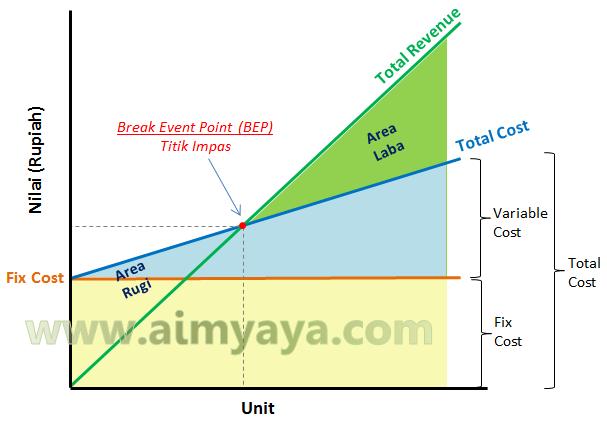
Untuk memperjelas bagaimana BEP sanggup dihitung silahkan anda perhatikan gambar dibawah ini.

Untuk setiap perjuangan bisnis yang akan dibentuk biasanya mempunyai Fix Cost (garis orange), sanggup berupa modal awal untuk sewa lahan, pembelian alat produksi, dan biaya-biaya lainnya. Pokoknya segala biaya yang diharapkan untuk menciptakan perjuangan berjalan atau sanggup dimulai. Semua biaya tersebut dikelompokkan dalam biaya tetap (Fix Cost).

Selanjutnya untuk setiap unit barang yang akan diproduksi membutuhkan variabel cost yang sanggup berubah-ubah. Biaya materi baku, ongkos kerja, dan biaya-biaya lain selama produksi dimasukkan dalam kelompok variable cost dan dihitung per satuan item barang yang diproduksi. Jumlah kedua biaya tersebut (Fix cost dan variable cost) disebut total biaya (garis biru).

Kemudian barang yang diproduksi tersebut dijual dan semua hasil penjualan barang dimasukkan dalam Total Pendapatan (Total Revenue, garis hijau). Keadaan dimana total hasil penjualan (Total Revenue) sama dengan total biaya (Total Cost) inilah yang disebut Break Even Point (BEP). Pada dikala garis Total Revenue di atas garis Total Cost maka keuntungan mulai diperoleh. Semakin besar selisih Total Revenue dan Total Cost ini semakin besar keuntungan higienis atau keuntungan investasi yang akan didapat (ditunjukkan oleh area arsiran Hijau).

Untuk menghitung asumsi waktu yang dibutuhkan untuk BEP, kita mulai saja bagaimana cara menghitung BEP baik menurut jumlah unit dan menurut nilai.

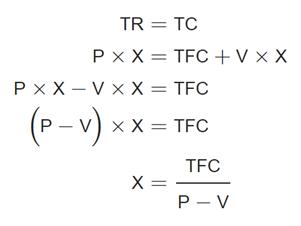
Dengan asumsi Pendapatan Total (TR) ialah sama dengan Biaya total (TC) maka perhitungan BEP menurut unit sanggup diturunkan melalui turunan rumus berikut :

Dimana :

  • TR ialah Pendapatan total (Total Revenue)
  • P ialah Harga Per Unit (jual)
  • X ialah Jumlah Unit
  • TC ialah Biaya total (Total Cost)
  • TFC ialah Biaya tetap total (Total Fix Cost)
  • V ialah Biaya variabel per unit (produksi)


Untuk lebih jelasnya kita gunakan saja pola perkara bagaimana memakai rumus BEP diatas. Misalkan kita ingin menghitung BEP perjuangan frenchise ayam goreng Huahahahey. Modal awal yang diharapkan sampai perjuangan siap berjalan ialah Rp 21 juta. Ongkos produksi untuk setiap 1 item(potong) ayam goreng ialah Rp 5.000,- (termasuk untuk minyak goreng, tepung, bumbu, ongkos kerja, dan lain sebagainya) Sedangkan harga harga jual Rp 8.000,- per potong ayam. Maka perhitungan BEP perjuangan tersebut dilakukan sebagai berikut:


BEPunit : X = TFC / ( P – V)
 = Rp 21.000.000 / ( Rp 8.000 – Rp 5.000) = 7.000 unit(potong)
 

Lantas berapa usang waktu yang dibutuhkan untuk BEP? Yah tergantung frekuensi penjualannya. Kalau anda berpikir bahwa secara rata-rata terjual 20 potong ayam per hari maka waktu yang dibutuhkan ialah 7.000/20 = 350 hari. Kalau sanggup laris 35 potong perhari maka 7.000/35 = 200 hari, dan seterusnya.

Jadi berapa omzet yang harus diperoleh untuk BEP? Jawabannya ialah jumlah unit barang dikali harga jual :

BEPRupiah = 7.000 x Rp 8.000 = Rp 56.000.000 .

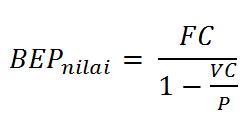
Bila anda ingin menghitung jumlah omzet dikala BEP TANPA menghitung jumlah unit dahulu, maka gunakan saja rumus berikut :

Dimana :

  • FC ialah Biaya Tetap
  • P ialah Harga jual per unit
  • VC ialah Biaya Variabel per unit
Kaprikornus jika kita gunakan data pada pola di atas maka :


BEPNilai = 21.000.000 / ( 1 – [5000 / 8000] )
= 21.000.000 / (1 – 0,625) = Rp 56.000.000
 

Yang paling penting dalam perhitungan BEP ialah bagaimana mengelompokkan biaya yang termasuk fix cost dan variabel cost. Untuk sanggup memahami biaya mana yang termasuk fix cost atau variabel cost maka hal terpenting yang perlu dilakukan anda ialah berlatih dengan pola perkara perhitungan BEP yang lebih kompleks. Kita akan coba kembangkan pola perkara sebelumnya.
Kita kelompokkan dulu biaya yang masuk dalam masing-masing kelompok:

FIX COST

  • Peralatan Masak
  • Gerobak/Etalase
  • Meja Kursi
  • Peralatan makan/minum
  • Spanduk

VARIABLE COST

  • Daging ayam Per Potong
  • Bumbu (per potong ayam)
  • Plastik/kertas pembungkus
  • Minyak Goreng (harian)
  • Karyawan (1 orang) per bulan
  • Sewa kawasan per bulan
  • Listrik+Air per bulan

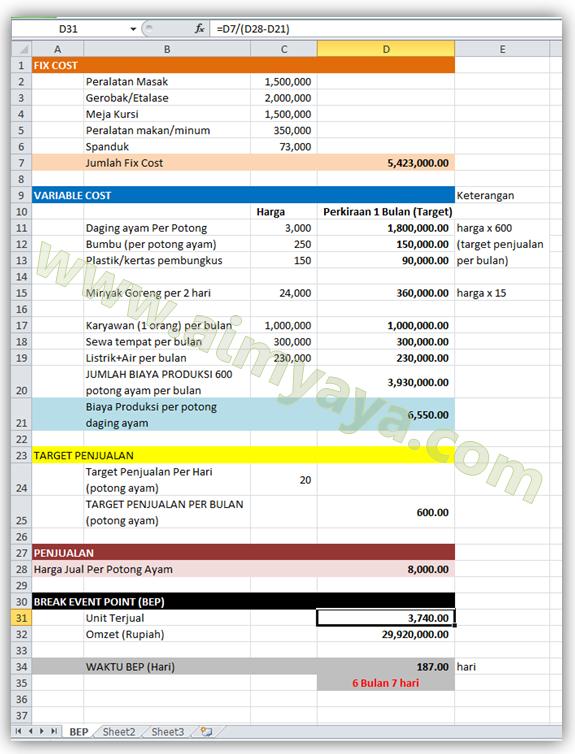
Lihat komponen variabel cost di atas. Terlihat perbedaan waktu pada variabel-variabel tersebut. Ada yang per potong, harian dan bulanan. Untuk mempermudah mendapat nilai variabel cost per potong ayam kita buat dahulu ke dalam satuan bulan sehabis itu gres di konversi ke dalam satuan potong ayam. Misalkan sasaran penjualan per hari ialah 20 potong ayam, maka sasaran 1 bulan ialah 600 potong ayam. Demikian juga untuk minyak goreng, kita konversi dulu dalam bulanan. Setelah itu kita akan mendapat nilai variable cost setiap potong ayam dengan cara menjumlahkan semua komponen biaya variable cost kemudian di bagi dengan total potong ayam dalam per bulan.
Selanjutnya Dengan harga jual Rp 8.000 pe potong ayam kita akan sanggup menghitung BEP unit dan nilai omzet ibarat terlihat pada gambar hasil perhitungan BEP memakai microsoft excel berikut.

Untuk mengurangi kebingungan, silahkan download file pola perhitungan BEP (studi perkara ayam goreng) di atas .


Tips Hitung BEP/Titik Impas Usaha Bisnis

  • Perhitungan Break Even Point (BEP) di atas hanya memakai angka yang konstan. Artinya, faktor inflasi atau kenaikan harga belum dihitung. Kaprikornus jika hasil perhitungan anda ternyata termasuk dalam jangka waktu yang usang maka pertimbangkanlah faktor inflasi, depresiasi, dan faktor-faktor lainnya yang mungkin sanggup kuat kuat pada perjuangan bisnis anda. Untuk hal tersebut anda sanggup saja memakai simulasi per tahun
  • Pada dikala perhitungan BEP pergunakanlah angka yang “moderat”, tidak terlalu optimis maupun pesimis. Frenchise terkadang memperlihatkan angka yang optimis, dan ini sanggup menjerumuskan anda dalam memperkirakan BEP

Ahli Matematika Cara Menghitung Pemakaian Listrik Di Ms Excel

cara menghitung kwh listrik terpakai - Tarif listrik gres saja naik pada bulan november. Rencananya nanti bulan januari tarif listrik juga akan naik lagi. Bahkan, bagi beberapa golongan rencananya akan dibiarkan mengambang menyerupai halnya bensin Pertamax. Tarif listrik menjadi hal yang fundamental. Kenaikan tarif listrik akan besar lengan berkuasa pula pada biaya listrik yang harus kita keluarkan. Bagi pelanggan listrik pra bayar anda akan lebih gampang memperkirakan seberapa besar konsumsi listrik perbulannya. Karena disaat pulsa listrik akan habis akan diberitahukan dengan nada / suara beep. Sayangnya, tidak ada subsidi listrik bagi pelanggan. Subsidi hanya diberikan pada pelanggan listrik 450watt dan 900 watt saja yang merupakan pelanggan pasca bayar. Bagi pelanggan PLN pasca bayar, terkadang masih dijumpai biaya listrik bulanan yang tiba-tiba naik drastis bila dibandingkan bulan-bulan sebelumnya. Bisa jadi pemakaian anda yang bertambah banyak atau juga petugas juga yang salah mencatat angka meteran. Oleh alasannya yakni itu daripada menduga-duga siapa yang salah maka sebaiknya anda juga menghitung terlebih dahulu kira-kira berapa pemakaian listrik anda dalam sebulan. Untuk menghitung biaya listrik bergotong-royong mudah, kita harus tahu terlebih dahulu berapa listrik yang kita pakai. Jika motor dan kendaraan beroda empat anda menggunakan premium (yang harganya juga naik) dalam satuan liter, maka pemakaian listrik anda akan dihitung dalam satuan KWH (Kilo Watt Hours, atau kilo watt jam). Daya listrik terpakai itu yang akan dibayar sesuai dengan tarif listrik yang berlaku sesuai dengan golongan dan jenis pemakaian apakah rumah tangga, bisnis, atau sosial sesuai dengan klasifikasinya.

Rumus Perhitungan Pemakaian Listrik

Secara umum rumus pemakaian listrik alat elektronik selama sebulan sanggup dihitung dengan cara :

Contoh sederhana perhitungan pemakaian listrik.

Misalkan anda menggunakan lampu dengan daya 25 watt. Setiap hari lampu tersebut anda nyalakan selama 8 jam sehari (rata-rata) dan anda rutin melaksanakan hal tersebut selama 1 bulan (30 hari). Maka daya listrik yang digunakan untuk lampu tersebut selama sebulan yakni :
 

25 watt/1000 x 8 x 30 = 6 KWH.
 
Rumus penting untuk menghitung daya listrik yang harus ingat yakni :
 
P = V x I
 
Dimana :
P yakni daya dalam satuan VA atau watt (W).
V yakni voltase dalam satuan Volt (V), kalau dirumah kita biasanya listrik PLN mempunyai tegangan 220V
I yakni arus listrik dalam satuan Ampere (A).

Contoh Perhitungan Pemakaian Listrik di Rumah

Untuk pemakaian listrik untuk barang elektronik dan mesin di rumah biasanya terdiri atas 3 bab besar: kelompok pertama yakni alat elektronik dengan konsumsi listrik terus menerus menyerupai kulkas, pompa udara akuarium, jam listrik, water dispenser, dan lain sebagainya. Kelompok kedua yakni alat-alat elektronik dengan pemakaian rutin/reguler menyerupai lampu, rice cooker/magic jar, dispenser, dsb. Selain itu ada pula yang masuk ke dalam kelompok ketiga, yakni alat-alat yang pemakaian tidak tentu atau tidak teratur menyerupai mesin bor listrik (sesuai kebutuhan), atau pun pemancar radio cb (tergantung mood)
 

Selanjutnya kita coba hitung menyerupai teladan sederhana perhitungan listrik dengan menggunakan simulasi di Microsoft Excel. Untuk mempermudah, kita bagi alat-alat listrik sesuai dengan ruangan yang ada di dalam rumah kita, misalkan : Dispenser dan televisi di ruang keluarga, rice cooker dan blender di dapur, lampu berguru di ruang anak, dan seterusnya.

Penggunaan daya (Watt) pun kita bagi dua. Yang pertama ketika pelengkapan listrik tersebut menyala (aktif) dan ketika tidak digunakan/dimatikan. Perhitungan juga termasuk untuk sebagian perlengkapan yang masih tetap menkonsumsi listrik meskipun tidak digunakan (dalam keadaan idle), menyerupai dispenser dan kulkas. Konsumsi gres nol kalau memang tidak ada arus listrik yang mengalir, steker / colokan dicabut atau saklar dibentuk dalam posisi off.
 

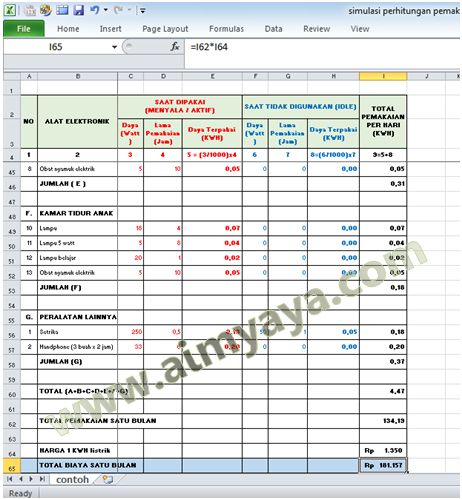
Dari hasil simulasi yang saya buat melalui pendekatan alat-alat listrik yang ada dirumah selama 1 bulan (asumsi: 1 bulan = 30 hari), ternyata jumlahnya KWH yang dihasilkan sehabis dikali dengan harga per KWH ternyata tidak jauh berbeda. Listrik dirumah menggunakan daya 1.300 watt, dengan pengenaan tarif dasar listrik sebesar Rp 1.350,- per KWH. Angka tersebut mendekati dengan biaya bulanan yang saya gunakan, sekitar hampir Rp 200ribu. Memang tidak sama persis, alasannya yakni tidak setiap hari saya juga secara rutin melaksanakan yang sama persis dengan yang ada di dalam simulasi. Saya hanya menghitung rata-rata pemakaian harian saya kemudian dikali 30 (=1 bulan).
Berikut ini teladan tampilan hasil simulasi perhitungan pemakaian listrik dengan menggunakan microsoft excel.

Silahkan download dan gunakan file template menghitung pemakaian listrik yang sudah saya buat dengan menggunakan Microsoft Excel. Anda sanggup bereksperimen dengan item komponen/alat listrik, daya yang diharapkan ketika menyala (on) atau idle, maupun jumlah rata-rata jam pemakaian komponen listrik tersebut.
 

Download file Simulasi Menghitung Pemakaian Listrik (Microsoft Excel)


Tips Menghitung Pemakaian Listrik di Microsoft Excel

Total KWH pemakaian listrik tergantung pada besaran daya dan usang pemakaian peralatan listrik. Jumlah penggunaan KWH yang sama belum tentu akan sama dalam biaya yang harus dikeluarkan. Hal ini tergantung pada tarif dasar listrik yang berlaku bagi setiap jenis dan golongan pelanggan listrik yang ditetapkan PLN. Dengan mengetahui konsumsi listrik terbesar, anda sanggup melaksanakan penghematan menurut skala prioritas.
Untuk perhitungan biaya yang lebih mendekati hukum Tarif dasar Listrik silahkan lihat pada cara menghitung biaya listrik PLN.

Ahli Matematika Cara Menghitung Biaya Listrik Otomatis(Ms Excel)

Menghitung biaya listrik rumah tangga - Setelah sebelumnya menghitung asumsi jumlah pemakaian listrik pada skala rumah tangga, kali ini kita akan mencoba menghitung untuk biaya listrik bulanan yang akan kita keluarkan sesuai dengan jumlah kWh listrik terpakai dan tarif dasar listrik (TDL) PLN yang harus digunakan. Jadi, dengan jumlah kWh terpakai yang sama akan tetapi jumlah biaya Rupiah yang harus dibayarkan sanggup berbeda antara satu jenis pelanggan dengan pelanggan lainnya termasuk untuk tipe meteran yang berbeda.
Misalkan untuk listrik terpakai 100 kWh pada pelanggan listrik reguler (pasca bayar) 450 VA akan membayar biaya listrik sebesar Rp 48.070,- , sedangkan untuk pelanggan listrik 900 VA Reguler akan membayar Rp 64.993,- . Bagi pelanggan pra bayar 1.300 VA akan membayar Rp 139.256,- .
Ketentuan / hukum mana Tarif dasar listrik tersebut didapat? Dari hasil googling didapat berasal dari Peraturan Menteri Energi dan Sumber Daya Mineral (ESDM) Republik Indonesia Nomor 19 Tahun 2014 wacana Perubahan Atas Peraturan Menteri ESDM nomor 9 tahun 2014 wacana Tarif Tenaga Listrik yang disediakan oleh perusahaan Perseroan (Persero) PT Perusahaan Listrik Negara. Kaprikornus semua tarif listrik baik untuk keperluan industri, rumah tangga, sosial, layanan khusus, Penerangan jalan umum dsb diatur dalam peraturan tersebut. Ternyata kenaikan tarif listrik pada tahun 2014 memang sudah direncanakan dalam 3 tahap. Tahap pertama juli-agustus 2014, tahap kedua September – Oktober 2014, dan tahap ketiga mulai 1 november – seterusnya.
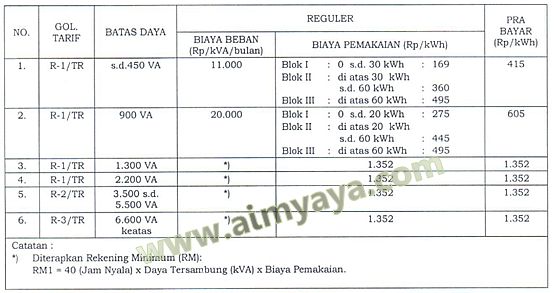
Kembali lagi ke persoalan perhitungan biaya listrik bulanan. Nah, sehabis mengetahui jumlah kWh terpakai, selanjutnya kita hitung menurut tabel Tarif Dasar Listrik PLN per 1 November 2014 menyerupai yang ada di bawah ini.

Contoh 1 : Perhitungan biaya listrik pelanggan 450 VA(watt)

Misalkan jumlah listrik terpakai sebanyak 100 kWh. untuk pelanggan 450 VA dengan tipe meteran Reguler maka jumlah biaya yang harus dibayar :
 

Biaya pemakaian= beban + (kwh blok I x Rp169) + ( kwh Blok II x Rp360) + (kwh Blok III x Rp495)
= Rp11.000 + (30 x Rp 169) + (30 x Rp 360) + (40 x Rp 495)
= Rp11.000 + Rp5.070 + Rp10.800 + Rp19.800
=Rp46.670

Selain biaya tersebut, kita harus juga membayar pajak penerangan jalan utama (PJU) sebesar 3% dari biaya terukur tersebut. Kaprikornus total yang harus dibayar ialah :
Biaya total = biaya pemakaian + pajak PJU
= Rp 46.670 + 3%xRp46.670
= Rp 48.070,-

Contoh 2: Perhitungan biaya listrik pelanggan 900 VA(watt)

Misalkan jumlah listrik terpakai sebanyak 100 kWh. untuk pelanggan 900 VA dengan tipe meteran Reguler maka jumlah biaya yang harus dibayar :
 

Biaya pemakaian= beban + (kwh blok I x Rp275) + ( kwh Blok II x Rp445) + (kwh Blok III x Rp495)
= Rp20.000 + (20 x Rp 275) + (40 x Rp 445) + (40 x Rp 495)
= Rp20.000 + Rp5.500 + Rp17.800 + Rp19.800
=Rp63.100

Seperti pada perhitungan untuk pelanggan 450 VA, kita juga harus membayar pajak penerangan jalan utama (PJU) sebesar 3% dari biaya terukur tersebut. Kaprikornus total yang harus dibayar ialah :
Biaya total = biaya pemakaian + pajak PJU
= Rp 63.100 + 3%xRp63.100
= Rp 64.993,-


Contoh 3: Perhitungan biaya listrik pelanggan 1300 VA PRA BAYAR

Kita masih menggunakan pola jumlah listrik terpakai sebanyak 100 kWh bagi pelanggan 1.300 VA dengan tipe meteran PRA BAYAR maka jumlah biaya yang harus dibayar :
  Biaya pemakaian= kwh terpakai x Rp 1.352
= 100 x Rp 1.352 = Rp 135.200,-

Selanjutnya dengan menyertakan pajak penerangan jalan utama (PJU) sebesar 3% maka biaya yang harus dibayar ialah :
Biaya total = biaya pemakaian + pajak PJU
= Rp 135.200 + 3%xRp135.200
= Rp139.256,-

  Perhitungan biaya listrik sanggup kita lakukan dengan cepat menggunakan microsoft excel menyerupai yang terlihat di bawah ini. Cukup dengan memasukkan nilai asumsi pemakaian listrik (dalam kWh) dan memperlihatkan daya dan meteran listrik yang terpasang di rumah kita.

File microsoft excel tersebut sanggup di sanggup pribadi download cara menghitung biaya listrik.
Untuk mempermudah, saya juga menambahkan sheet cara menghitung pemakaian listrik rumah tangga.
 

Tips Menghitung Biaya Listrik

Merujuk pada peraturan menteri ESDM untuk tarif dasar listrik, saya melihat pelanggan dengan daya maksimum 1.300 VA ke atas lebih baik menggunakan meteran pra bayar alasannya untuk pelanggan pasca bayar (reguler) akan dikenakan tarif minimum pemakaian (rekening minimum). Sebagai contoh, jika anda ialah pelanggan 1.300 VA reguler maka pemakaian minimum ialah sebesar Rp 70.304,- . Bila kurang dari nilai tersebut maka nilai tersebut yang akan dipakai sebagai biaya bulanan lisrik anda. Nilai tersebut setara dengan menyalakan empat buah lampu 18 watt selama satu bulan penuh tanpa henti. Untuk daya yang lebih tinggi tentu akan lebih besar lagi.

Ahli Matematika Cara Menghitung Resistor 4, 5 Dan 6 Warna

Rumus Menghitung Nilai Resistor dengan 4, 5 dan 6 Warna - Resistor atau sering juga disebut kendala merupakan komponen dalam rangkaian listrik yang berfungsi untuk menghambat ajaran listrik. Hambatan yang terdapat dalam resistor mempunyai satuan Ohm atau sering ditulis dengan omega (Ω). Resistor mempunyai lambang R dan dalam gambar rangkaian listrik resistor digambarkan menyerupai sandi rumput, yang naik turun zigzaz dengan tajam menyerupai yang terlihat pada gambar dibawah.

Dalam bentuk komponen listrik, nilai kendala yang ada dalam resistor biasanya “ditulis” dengan memakai pita-pita berwarna, mulai dari 4 warna, 5 warna dan 6 warna. Konsep penggunaan warna tersebut intinya sama aja, hanya untuk yang enam warna ditambahkan lagi dengan koefisien suhu.

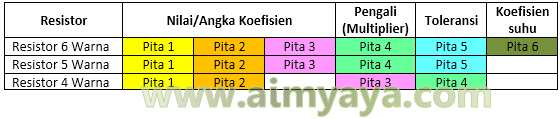
  • Pada resistor dengan 4 warna , warna pita 1 dan 2 memperlihatkan koefisien nilai, pita 3 sebagai pengali (multiplier), dan pita ke-4 sebagai ambang batas toleransi.
  • Pada resistor dengan 5 warna , warna pita 1, 2, dan 3 memperlihatkan koefisien nilai, pita 4 sebagai pengali (multiplier), dan pita ke-5 sebagai ambang batas toleransi.
  • Pada resistor dengan 6 warna , warna pita 1, 2, dan 3 memperlihatkan koefisien nilai, pita 4 sebagai pengali (multiplier), dan pita ke-5 sebagai ambang batas toleransi sedangkan pita ke enam sebagai koefisien suhu/termal.
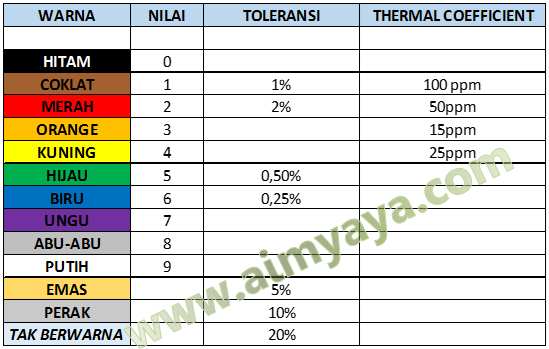
Berdasarkan warna pita maka akan ditentukan berapa nilai resistor sebenarnya. Pada dasarnya akan diperlukan minimal 2 buah pita terakhir untuk pita pengali dan toleransi serta pita koefisien suhu khusus untuk 6 warna. Makara jikalau dipetakan maka akan terlihat sebagai berikut : Adapun nilai untuk warna pita sanggup dilihat pada tabel berikut : Bila pita berfungsi sebagai multiplier maka nilainya ialah 10 pangkat angka pita. Misal pita hitam=0, sebagai multiplier nilainya ialah 100 = 1. Pita orange=3, sebagai multiplier nilainya ialah 103 = 10k. Pita hijau=5, sebagai multiplier nilainya ialah 105, dst.
Untuk lebih jelasnya bagaimana pita-pita tersebut memperlihatkan maksud berapa nilai sebuah resistor menurut bundar pita-pita yang ada maka akan pribadi kita coba praktek menghitung nilai resistor mulai dari yang memakai 4 warna hingga resistor 6 warna.


Menghitung Hambatan Resistor 4 Warna

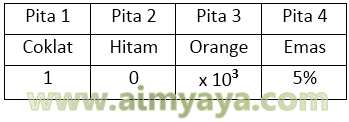
Misalkan kita mempunyai resistor menyerupai yang tampak pada gambar dibawah. Hitunglah nilai kendala pada resistor tersebut. Biar sama persepsi, kita asumsikan pita pada resistor tersebut mulai dari pita ke 1 (paling kiri) hingga pita ke-4 (paling kanan) ialah coklat, hitam, orange dan emas. Bagaimana kita mengetahui bahwa pita toleransi ialah pita emas bukan pita coklat?? Salah satunya alasannya ialah warna emas dan perak niscaya merupakan nilai untuk toleransi. Coba lihat tabel warna diatas. Warna emas dan perak tidak ada dalam kolom angka/nilai. Makara warna pita emas harus berada paling kanan (terakhir) yang berfungsi sebagai toleransi.
Selanjutnya kita hitung nilai resistor tersebut:
Makara nilai resistor tersebut ialah 10 x 103 ohm= 104 ohm = 10k ohm ± 5%
Apa maksud toleransi 5%? Maksudnya, 5% dari 10k ohm ialah 500 ohm, sehingga nilai resistor tersebut sanggup saja berada antara 9,5k ohm hingga dengan 10,5k ohm.


Menghitung Hambatan Resistor 5 Warna

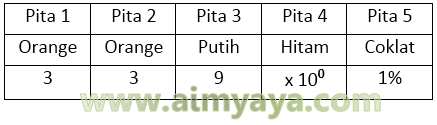
Misalkan kita mempunyai resistor lain dengan 5 pita warna pada resistor menyerupai yang tampak pada gambar dibawah. Hitunglah nilai kendala pada resistor tersebut. Biar sama juga, kita asumsikan pita pada resistor tersebut mulai dari pita ke 1 (paling kiri) hingga pita ke-5 (paling kanan) ialah orange, orange, putih, hitam dan coklat. Bagaimana kita juga mengetahui pita coklat sebagai toleransi dan bukan pita orange??? Pita coklat (seperti halnya pita emas dan perak) juga berfungsi sebagai penanda toleransi (lihat kolom 3 pada tabel warna). Pita orange bukan sebagai penanda toleransi. Cara lainnya ialah lihat ada jarak yang cukup lebar antara pita hitam dan pita coklat. Hal ini untuk memisahkan antara pita angka / nilai resistor dengan pita toleransi. Dengan demikian kita tinggal menghitung nilai resistor tersebut:
Makara nilai resistor tersebut ialah 339 x 100 = 339 x 1 = 339 ohm ± 1%


Menghitung Hambatan Resistor 6 Warna

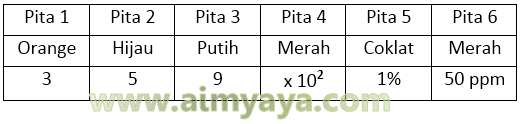
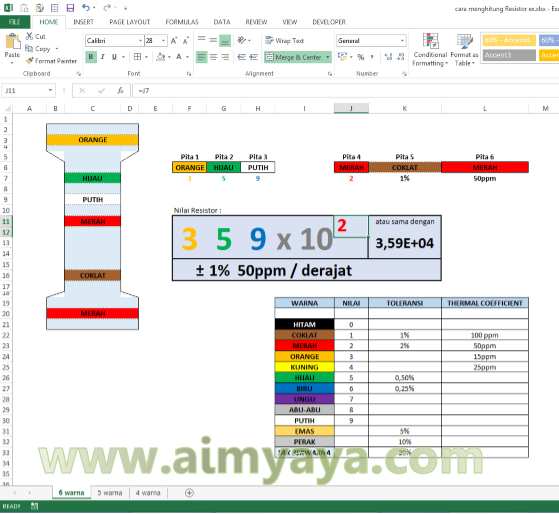
Seperti kedua teladan sebelumnya. Misalkan kita mempunyai resistor lain dengan 6 pita warna pada resistor menyerupai yang tampak pada gambar dibawah. Hitunglah nilai kendala pada resistor tersebut. Cara menghitung resistor 6 warna sama dengan resistor 5 warna. Cuma pada pita terakhir ialah koefisien suhu. Supaya sama, asumsikan warna pita ialah orange, hijau, putih, merah, coklat dan merah. Makara nilai semua pita ialah : Makara nilai resistor pada gambar ialah 359 x 102 = 359x100 = 35900 = 35,9k ohm ± 1% 50 ppm.


Menghitung Hambatan Resistor dengan Microsoft Excel

Bagi yang sudah berpengalaman tentu akan gampang untuk memilih berapa nilai resistor sesuai dengan pita yang ada pada resistor tersebut. Bagi yang masih pemula, tentu sanggup memakai alat bantu menyerupai microsoft excel tentunya. www.aimyaya.com mencoba menciptakan excel untuk menghitung nilai resistor menurut pita warna baik untuk 4 warna, 5 warna maupun 6 warna. Anda tinggal mengisikan warna-warna dalam resistor kemudian akan muncul besaran nilai resistor tersebut. Beirkut ini teladan screenshot file excel. Anda tinggal memasukkan warna untuk resistor. Nilai resistor akan otomatis terlihat. Untuk mencoba menghitung nilai resistor dengan memakai sheet excel tersebut silahkan saja pribadi download file excel Cara Menghitung Nilai Resistor. Gratis! ;)
 

Tips Menghitung Resistor 4, 5 dan 6 Warna

  • Resistor ada juga yang memakai goresan pena angka / nilai resistor, jadi tidak perlu lagi menghitung pita warna. Anda sanggup memakai resistor tersebut.
  • Untuk yang awam, anda sanggup memakai file excel di atas, lambat laun seiring dengan semakin seringnya penghitungan anda akan terbiasa menghitung secara manual.