Showing posts with label install. Show all posts

Wednesday, February 13, 2019

Ahli Matematika Download Font Graffiti Free (.Ttf)

Jenis font atau jenis huruf merupakan dasar bagi kita untuk menciptakan teks atau goresan pena di ms word, coreldraw atau photoshop. Ada banyak jenis-jenis font yang sanggup kita gunakan dalam ketikan kita. Bila font di windows kurang banyak, kita sanggup download font free alias gratis sehingga kita tidak terpaku hanya memakai font arial saja sebagai standar pengetikan kita. Dengan demikian kita sanggup merubahnya menjadi font arabic/kaligrafi, gothic, graffiti atau font unik dan terbaik berdasarkan kita. Tetapi pada artikel ini kita hanya akan membahas perihal font graffiti saja.

Graffiti, (ada yang menulis grafity/graffity tetapi berdasarkan saya yang paling sempurna yaitu grafiti (dalam bahasa Indonesia) atau graffiti (inggris) ) secara harfiah artinya coretan, tetapi coretan dengan nuansa seni tidak hanya sekedar asal coret saja. Banyak website yang menyediakan download font graffiti free, tanpa berbayar menyerupai dafont dan 1001 free fonts .

dafont

dafon mempunyai koleksi font unik dan terbaik yang mencapai lebih dari 18.000 font yang telah di download puluhan juta kali (untuk download font terlaris saja sudah hampir mencapai lebih dari 20 juta kali hanya untuk 4 buah free font!). Website ini juga menyediakan font untuk banyak sekali bahasa termasuk untuk huruf cina dan jepang. Berikut ini pola cara free download font (.ttf) dari dafont :

  1. Buka website dafont pada browser anda.
  2. Anda sanggup menentukan font berdasarkan kategori, abjad, atau juga berdasarkan top download font. Pilih kategori Graffiti .
  3. Jenis font atau jenis huruf merupakan dasar bagi kita untuk menciptakan teks atau goresan pena di m Ahli Matematika Download Font Graffiti Free (.ttf)
  4. Kemudian pilih font yang akan anda download., misalkan font Amsterdam Graffiti
  5. Lalu klik tombol download .
  6. Jenis font atau jenis huruf merupakan dasar bagi kita untuk menciptakan teks atau goresan pena di m Ahli Matematika Download Font Graffiti Free (.ttf)
  7. Selanjutnya akan muncul dialog download font graffiti amsterdam . Simpan file tersebut di harddisk komputer / laptop anda.
  8. Ingatlah baik-baik folder kawasan anda menyimpan file .zip tersebut.

Jenis font atau jenis huruf merupakan dasar bagi kita untuk menciptakan teks atau goresan pena di m Ahli Matematika Download Font Graffiti Free (.ttf)


1001 free fonts

Seperti halnya dafont. 1001 free fonts juga menyediakan ribuan font unik, manis dan berkualitas yang sanggup kita download gratis. Sejak bangun tahun 1998, pengunjungnya telah lebih dari 150 juta visit dengan total download font telah mencapai lebih dari 3 milyar kali! Berikut ini panduan atau langkah untuk download font di 1001 free fonts :

  1. Buka website 1001 free fontspada browser anda
  2. Selanjutnya pada bab atas pilih kategori Graffiti
  3. Jenis font atau jenis huruf merupakan dasar bagi kita untuk menciptakan teks atau goresan pena di m Ahli Matematika Download Font Graffiti Free (.ttf)
  4. Kemudian pilih font grafiti yang anda inginkan, misalkan Font Graffiti Treat .
  5. Lalu klik tombol Windows Download mulai unduh file font tersebut (jika anda memakai Mac OS tentu klik tombol Mac OS X Download ).
  6. Jenis font atau jenis huruf merupakan dasar bagi kita untuk menciptakan teks atau goresan pena di m Ahli Matematika Download Font Graffiti Free (.ttf)
  7. Kemudian simpan menyerupai anda menyimpan download file font dari dafont.
  8. Ingatlah folder dimana anda meletakkan file tersebut.


Cara Install font pada komputer/laptop anda

Setelah anda menyimpan file font hasil download, bila file tersebut masih terkompresi (memiliki akhiran .zip, .rar, .z, dsb) maka anda harus membuka kompresi tersebut (dekompresi) terlebih dahulu memakai WinRAR, WinZip, atau mungkin dengan memakai Window Explorer. File font yang siap di instal mempunyai akhiran .ttf (true type fonts)
Setelah itu lakukan proses instalasi font untuk pengguna Windows 8/7/Vista : klik kanan pada file font .ttf kemudian pilih Install . Sedangkan untuk pengguna Windows XP copy/salin file .ttf tersebut ke folder C:\Windows\Fonts .


Tips Cara Download Font Graffiti Free (.ttf)

  • Bila anda ingin download font yang banyak tentu sebaiknya anda menyimpannya file font hasil download tersebut pada sebuah folder khusus kumpulan font, dan bila perlu dalam kategori-kategori.
  • Semakin banyak anda menginstall font pada windows anda, akan sanggup kuat pada kinerja komputer yang menjadi semakin lambat. Oleh alasannya yaitu itu perlu melaksanakan install dan uninstall font sesuai dengan kebutuhan.
  • Selain download font graffiti dari dafont dan 1001 free fonts, anda juga sanggup download font gratis dari banyak sekali website lainnya menyerupai dari situs download free fonts, acid fonts, font fabric, dsb.

Tuesday, February 12, 2019

Ahli Matematika Cara Intall Font Di Windows 8/7/Vista/Xp

Font merupakan karakter atau simbol yang ditampilkan ketika anda mengetik. Jenis font style yang paling sering dipakai yakni arial, times new roman, gothic dan akhir-akhir ini font calibri yang menjadi default di microsoft office. Untuk menciptakan goresan pena elok kita membutuhkan font unik dan keren menyerupai font graffiti. Bila font tersebut tidak tersedia di komputer/laptop maka kita harus download font graffiti tersebut kemudian install di komputer/laptop kita terlebih dahulu.
Pengaturan penggunaan font secara detail di atur oleh sistem operasi Windows, linux, atau yang lainnya. Kita hanya perlu menginstall dan menghapus font yang tersedia di sistem komputer saja. File Font yang dipakai umumnya mempunyai ekstension .fon dan .ttf (true type fonts). Cara mendapat font terbaru biasanya dilakukan dengan download dari internet atau melaksanakan install aktivitas aplikasi desainer grafis menyerupai coreldraw dan photoshop. Berikut cara untuk menginstall font yang anda peroleh secara manual (copy-paste ataupun download dari internet) pada windows 8/7/vista milik anda.

  1. Pertama-tama jalankan windows explorer kemudian buka daerah folder file font yang akan anda install berada
  2. Pilih font yang akan anda instal, misal amsterdam graffiti .
  3. Bila format file masih dalam bentuk .zip maka ekstrak terlebih dahulu, misalkan dengan memakai software kompresi Winrar : klik kanan pada file .zip tersebut kemudian pilih Extract Here .
  4. Font merupakan karakter atau simbol yang ditampilkan ketika anda mengetik Ahli Matematika Cara Intall Font di Windows 8/7/Vista/XP
  5. Selanjutnya akan muncul sebuah file hasil ekstraksi dengan ekstensi file .ttf
  6. Klik kanan file tersebut kemudian pilih Install .
  7. Font merupakan karakter atau simbol yang ditampilkan ketika anda mengetik Ahli Matematika Cara Intall Font di Windows 8/7/Vista/XP
  8. Selanjutnya Windows akan memulai proses instalasi font amsterdam graffiti. Tunggu proses tersebut selesai. Bila anda menginstal beberapa file font sekaligus maka waktu proses akan semakin lama.
  9. Font merupakan karakter atau simbol yang ditampilkan ketika anda mengetik Ahli Matematika Cara Intall Font di Windows 8/7/Vista/XP
  10. Setelah selesai coba lihat dengan memakai aplikasi yang sanggup memakai font tersebut misalkan dengan memakai Microsoft Word.


Font merupakan karakter atau simbol yang ditampilkan ketika anda mengetik Ahli Matematika Cara Intall Font di Windows 8/7/Vista/XP
` `


Tips Cara Intall Font di Windows 8/7/Vista/XP

  • Untuk menginstall font di windows XP copy kan saja file .ttf atau .fon yang anda miliki ke folder C:\Windows\Fonts
  • Bila kompter anda tidak mempunyai software untuk mengkompress file menyerupai Winzip atau Winrar, anda masih sanggup membuka dan mengekstrak file zip melalui windows explorer.
  • Bila anda pernah menginstall font dengan nama yang sama, maka anda akan ditanya /konfirmasi apakah font tersebut akan menggantikan font yang sudah ada. Bisa jadi font mempunyai nama yang sama tetapi karakter / bentuk abjad dan simbol yang ada di dalam font justru berbeda. Klik tombol Yes untuk mengganti font yang sudah ada.

Font merupakan karakter atau simbol yang ditampilkan ketika anda mengetik Ahli Matematika Cara Intall Font di Windows 8/7/Vista/XP

Monday, February 11, 2019

Ahli Matematika Cara Mengganti Agenda Aplikasi Untuk Membuka File Di Windows

Saat melaksanakan instalasi terkadang kegiatan aplikasi yang kita install juga turut merubah atau mengganti kegiatan pembuka file dengan aplikasi yang baru. Makara file-file yang sebelumnya dibuka oleh aplikasi usang akan diganti dengan kegiatan aplikasi baru. Isitilah kerennya, default kegiatan diganti sama yang baru. Masalah gres timbul saat ada beberapa jenis file yang biasa kita buka dan gunakan dengan aplikasi kegiatan usang yang ikut diganti sama yang baru. Untuk mengembalikan atau mengeset ulang default aplikasi kegiatan untuk membuka file kita dapat lakukan melalui windows explorer menyerupai pola berikut :
  1. Misalkan kita ingin mengganti aplikasi pembuka untuk file file dengan jenis tertentu
  2. Buka Windows explorer kemudian klik kanan pada file yang akan dipilihkan aplikasi kegiatan default untuk jenis file tersebut
  3. Kemudian pada popup hidangan yang muncul pilih Open With lalu klik Choose default kegiatan
  4. Saat melaksanakan instalasi terkadang kegiatan aplikasi yang kita install juga turut merubah a Ahli Matematika Cara Mengganti Program Aplikasi untuk Membuka File di Windows
    Memilih aplikasi lain untuk membuka file
  5. Misalkan kita ingin mengganti kegiatan aplikasi untuk membuka file tersebut yang berupa Windows Photo Viewer kita ganti dengan IrfanView atau aplikasi lainnya yang ada di Recomended Programs. Atau kalau anda ingin melihat lebih banyak kegiatan pembuka / pengganti lainnya klik saja tombol show/hide Other Programs . Lalu pilih aplikasi yang sesuai
  6. Setelah yakin untuk memakai kegiatan aplikasi yang gres klik tombol OK .
  7. Kini setiap anda klik ganda (double click) file dokumen, file tersebut akan eksklusif dibuka dengan memakai IrfanView .
Saat melaksanakan instalasi terkadang kegiatan aplikasi yang kita install juga turut merubah a Ahli Matematika Cara Mengganti Program Aplikasi untuk Membuka File di Windows
Mengganti default aplikasi pembuka file dengan yang gres


Tips Cara Mengganti Program Aplikasi Pembuka File di Windows

Bila anda tidak melihat / menemukan kegiatan yang anda inginkan untuk menjadi default kegiatan untuk membuka file maka pilih file aplikasi tersebut dengan memakai tombol Browse . Tapi kalau masih belum ada kegiatan yang sesuai juga, maka cari saja kegiatan aplikasi gres di internet melalui klik link Look for the appropriate kegiatan on the Web . PAda pola di atas jenis file yang dipakai yaitu .JPG. anda juga dapat mengganti aplikasi untuk membuka jenis file lainnya menyerupai .docx, xlsx, pptx, .tiff, dan jenis file lainnya. yang penting pilih saja file terlebih dahulu.

Thursday, January 31, 2019

Ahli Matematika Cara Install Add Ons Firefox

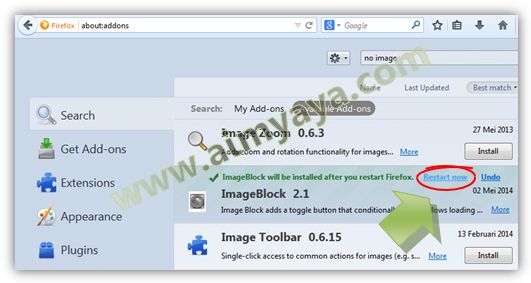
Cara memasang pengaya firefox - Instalasi add-ons atau ekstensi (atau sering juga disebut dengan pengaya firefox) ditujukan untuk meningkatkan kemampuan mozilla firefox terutama untuk membantu dan mempermudah kita dikala bekerja dan browsing internet. Masing-masing add ons dibentuk untuk tujuan khusus, ibarat untuk download manager, fast browsing, menyimpan file website, aktivasi/menonaktifkan java script, block(menahan) gambar dan iklan, dan masih banyak lagi. Untuk memakai kelebihan tersebut anda harus meng-install add-ons mozilla firefox terlebih dahulu. Cara install add-ons mozilla firefox relatif mudah dilakukan ibarat teladan praktek menambahkan add-ons untuk mem-blok (menyembunyikan) gambar berikut ini:
  1. Pertama-tama tampilkan jendela add-ons, cara mudah-nya tekan tombol CTRL+SHIFT+A
  2. Lalu ketik “keyword” untuk Add-ons yang anda butuhkan, misalkan no image untuk mencari add-ons yang mempunyai kemampuan untuk menghilangkan/menyembunyikan gambar
  3. Selanjutnya pilih salah satu add-ons atau pengaya firefox yang sekiranya berdasarkan anda berfungsi sesuai dengan apa yang anda inginkan. Klik tombol Install untuk memulai memasang add-ons pada mozilla firefox. Bila anda belum tahu add-ons mana yang akan anda install, maka coba saja cari tahu dengan klik link More yang ada di setiap add-ons untuk menampilkan isu lebih banyak perihal add-ons tersebut.
  4. Tunggu beberapa saat. Proses instalasi membutuhkan waktu mulai dari download sampai memasangkannya pada mozilla firefox anda. Setelah instalasi add-ons simpulan anda bisa eksklusif menggunakannya. Meskipun demikian, add-ons untuk fungsi tertentu anda harus melaksanakan restart firefox terlebih dahulu biar add-ons tersebut sanggup berfungsi dengan baik di Mozilla Firefox. Untuk me-restart firefox klik saja link Restart now yang telah disediakan.


Tips Install Add-Ons (memasang pengaya) di Firefox

  • Bila add-ons yang anda pasang ternyata “salah”, merugikan alias tidak sesuai dengan harapan anda lakukan saja remove add-ons tersebut daripada “memakan” memori komputer anda dikala browsing
  • Bila anda melaksanakan update mozilla firefox dengan versi yang terbaru maka belum tentu add-ons yang anda install bisa eksklusif digunakan (compatible) pada versi firefox terbaru. Kaprikornus pertimbangkan dengan masak-masak sebelum melaksanakan instalasi / updating firefox dengan versi yang terbaru.