Showing posts with label mozilla. Show all posts

Sunday, February 17, 2019

Ahli Matematika Cara Mengatur Tampilan Pertama Mozilla Firefox

Ketika anda menjalankan Mozilla firefox, anda terkadang ingin Mozilla Firefox anda pribadi menampilkan google, facebook, webiste anda atau bahkan anda tidak ingin mozilla menampilkan apa-apa alias blank page! Hal tersebut dimungkinkan oleh mozilla firefox, dan mozilla juga menunjukkan akomodasi untuk itu. Cara untuk mengatur supaya tampilan mozilla firefox anda pribadi melaksanakan sesuai harapan anda sanggup melalui langkah berikut.
  1. Pilih Menu Tool
  2. Klik item Options dari daftar sajian tersebut
  3. Selanjutnya anda akan ditampilkan obrolan Options dari Mozilla Firefox
  4.  anda terkadang ingin Mozilla  Firefox anda pribadi menampilkan google Ahli Matematika Cara Mengatur Tampilan Pertama Mozilla Firefox
  5. Pada obrolan Options Mozilla Firefox, pilih tab general
  6. Lalu isikan When Firefox starts dengan nilai berikut :
    • Show my homepage: akan menampilkan homepage yang anda inginkan.
    • Show a blank page: akan menampilkan halaman kosong
    • Show my windows and tabs from the last time: akan menampilkan session yang disimpan terakhir kali anda memakai mozilla firefox
  7. Bila pilihan anda ialah Show my homepage, maka isikan Homepage dengan alamat address website yang anda inginkan. Sebagai contoh, jikalau anda ingin ketika mozilla pertama kali muncul pribadi memunculkan google maka anda sanggup pribadi mengetik www.google.co.id, jikalau anda ingin yahoo yang tampil pertama maka ketikkan www.yahoo.com, dan bahkan anda sanggup juga menentukan sebuah website yang pertama tampil, misalkan www.aimyaya.com  anda terkadang ingin Mozilla  Firefox anda pribadi menampilkan google Ahli Matematika Cara Mengatur Tampilan Pertama Mozilla Firefox
  8. Mozilla juga menyediakan 3 buah tombol untuk pengisian homepage tersebut. Bila anda ingin tampilan yang ada kini ingin menjadi yang pertama ditampilkan maka klik tombol Use Current Pages. Sedangkan jikalau anda ingin tampilannya dari salah satu item bookmark maka klik Use Bookmark. Dan pilihan yang terakhir, Restore to default, akan mengembalikan setting mozilla ke bentuk default bawaan mozilla.
  9. Bila telah selesai, jangan lupa menyidik kembali apa yang telah anda rubah, untuk meminimalisir kesalahan. Jika semuanya benar, klik tombol OK.
  10. Setting telah disimpan dan komputer / laptop siap untuk digunakan ketika pertama mozilla firefox tampil..
  • Anda sanggup membuka terlebih dahulu sebuah website kemudian gunakan tombol Use Current untuk menjadikannya website yang ditampilkan ketika mozilla firefox pertama kali dijalankan. (lihat poin 6 dan 7).
  • Bila anda gagal, sanggup jadi alasannya ialah anda telah melaksanakan instalasi program/aplikasi yang juga secara otomatis melaksanakan perubahan pada browser anda baik itu mozilla firefox, opera, chrome, internet explorer, dan yang lainnya menyerupai MyStart Incredibar. Untuk hal menyerupai itu anda harus memakai Cara Menghilangkan Mystart Incredibar.Com di Mozilla Firefox.
  • Selain untuk incredibar ada juga aplikasi lain yang menyerupai cara kerjanya, contohnya qvo6. Lihat cara uninstall qvo6 di firefox dan chrome untuk menghilangkan qvo6 dari browser anda.


Tuesday, February 12, 2019

Ahli Matematika Cara Mematikan History Di Mozilla Firefox

History atau catatan (sejarah) kunjungan kita ketika browsing internet memakai mozilla firefox secara default disimpan dalam database firefox. Kunjungan tersebut sanggup menjadi daftar panjang yang membutuhkan daerah di harddisk dan memory. Firefox menyediakan kemudahan semoga kita sanggup menghapus data history di mozilla firefox. Akan tetapi kalau terlalu sering kita hapus tentu akan membosankan dan lebih baik sekalian saja kita matikan saja kemudahan penyimpanan data history di firefox. Makara kita tidak perlu repot-repot lagi melaksanakan abolisi History.
Oke eksklusif saja berikut ini merupakan langkah atau cara mematikan history mozilla firefox biar tidak tertangkap berair lagi kita habis browsing kemana saja dan privasi kita tetap terjaga .. :D

  1. Pertama-tama klik hidangan Tools kemudian pilih Options
  2.   kunjungan kita ketika browsing internet memakai mozilla firefox secara default disimpa Ahli Matematika Cara Mematikan History di Mozilla Firefox
  3. Atau kalau anda memakai tombol Orange Firefox , klik tombol tersebut kemudian pilih Options
  4.   kunjungan kita ketika browsing internet memakai mozilla firefox secara default disimpa Ahli Matematika Cara Mematikan History di Mozilla Firefox
  5. Selanjutnya pada dialog Options yang muncul pilih tab Privacy
  6. Lalu pada kotak Firefox will pilih Never Remember History untuk meminta mozilla firefox tidak mengingat History kunjungan website kita
  7. Setelah itu klik tombol OK .
  8. Mulai sekarang Mozilla firefox tidak akan mengingat lagi pembuatan catatan kunjungan website

  kunjungan kita ketika browsing internet memakai mozilla firefox secara default disimpa Ahli Matematika Cara Mematikan History di Mozilla Firefox


Tips Cara Menonaktifkan/Mematikan History di Mozilla Firefox

Saat anda menonaktifkan atau mematikan pembuatan history di mozilla firefox, data atau catatan history yang sebelumnya telah ada akan tetap ada alias tetap disimpan atau tidak dihapus. Untuk menghapusnya anda sanggup memakai cara menghapus history di mozilla firefox.

Ahli Matematika Cara Membuka File Pdf Di Mozilla Firefox

File PDF sering dipakai dan populer sebagai format dokumen untuk publikasi online. Dengan memakai Mozilla firefox kita dapat menentukan agresi apa yang ingin kita lakukan untuk file PDF yang akan kita baca. Saat kita klik sebuah tautan (link) yang menuju file PDF maka kita dapat menentukan untuk menyimpan file tersebut ke dalam hardisk komputer/laptop, membukanya memakai aplikasi pembaca dokumen PDF menyerupai adobe reader atau Nitro PDF pada jendela baru, atau pribadi membuka file PDF tersebut di jendela mozilla firefox yang sedang kita gunakan.

Untuk menghemat jumlah window yang dibuka, atau mungkin alasannya kita biasa melihat file PDF pada jendela mozilla firefox maka kita dapat mengatur dan menentukan cara membuka file PDF di mozilla firefox menyerupai langkah berikut :

  1. Pertama-tama buka aplikasi Mozilla Firefox anda
  2. klik sajian Tools kemudian pilih Options
  3. File PDF sering dipakai dan populer sebagai format dokumen untuk publikasi online Ahli Matematika Cara Membuka File PDF di Mozilla Firefox
  4. Atau jikalau anda memakai tombol Orange Firefox , klik tombol tersebut kemudian pilih Options
  5. File PDF sering dipakai dan populer sebagai format dokumen untuk publikasi online Ahli Matematika Cara Membuka File PDF di Mozilla Firefox
  6. Selanjutnya akan muncul dialog Options , kemudian pilih tab Applications
  7. Kemudian pada Content Type cari Adobe Acrobat document.
  8. Lalu pada kolom Action ganti dengan Use Adobe Acrobat (in Firefox) , atau jikalau anda memakai Nitro PDF pilih Use Nitro PDF Plug-in (in Firefox)
  9. Setelah itu klik tombol OK .
  10. Selanjutnya Mozilla firefox akan membuka file pdf sesuai dengan pilihan anda


File PDF sering dipakai dan populer sebagai format dokumen untuk publikasi online Ahli Matematika Cara Membuka File PDF di Mozilla Firefox


Tips Cara Membuka File PDF di Mozilla Firefox

  • Dengan cara yang serupa anda dapat membuka file PDF pribadi memakai aplikasi Adobe Reader atau Nitro PDF, atau mungkin pribadi menyimpan dokumen file PDF ke dalam komputer / laptop.
  • Bila komputer/laptop anda mempunyai Adobe Reader dan Nitro PDF, maka hanya salah satu yang dapat dipakai dalam Mozilla Firefox dan untuk pengaturannya dapat dilakukan melalui setting add ons mozilla firefox

Ahli Matematika Cara Menciptakan Mozilla Firefox Menjadi Default Browser

Bila kita mempunyai browser internet lebih dari satu terkadang kita dihadapkan pada persoalan browser manakah yang akan dipakai sebagai default, atau sederhananya aplikasi utama yang akan dipakai untuk membuka file-file yang berkaitan dengan internet atau website menyerupai file dengan ekstension .HTM, .HTML, dan lain sebagainya. Saat melaksanakan instalasi browser gres di komputer baik itu google chrome, opera, internet explorer atau yang lainnya, hal ini dapat menggantikan browser kesayangan kita, Mozilla firefox, yang sebelumnya menjadi aplikasi default untuk file-file tersebut. Sebenarnya hal ini tidak terlalu menjadi persoalan kalau kita selalu klik icon mozilla firefox untuk menampilkan browser internet. Ketidaknyamanan akan mulai terasa disaat ada aplikasi mencoba menampilkan jendela browsing, atau anda hendak membuka file yang memakai browser internet tetapi yang muncul bukan mozilla firefox. Agar menjadi lebih nyamn kembali, kita perlu merubah aplikasi default untuk internet browser menjadi mozilla firefox kembali menyerupai dengan cara berikut :

  1. Pertama-tama buka /jalankan dahulu mozilla firefox
  2. Lalu klik tombol Firefox kemudian pilih Options kemudian klik Options , atau
  3. Bila kita mempunyai browser internet lebih dari satu terkadang kita dihadapkan pada persoalan Ahli Matematika Cara Membuat Mozilla Firefox Menjadi Default Browser
  4. Bila anda memakai sajian kafetaria maka klik sajian Tools kemudian klik item Options
  5. Bila kita mempunyai browser internet lebih dari satu terkadang kita dihadapkan pada persoalan Ahli Matematika Cara Membuat Mozilla Firefox Menjadi Default Browser
  6. Selanjutnya pada dialog Options klik tombol Advanced
  7. Lalu pada daftar tab yang tersedia pilih General
  8. Lalu pada bab System Defaults klik tombol Make Firefox the default browser
  9. Lalu klik tombol OK


Bila kita mempunyai browser internet lebih dari satu terkadang kita dihadapkan pada persoalan Ahli Matematika Cara Membuat Mozilla Firefox Menjadi Default Browser


Tips Cara Membuat Mozilla Firefox Menjadi Default Browser


Bila mozilla firefox sudah merupakan default browser di komputer/laptop anda maka anda tidak akan melihat tombol Make Firefox the default browser pada bab System defaults tetapi anda akan melihat goresan pena Firefox is currently your default browser.

Bila kita mempunyai browser internet lebih dari satu terkadang kita dihadapkan pada persoalan Ahli Matematika Cara Membuat Mozilla Firefox Menjadi Default Browser


Untuk menjaga semoga Mozilla Firefox selalu menjadi default browser, pastikan anda juga memperlihatkan tanda check pada item Always check to see if Firefox is default browser on startup semoga mozilla firefox senantiasa mengecek apakah mozilla firefox ialah default browser atau bukan. Bila mozilla bukan efault browser maka mozilla biasanya akan menanyakan anda apakah mozilla akan dibentuk menjadi default browser atau tidak. Jika ya, anda cukup klik saja tombol Yes, sehingga tidak perlu lagi masuk ke Jendela Options Firefox menyerupai langkah-langkah di atas.

Bila kita mempunyai browser internet lebih dari satu terkadang kita dihadapkan pada persoalan Ahli Matematika Cara Membuat Mozilla Firefox Menjadi Default Browser

Friday, February 1, 2019

Ahli Matematika Cara Mengganti Folder Download Firefox

Merubah default folder download di mozilla firefox - Saat kita melaksanakan download biasanya firefox akan eksklusif menyimpan pada folder Downloads secara otomatis. Folder tersebut biasanya terletak di folder user windows kita yang ada di drive C:. Jadi, ketika kita hendak menciptakan kiprah atau mungkin skripsi, kita harus bolak balik ke folder tersebut. Atau mungkin biar lebih enak, kita dapat membuatnya di drive D:. Makara semua data hasil download kita kumpulkan di drive D:. Cara ini umum dan biasanya dilakukan biar data dan sistem tidak berada pada satu drive. Cara gampang untuk mengganti default folder download mozilla firefox yaitu dengan mengatur konfigurasi Options menyerupai langkah berikut :
  1. Buka obrolan pengaturan Options firefox dengan cara klik tombol Firefox kemudian klik Options
  2. Selanjutnya pilih tab General
  3. Kemudian pada bab Downloads pilih opsi Save files to kemudian klik tombol Browse
  4. Setelah itu pilih folder gres daerah file download firefox akan disimpan. Bila perlu anda juga dapat menciptakan folder gres dengan cara klik tombol New Folder kemudian berikan nama folder.
  5. Setelah simpulan klik tombol Select Folder
  6. Lalu klik tombol OK pada obrolan Options firefox.
  7. Kini daerah penyimpanan hasil download di firefox akan diganti sesuai dengan yang anda pilih barusan.


Tips Mengganti Folder Download Firefox

Jika anda ingin setiap kali hendan download mozilla memperlihatkan / menanyakan dimana file akan disimpan maka pada obrolan Options aktifkan opsi Always ask me where to save files.

Ahli Matematika Cara Menciptakan Master Password Mozilla Firefox

Cara melindungi gosip password mozilla firefox - Mozilla firefox mempunyai kemampuan untuk mengingat password dan username yang kita gunakan ketika online. Username dan password tersebut sanggup dilihat oleh siapapun yang memakai komputer sebagaimana telah dibahas pada artikel yang kemudian di cara melihat password dan username di mozilla firefox . Tentu kita tidak ingin data akun online tersebut diketahui oleh orang lain lantaran bisa disalahgunakan. Oleh lantaran itu, untuk melindungi password yang ada di firefox kita harus menciptakan master password. Makara orang lain yang ingin melihat daftar username dan password harus mengisi master password terlebih dahulu. Singkatnya, master password dipakai untuk melindungi password akun online kita. Cara untuk menciptakan master password di mozilla firefox sanggup dilihat pada pola berikut :
  1. Klik tombol Firefox kemudian klik Options dan Options, atau kalau anda memakai sajian maka klik tools lalu klik Options
  2. Selanjutnya pada jendela Options pilih tab Security kemudian berikan tanda check pada Use a master password .
  3. Saat memberi tanda check anda akan otomatis eksklusif ditanyakan Master password untuk mozilla firefox. Isikan Password gres pada kotak Enter new password dan ulangi lagi dengan password (sandi) yang sama untuk kotak Re-enter password. Setelah simpulan klik tombol OK
  4. Selanjutnya anda diberikan konfirmasi bahwa perubahan password telah berhasil dilakukan. Klik saja tombol OK . Mulai sekarang setiap kali anda atau orang lain ingin melihat password yang tersimpan di Mozilla Firefox akan ditanyakan master password terlebih dahulu.


Tips Membuat Master Password Mozilla Firefox

  • Ingatlah Master password dengan baik lantaran anda tidak akan bisa mengakses daftar sandi yang tersimpan (saved password) tanpa master password.
  • Untuk berjaga-jagadan menjaga keamanan password sebaiknya master password juga perlu diganti secara teratur

Thursday, January 31, 2019

Ahli Matematika Cara Install Add Ons Firefox

Cara memasang pengaya firefox - Instalasi add-ons atau ekstensi (atau sering juga disebut dengan pengaya firefox) ditujukan untuk meningkatkan kemampuan mozilla firefox terutama untuk membantu dan mempermudah kita dikala bekerja dan browsing internet. Masing-masing add ons dibentuk untuk tujuan khusus, ibarat untuk download manager, fast browsing, menyimpan file website, aktivasi/menonaktifkan java script, block(menahan) gambar dan iklan, dan masih banyak lagi. Untuk memakai kelebihan tersebut anda harus meng-install add-ons mozilla firefox terlebih dahulu. Cara install add-ons mozilla firefox relatif mudah dilakukan ibarat teladan praktek menambahkan add-ons untuk mem-blok (menyembunyikan) gambar berikut ini:
  1. Pertama-tama tampilkan jendela add-ons, cara mudah-nya tekan tombol CTRL+SHIFT+A
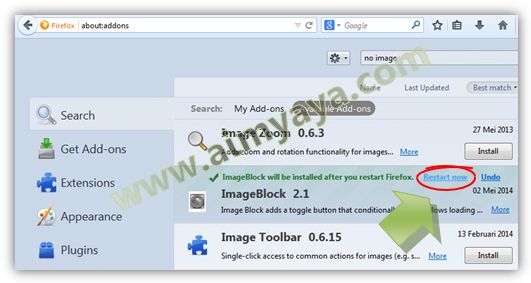
  2. Lalu ketik “keyword” untuk Add-ons yang anda butuhkan, misalkan no image untuk mencari add-ons yang mempunyai kemampuan untuk menghilangkan/menyembunyikan gambar
  3. Selanjutnya pilih salah satu add-ons atau pengaya firefox yang sekiranya berdasarkan anda berfungsi sesuai dengan apa yang anda inginkan. Klik tombol Install untuk memulai memasang add-ons pada mozilla firefox. Bila anda belum tahu add-ons mana yang akan anda install, maka coba saja cari tahu dengan klik link More yang ada di setiap add-ons untuk menampilkan isu lebih banyak perihal add-ons tersebut.
  4. Tunggu beberapa saat. Proses instalasi membutuhkan waktu mulai dari download sampai memasangkannya pada mozilla firefox anda. Setelah instalasi add-ons simpulan anda bisa eksklusif menggunakannya. Meskipun demikian, add-ons untuk fungsi tertentu anda harus melaksanakan restart firefox terlebih dahulu biar add-ons tersebut sanggup berfungsi dengan baik di Mozilla Firefox. Untuk me-restart firefox klik saja link Restart now yang telah disediakan.


Tips Install Add-Ons (memasang pengaya) di Firefox

  • Bila add-ons yang anda pasang ternyata “salah”, merugikan alias tidak sesuai dengan harapan anda lakukan saja remove add-ons tersebut daripada “memakan” memori komputer anda dikala browsing
  • Bila anda melaksanakan update mozilla firefox dengan versi yang terbaru maka belum tentu add-ons yang anda install bisa eksklusif digunakan (compatible) pada versi firefox terbaru. Kaprikornus pertimbangkan dengan masak-masak sebelum melaksanakan instalasi / updating firefox dengan versi yang terbaru.

Ahli Matematika Cara Memasang/Mengganti Tema Firefox

Memasang theme Mozilla Firefox - Firefox menyediakan banyak sekali tema atau themes yang dapat kita gunakan sebagai dasar pada jendela mozilla firefox. Dengan memakai dan mengganti tema firefox kita dapat menghilangkan kesan monoton “abu-abu” yang itu-itu juga. Kita dapat mengganti dengan pemandangan pantai, bunga, seni artistik, dan masih banyak lagi. Oleh sebab itu, penggunaan tema firefox mempunyai efek yang cukup berpengaruh dalam menghilangkan kebosanan ketika kita browsing website. Contohnya, lihat tema yang dipakai ketika browsing aimyaya.com di bawah ini... Cantik kan? ;) Untuk mengganti tema (theme) firefox juga cukup mudah, menyerupai halnya kita menambahkan add-ons. Berikut ini langkah-langkah pola mengganti tema :
  1. Pertama-tama tampilkan jendela add-ons firefox, caranya klik hidangan tools --> Add-Ons atau mudahnya tekan saja tombol CTRL+SHIFT+A.
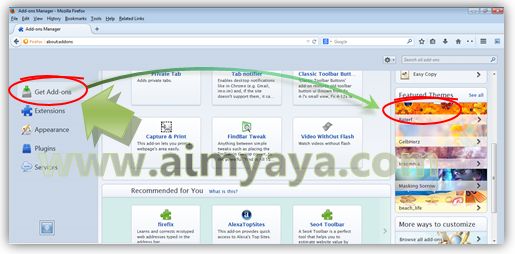
  2. Selanjutnya pilih tab Get Add-ons terus pilih salah satu tema yang ada di Featured Themes yang terletak di penggalan kanan.
  3. Sebagai pola ketika ini, klik tema Baterf. (Kalau tema yang dicari tidak ada yang sesuai, klik saja link See All untuk melihat seluruh tema yang tersedia).
  4. Anda akan diberikan warta mengenai tema Baterf. Klik tombol Add to firefox untuk memasang tema tersebut di firefox. Kalau pengen warta lebih lanjut klik saja tombol Learn more.
  5. Selanjutnya bila ada konfirmasi tema tersebut akan di install di firefox. Klik saja tombol Allow. Tunggu beberapa saat. Perubahan akan terjadi pada firefox yang anda gunakan.


Tips Memasang dan Mengganti Tema Firefox

Tidak diragukan lagi penggunaan tema memang akan mempercantik tampilan mozilla firefox. Meskipun demikian, ada kalanya tema yang kita pasang justru menciptakan beberapa warta (tulisan) yang ada justru menjadi kurang jelas/kurang terlihat. Oleh sebab itu pilihlah tema yang bagus tetapi tidak mengurangi “kinerja” kita ketika browsing.