Showing posts with label default. Show all posts

Wednesday, February 20, 2019

Ahli Matematika Cara Mengganti Font Default Worksheet Di Microsoft Excel

Saat menciptakan sebuah dokumen gres atau sheet gres di Microsoft Excel, kita biasanya diberikan font Calibri dengan ukuran font 11 point. Padahal belum tentu font calibri tersebut akan kita pakai, alasannya yakni dokumen yang kita buat mungkin harus memakai font Arial atau mungkin juga Times New Roman. Untuk menciptakan biar Font arial atau Times New Roman tersebut menggantikan Font Calibri sebagai font default di Microsoft Excel dikala dokumen gres dibuat, anda dapat memakai langkah berikut.
  1. Klik tombol Office yang ada di bab kiri Jendela Microsoft Excel
  2. Pada sajian yang muncul klik tombol Excel Options yang ada di bab kanan bawah
  3. Pada dialog Excel Options, pada panel bab kiri klik item Popular
  4. Selanjutnya pada panel bab kanan cari bab When creating new workbooks.
  5. Isi kotak Use this font yang semula Body font gantikan dengan font pilihan anda, misalkan Arial atau Times New Roman.
  6. Lalu pada font size, isikan dengan ukuran yang anda inginkan, misalkan 12 point.
  7. Kemudian klik tombol OK.
  8. Microsoft Excel selanjutnya akan meminta anda untuk merestart atau menjalankan ulang Microsoft Excel untuk dapat mencicipi efek perubahan konfigurasi yang telah anda lakukan.
 
 Saat menciptakan sebuah dokumen gres atau sheet gres di Microsoft Excel Ahli Matematika Cara Mengganti Font Default Worksheet di Microsoft Excel
Sebelum mengganti font default microsoft excel dan merestart aplikasi Microsoft Excel, sebaiknya anda menyimpan terlebih dahulu pekerjaan anda.

Tuesday, February 19, 2019

Ahli Matematika Cara Mengganti Format Huruf/Font Calibri (Default) Di Microsoft Word

Saat memulai menciptakan dokumen memakai Microsoft Word 2007 anda dapat melihat bahwa ketikan atau goresan pena di dalam dokumen memakai jenis font Calibri sebagai jenis font default yang digunakan dalam dokumen. Bila anda tidak menyukai font Calibri atau juga mungkin alasannya yaitu hukum formal penulisan dokumen pada intitusi, anda dapat menggantinya dengan jenis font yang lain, misalkan Times New Roman, Arial, Tahoma, atau jenis font yang lainnya. Sehingga dikala anda menciptakan sebuah dokumen baru, anda tidak perlu mengganti terlebih dahulu font yang ada menjadi Times New Roman atau yang lainnya. Untuk mengganti jenis dan ukuran font default yang biasa digunakan di Microsoft Word anda dapat melakukannya dengan langkah berikut.
  1. Buka hidangan ribbon home
  2. Pada grup styles, cari style Normal lalu klik kanan pada style tersebut
  3. Pada popup hidangan yang muncul, klik item modify
  4. Saat memulai menciptakan dokumen memakai Microsoft Word  Ahli Matematika Cara Mengganti Format Huruf/Font Calibri (Default) Di Microsoft Word
  5. Selanjutnya pada dialog Modify Style ganti jenis abjad (font) serta ukurannya. Misalkan font diganti dengan Tahoma dengan ukuran 12 poin. Bila perlu gantikan pula warna abjad default pada dokumen anda menjadi Dark Blue atau warna lain pilihan anda.
  6. Kemudian pada bab bawah dialog, pilih opsi New documents based on this template.
  7. Setelah itu klik tombol OK untuk menyimpan konfigurasi font dokumen anda.
  8. Huruf yang ada dalam dokumen anda akan pribadi diganti sesuai dengan pilihan anda. Selain itu, kalau anda menciptakan dokumen gres maka akan digunakan jenis dan warna font yang telah anda pilih, font tahoma, ukuran 12 poin, warna Dark Blue.
Saat memulai menciptakan dokumen memakai Microsoft Word  Ahli Matematika Cara Mengganti Format Huruf/Font Calibri (Default) Di Microsoft Word
  • Selain huruf, anda juga dapat mengatur paragraf default yang akan digunakan dalam dokumen anda.
    Harap diperhatikan, style Normal digunakan sebagai dasar untuk pembuatan style yang lain di Microsoft Word.
  • Bila anda mengganti style normal maka perubahan juga biasanya akan berdampak pada style menyerupai Heading 1, Heading 2, dan lain sebagainya.

Sunday, February 17, 2019

Ahli Matematika Cara Mengatur Konfigurasi Start Up Kegiatan Di Microsoft Windows

Program aplikasi yang ada pada startup windows penting bagi kecepatan Windows terutama dikala fase persiapan. Kita mungkin butuh aktivitas aplikasi untuk pribadi dijalankan dikala windows melaksanakan startup supaya dikala kita akan pakai aktivitas tersebut sudah siap digunakan. Meskipun demikian, semakin banyak aktivitas aplikasi yang dijalankan dikala startup tentunya akan semakin resource komputer yang digunakan (diantaranya RAM, processor). Dengan demikian, kecepatan windows akan menjadi lebih lambat dan performa windows secara keseluruhan akan terganggu. Bandingkan saja dikala komputer atau laptop anda gres dibeli, kecepatannya akan terasa jauh lebih baik daripada dikala ini dimana sudah banyak aktivitas aplikasi yang telah anda install. Untuk mengatur konfigurasi startup anda sanggup melaksanakan langkah berikut.

1. Buka Jendela System configuration

Untuk menampilkan System Configuration pada Microsoft Windows 7 ikuti langkah berikut:
  • Klik start sajian kemudian ketik msconfig pada kotak pencarian aktivitas dan file yang tersedia. Lalu tekan tombol enter.
  • Bila anda tidak memakai Microsoft windows seven, anda sanggup memunculkan pribadi dengan menekan keyboard shortcut Win+R, (tekan tombol keyboard yang bergambar windows, dikala pada yang bersamaan juga tekan tombol “R”). Kemudian ketikan msconfig kemudian tekan enter.
Program aplikasi yang ada pada startup windows penting bagi kecepatan  Windows terutama sa Ahli Matematika Cara Mengatur Konfigurasi Start up Program di Microsoft Windows

2. Atur Program Aplikasi yang dijalankan pada Startup Windows

Pada jendela System Configuration, anda sanggup pribadi mengatur sendiri aktivitas apa saja yang mau diaktifkan atau dinonaktifkan. Berikan tanda check kalau ingin diaktifkan, dan hilangkan tanda check kalau aplikasi tersebut tidak ingin diaktifkan / dijalankan dikala startup. Untuk mempercepat startup windows, nonaktifkanlah program-program aplikasi yang kira-kira tidak anda pakai.
Program aplikasi yang ada pada startup windows penting bagi kecepatan  Windows terutama sa Ahli Matematika Cara Mengatur Konfigurasi Start up Program di Microsoft Windows

3. Simpan Konfigurasi

Untuk mencoba perubahan yang anda simpan pada sesi windows yang anda jalankan pribadi tekan tombol Apply . Untuk menyimpan konfigurasi tekan tombol OK.
  • Biasanya ada aktivitas yang jarang anda pakai tetapi dijalankan pada dikala startup, non aktifkan saja aktivitas aplikasi yang demikian.
  • Bila anda ingin mencoba, silahkan saja non aktifkan sebuah aktivitas kemudian restart windows. Jika tidak ada duduk masalah pada aktivitas yang biasa anda pakai, maka aktivitas aplikasi tersebut kondusif untuk dinonaktifkan dan biasanya gres akan diaktifkan secara otomatis ketika kita menjalankan aktivitas utamanya.

Friday, February 15, 2019

Ahli Matematika Cara Menciptakan Margin Default Di Ms Word

Rutinitas pekerjaan atau acara yang kita lakukan berulang kali terkadang sering memakai format margin kertas tertentu, contohnya memakai format 4x4x3x3 cm yaitu 4 cm dari atas, 4 cm dari kiri, 3 cm dari kanan dan 3 cm dari bawah. Dengan tingginya frekuensi penggunaan margin tersebut maka ada baiknya format tersebut kita ubah menjadi format default margin kertas microsoft word. Sehingga jikalau kita menciptakan sebuah dokumen baru, margin yang dipakai sudah dalam bentuk 4x4x3x3 cm. Dengan demikian kita tidak perlu mengedit atau mengatur margin kertas lagi dan dapat pribadi mulai mengetik dokumen.

Untuk menciptakan default margin kertas di microsoft word anda dapat memakai langkah berikut :

  1. Klik ribbon Page Layout
  2. Klik tombol page setup atau klik tombol Margin kemudian pilih Custom Margin
  3. Pada obrolan Page Setupisikan margin kertas pada bab Margin, misalkan kita ingin menciptakan 4 cm dari tepi atas kertas, 4 cm dari tepi kiri kertas, 3 cm dari tepi kanan kertas dan 3 cm dari tepi bawah kertas.
    • Isikan pada kotak Top dengan angka 4 cm
    • Isikan pada kotak Left dengan angka 4 cm
    • Isikan pada kotak Bottom dengan angka 3 cm
    • Isikan pada kotak Right dengan angka 3 cm
  4. Selanjutnya klik tombol Default
  5. Anda akan ditanya apakah akan menyimpan setting yang anda lakukan sebagai setting page setup default. Klik tombol Yes.
  6. Selanjutnya setiap anda menciptakan dokumen gres margin yang dipakai ialah margin yang tadi anda isikan (misal 4x4x3x3 cm).

Rutinitas pekerjaan atau acara yang kita lakukan berulang kali terkadang sering menggun Ahli Matematika Cara Membuat Margin Default di Ms Word

Tips Cara Membuat Margin Default di Microsoft Word

Pada dikala mengetikkan nilai page margin isikan juga dengan satuan ukuran yang digunakan,misalkan 4 cm untuk 4 centimeter dan 1.5" untuk satu setengah inci. Bila satuan ukuran tidak anda sertakan maka akan dipakai satuan ukuran yang berlaku di microsoft word. Lihat juga cara untuk merubah satuan ukuran dari inchi menjadi centimeter di microsoft word.

Ahli Matematika Cara Mengatur Folder/Direktori Kerja Dokumen Ms Word

Microsoft word merupakan perangkat lunak pngolah kata yang sering kita gunakan untuk menciptakan naskah / dokumen kerja. Biasanya kita menyimpan file kita tidak di folder "My Document" (yang secara default berada di drive C: ) akan tetapi file yang kita buat justru disimpan pada drive D:, E:, atau mungkin di flashdisk. File-file tersebut biasanya kita simpan pada folder tertentu dan mungkin pada folder yang cukup dalam, ibarat "D:\Data\Proyek \Surat", atau mungkin "E:\Kuliah\Semester 3\ilmu komputer\tugas", dan lain sebagainya. Secara default direktori kerja Microsoft word berada pada "Documents" atau "My Documents". Dengan demikian ketika kita hendak menyimpan atau membuka file maka kita harus membuka terlebih dahulu folder kawasan kita biasa menyimpan file. Untuk melaksanakan hal tersebut setidaknya kita harus melaksanakan 3-4 buah klik, tergantung pada kedalaman folder penyimpanan kita. Bila hal tersebut dilakukan setiap kali kita akan membuka atau menyimpan file tentu akan membuang waktu kita secara percuma. Akan lebih baik kalau ketika kita akan membuka dan menyimpan file folder yang dibuka berada eksklusif pada folder kawasan kita menyimpan file, atau setidaknya kita tinggal menentukan sebuah sub folder dengan satu buah klik lagi saja. Untuk menciptakan microsoft word eksklusif membuka folder kerja kita ketika proses penyimpanan dan pembukaan file, hal yang harus kita lakukan ialah merubah opsi lokasi file microsoft word. Cara untuk merubah working folder microsoft word tersebut sanggup anda gunakan langkah berikut:
  1. Klik tombol Office
  2. Lalu klik tombol Word Options
  3. Pada obrolan Word Options pada panel sebelah kiri pilih item Save
  4. Selanjutnya pada panel sebelah kanan isikan kotak Default File Location dengan folder milik anda atau klik tombol Browse yang ada di sebelah kanannya untuk menentukan sebuah folder
  5. Klik tombol OK untuk menyimpan dan menutup dialog

Microsoft word merupakan perangkat lunak pngolah kata yang sering kita gunakan untuk membu Ahli Matematika Cara Mengatur Folder/Direktori Kerja Dokumen Ms Word

Tips Cara Merubah Direktori/Folder Kerja Dokumen Microsoft Word

  • Pengaturan lokasi file default hanya akan berlaku pada ketika anda pertama kali membuka folder ketika penyimpanan atau membuka file dokumen. Untuk selanjutnya folder yang akan dipakai ialah folder terakhir kali anda membuka atau menyimpan file dokumen.
  • Selain dengan mengubah lokasi file default, anda membuka eksklusif folder dengan memakai shortcut file.

Ahli Matematika Cara Menampilkan Tab Ribbon Developer Ms Word

Ribbon developer mempunyai sekumpulan tombol yang sangat berkhasiat bagi para pemakai microsoft word yang sudah berpengalaman, atau setidaknya ingin mengetahui lebih jauh kemampuan microsoft word itu sendiri. Ribbon developer biasanya belum dimunculkan secara otomatis di Microsoft Word. Oleh alasannya yaitu itu kita harus memunculkannya secara manual melalui jendela Word Options. Anda sanggup mengatur konfigurasi microsoft word semoga menampilkan ribbon developer dengan cara atau langkah berikut :
  1. Klik tombol office
  2. Selanjutnya klik tombol Word Options
  3. Lalu pada panel sebelah kiri pilih item Popular
  4. Kemudian pada panel bab kanan berikan tanda check pada item Show Developer Tab in the Ribbon
  5. Lalu klik tombol OK.
  6. Tab ribbon developer sekarang sudah muncul dan sudah bisa anda gunakan.

Ribbon developer mempunyai sekumpulan tombol yang sangat berkhasiat bagi para pemakai microsof Ahli Matematika Cara Menampilkan Tab Ribbon Developer Ms Word

Tips Cara Menampilkan Tab Ribbon Developer Microsoft Word

Anda sanggup memakai kemudahan yang ada di ribbon developer untuk pembuatan arahan macro/visual basic, pembuatan controls dan form, kustomasi XML dokumen, mengatur perlindungan dan template dokumen. Untuk memanfatkannya dengan optimal atau maksimal, sebaiknya anda juga membaca acuan yang berkaitan untuk mengetahui lebih jauh kemudahan tersebut dan tidak hanya sekedar coba-coba.

Tuesday, February 12, 2019

Ahli Matematika Cara Menciptakan Mozilla Firefox Menjadi Default Browser

Bila kita mempunyai browser internet lebih dari satu terkadang kita dihadapkan pada persoalan browser manakah yang akan dipakai sebagai default, atau sederhananya aplikasi utama yang akan dipakai untuk membuka file-file yang berkaitan dengan internet atau website menyerupai file dengan ekstension .HTM, .HTML, dan lain sebagainya. Saat melaksanakan instalasi browser gres di komputer baik itu google chrome, opera, internet explorer atau yang lainnya, hal ini dapat menggantikan browser kesayangan kita, Mozilla firefox, yang sebelumnya menjadi aplikasi default untuk file-file tersebut. Sebenarnya hal ini tidak terlalu menjadi persoalan kalau kita selalu klik icon mozilla firefox untuk menampilkan browser internet. Ketidaknyamanan akan mulai terasa disaat ada aplikasi mencoba menampilkan jendela browsing, atau anda hendak membuka file yang memakai browser internet tetapi yang muncul bukan mozilla firefox. Agar menjadi lebih nyamn kembali, kita perlu merubah aplikasi default untuk internet browser menjadi mozilla firefox kembali menyerupai dengan cara berikut :

  1. Pertama-tama buka /jalankan dahulu mozilla firefox
  2. Lalu klik tombol Firefox kemudian pilih Options kemudian klik Options , atau
  3. Bila kita mempunyai browser internet lebih dari satu terkadang kita dihadapkan pada persoalan Ahli Matematika Cara Membuat Mozilla Firefox Menjadi Default Browser
  4. Bila anda memakai sajian kafetaria maka klik sajian Tools kemudian klik item Options
  5. Bila kita mempunyai browser internet lebih dari satu terkadang kita dihadapkan pada persoalan Ahli Matematika Cara Membuat Mozilla Firefox Menjadi Default Browser
  6. Selanjutnya pada dialog Options klik tombol Advanced
  7. Lalu pada daftar tab yang tersedia pilih General
  8. Lalu pada bab System Defaults klik tombol Make Firefox the default browser
  9. Lalu klik tombol OK


Bila kita mempunyai browser internet lebih dari satu terkadang kita dihadapkan pada persoalan Ahli Matematika Cara Membuat Mozilla Firefox Menjadi Default Browser


Tips Cara Membuat Mozilla Firefox Menjadi Default Browser


Bila mozilla firefox sudah merupakan default browser di komputer/laptop anda maka anda tidak akan melihat tombol Make Firefox the default browser pada bab System defaults tetapi anda akan melihat goresan pena Firefox is currently your default browser.

Bila kita mempunyai browser internet lebih dari satu terkadang kita dihadapkan pada persoalan Ahli Matematika Cara Membuat Mozilla Firefox Menjadi Default Browser


Untuk menjaga semoga Mozilla Firefox selalu menjadi default browser, pastikan anda juga memperlihatkan tanda check pada item Always check to see if Firefox is default browser on startup semoga mozilla firefox senantiasa mengecek apakah mozilla firefox ialah default browser atau bukan. Bila mozilla bukan efault browser maka mozilla biasanya akan menanyakan anda apakah mozilla akan dibentuk menjadi default browser atau tidak. Jika ya, anda cukup klik saja tombol Yes, sehingga tidak perlu lagi masuk ke Jendela Options Firefox menyerupai langkah-langkah di atas.

Bila kita mempunyai browser internet lebih dari satu terkadang kita dihadapkan pada persoalan Ahli Matematika Cara Membuat Mozilla Firefox Menjadi Default Browser

Monday, February 11, 2019

Ahli Matematika Cara Mengganti Agenda Aplikasi Untuk Membuka File Di Windows

Saat melaksanakan instalasi terkadang kegiatan aplikasi yang kita install juga turut merubah atau mengganti kegiatan pembuka file dengan aplikasi yang baru. Makara file-file yang sebelumnya dibuka oleh aplikasi usang akan diganti dengan kegiatan aplikasi baru. Isitilah kerennya, default kegiatan diganti sama yang baru. Masalah gres timbul saat ada beberapa jenis file yang biasa kita buka dan gunakan dengan aplikasi kegiatan usang yang ikut diganti sama yang baru. Untuk mengembalikan atau mengeset ulang default aplikasi kegiatan untuk membuka file kita dapat lakukan melalui windows explorer menyerupai pola berikut :
  1. Misalkan kita ingin mengganti aplikasi pembuka untuk file file dengan jenis tertentu
  2. Buka Windows explorer kemudian klik kanan pada file yang akan dipilihkan aplikasi kegiatan default untuk jenis file tersebut
  3. Kemudian pada popup hidangan yang muncul pilih Open With lalu klik Choose default kegiatan
  4. Saat melaksanakan instalasi terkadang kegiatan aplikasi yang kita install juga turut merubah a Ahli Matematika Cara Mengganti Program Aplikasi untuk Membuka File di Windows
    Memilih aplikasi lain untuk membuka file
  5. Misalkan kita ingin mengganti kegiatan aplikasi untuk membuka file tersebut yang berupa Windows Photo Viewer kita ganti dengan IrfanView atau aplikasi lainnya yang ada di Recomended Programs. Atau kalau anda ingin melihat lebih banyak kegiatan pembuka / pengganti lainnya klik saja tombol show/hide Other Programs . Lalu pilih aplikasi yang sesuai
  6. Setelah yakin untuk memakai kegiatan aplikasi yang gres klik tombol OK .
  7. Kini setiap anda klik ganda (double click) file dokumen, file tersebut akan eksklusif dibuka dengan memakai IrfanView .
Saat melaksanakan instalasi terkadang kegiatan aplikasi yang kita install juga turut merubah a Ahli Matematika Cara Mengganti Program Aplikasi untuk Membuka File di Windows
Mengganti default aplikasi pembuka file dengan yang gres


Tips Cara Mengganti Program Aplikasi Pembuka File di Windows

Bila anda tidak melihat / menemukan kegiatan yang anda inginkan untuk menjadi default kegiatan untuk membuka file maka pilih file aplikasi tersebut dengan memakai tombol Browse . Tapi kalau masih belum ada kegiatan yang sesuai juga, maka cari saja kegiatan aplikasi gres di internet melalui klik link Look for the appropriate kegiatan on the Web . PAda pola di atas jenis file yang dipakai yaitu .JPG. anda juga dapat mengganti aplikasi untuk membuka jenis file lainnya menyerupai .docx, xlsx, pptx, .tiff, dan jenis file lainnya. yang penting pilih saja file terlebih dahulu.

Friday, February 1, 2019

Ahli Matematika Cara Mengganti Font Default/Awal Worksheet Excel 2010

Saat kita membuka aplikasi microsoft excel 2010 font yang dipakai pada worksheet biasanya yaitu calibri atau arial. Font tersebut merupakan font standar yang dipakai di microsoft office 2010. Kita dapat mengganti font awal/default di microsoft excel menjadi font yang lainnya. Hal ini untuk mencegah dan menghemat waktu kita biar tidak setiap kali membuka excel kita harus merubah terlebih dahulu font yang digunakan. Untuk merubah atau mengganti font kita dapat pribadi mengaturnya di Excel Options menyerupai cara berikut ini:
  1. Klik sajian File kemudian pilih Options
  2. Lalu pada tab General di bab When creating new workbooks , ubah kotak Use this font menjadi font yang anda inginkan, misalkan Tahoma
  3. Setelah itu klik tombol OK
  4. Anda aakan diberikan konfirmasi bahwa hasil perubahan konfigurasi excel gres dapat dirasakan sesudah restart excel. Tutup dan simpan pekerjaan anda kemudian jalankan ulang aplikasi microsoft excel 2010. Anda akan melihat bahwa Font pada microsoft excel anda telah menjelma Tahoma(atau font yang anda pilih sebelumnya)


Tips Mengganti Font Default/Awal Worksheet Excel 2010

Pilihlah font yang memang gampang untuk dibaca. Selain itu pertimbangkanlah untuk memakai font “resmi” menyerupai Times new roman.

Ahli Matematika Cara Mengganti Folder Download Chrome

Download video, data, aplikasi, musik dan yang lainnya yaitu hal yang biasa kita lakukan, tidak terkecuali ketika browsing memakai google chrome. Download memakai chrome memang cepat. Saking cepatnya, begitu klik eksklusif proses download dimulai dan bahkan kita tidak tahu dimana lokasi folder download tersebut berada! Setelah download simpulan gres kita buka dengan “open folder” dan melihat… oh file download tersebut disini rupanya. Ok kita pindahkan saja ke daerah lain… ;) tentu saja ini dapat menciptakan kita dua kali kerja: menunggu download simpulan dan memindahkan file tersebut ke folder yang sesuai. Agar hasil file download chrome berada eksklusif pada folder tertentu kita atur kembali saja setting atau konfigurasi dari chrome ibarat langkah berikut :
  1. Buka Google Chrome
  2. Klik tombol Customize and Control Google Chrome yang ada di kanan atas browser
  3. Pada pilihanyang muncul klik Setting
  4. Selanjutnya scroll / menuju ke bab bawah, kemudian klik link Show advanced settings.. untuk membuka konfigurasi / setting yang lainnya.
  5. Setelah itu cari bab Downloads kemudian klik tombol Change . Pilih folder gres daerah file hasil download akan diletakkan.
  6. Mulai sekarang setiap anda download file maka file tersebut akan disimpan pada folder gres tersebut


Tips Mengganti Default Folder Download Chrome

Jika setiap kali download file akan disimpan pada folder yang berbeda-beda, maka ada baiknya anda mengaktifkan atau memberi tanda check pada item Ask where to save each file before downloading . Dengan cara demikian maka setiap kali proses unduh akan dimulai, anda akan selalu ditanyakan di folder mana file tersebut seharusnya disimpan.

Thursday, January 31, 2019

Ahli Matematika Cara Reset Firefox Kembali Ke Awal/Default

Mengembalikan Setting firefox ke awal(reset) - Bila Mozilla Firefox sering crash atau error, terkadang cara terbaik untuk memperbaiki firefox yang sanggup dilakukan yakni dengan mengembalikan setting firefox ke keadaan semula alias kembali setting pabrik. Dengan melaksanakan resetting firefox ke setting pabrikan maka semua konfigurasi akan diatur kembali menjadi menyerupai ketika pertama kali install firefox. Untuk mengembalikan konfigurasi firefo alias cara reset/membuat firefox kembali ke setting awal/default lakukan menyerupai langkah berikut :
  1. Buka Mozilla firefox kemudian klik tombol Firefox .
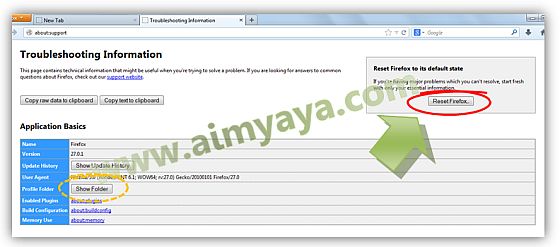
  2. Setelah itu pilih Help kemudian klik Troubleshooting Information
  3. Pada tab/jendela Troubleshooting information klik tombol Reset Firefox
  4. Firefox akan meminta konfirmasi apakah anda yakin untuk melaksanakan reset firefox kembali ke status awal ketika instalasi dulu ? Kalau anda yakin klik saja tombol Reset Firefox . Maka Windows dan tabs, history dan bookmark, password, cookies dan yang lainnya akan dihilangkan dan kembali ke status semula. Kesemua item tersebut akan dicoba di save oleh firefox dalam folder khusus di desktop komputer/laptop anda dengan nama “Old Firefox Data ”.


Tips Mengembalikan Firefox Kembali Ke Awal/Default

Bila anda tidak butuh lagi data password, history, dll dari Firefox “lama” maka hapus saja folder “Old Firefox Data” supaya diam-diam dan keamanan firefox anda sanggup terjamin.