Showing posts with label online. Show all posts

Saturday, February 16, 2019

Ahli Matematika Convert Pdf To Word Online

Konversi file PDF ke Word sudah tidak menjadi duduk perkara lagi. Karena sudah banyak agenda konversi PDF ke word yang berbayar maupun yang gratis. Bahkan kini sudah banyak agenda convert PDF to WORD secara online. Ada banyak website yang menyediakan akomodasi konversi PDF ke DOC/DOCX yang sanggup kita gunakan, menyerupai pdfonline, pdftoword, pdftowordconverter, convertpdftoword, dan masih banyak lagi website penyedia jasa convert pdf to word online. Cuma perasaan belum ada penyedia jasa konversi PDF ke Word yang website nya memakai bahasa Indonesia. :D

Cara konversi file PDF ke word (DOC/DOCX) yang disediakan oleh para penyedia jasa tersebut sebetulnya semua mirip-mirip. Kita tinggal masukkan file PDF yang kita miliki kemudian nanti kita akan dapatkan file microsoft word (doc/docx) hasil konversi. Cuma ada penyedia jasa konversi file tersebut yang memakai email dan ada yang pribadi sanggup kita download. Maksudnya begini, anda upload file PDF dan berikan alamat email anda pada website tersebut. Nanti oleh si empunya jasa konversi anda akan dikirimkan email untuk mengambil / download file hasil konversi yang sudah jadi. Setelah dipikir-pikir, kalau anda butuh jasa website convert pdf to word tersebut, sebaiknya gunakan penyedia jasa converter yang tidak perlu memperlihatkan email alias pribadi sanggup di download, misalkan jasa convert to pdf yang disediakan oleh pdfonline. KArena dengan memberi alamat email, sanggup saja dipakai untuk SPAM atau setidaknya untuk promosi produk yang mungkin anda tidak butuh sama sekali. Berikut langkah demi langkah untuk melaksanakan konversi PDF ke word secara online melalui website pdfonline.

  1. Buka website pdfonline di browser anda, atau klik saja disini
  2. Kemudian klik tab PDF to Word Online
  3.  ke Word sudah tidak menjadi duduk perkara lagi Ahli Matematika Convert PDF to Word Online

  4. Selanjutnya isikan nama file pdf anda atau tekan tombol Choose. Anda akan diminta untuk menentukan nama file PDF yang akan di konversi ke word
  5. Setelah itu tekan tombol CONVERT
  6.  ke Word sudah tidak menjadi duduk perkara lagi Ahli Matematika Convert PDF to Word Online

  7. Silahkan menunggu selama proses konversi PDF ke word berlangsung. Lama singkatnya waktu proses konversi pdf ke word tergantung juga pada ukuran file PDF yang anda upload. Semakin besar ukuran file, semakin usang waktu proses konversi yang dibutuhkan.
  8.  ke Word sudah tidak menjadi duduk perkara lagi Ahli Matematika Convert PDF to Word Online

  9. Setelah selesai, download file word hasil konversi dari file PDF tersebut (dalam format ZIP). Caranya klik pada link Click here yang ada.
  10.  ke Word sudah tidak menjadi duduk perkara lagi Ahli Matematika Convert PDF to Word Online

  11. Simpan file hasil konversi tersebut di harddisk anda
  12. Misalkan disimpan di folder My Documents kemudian klik tombol Save
  13.  ke Word sudah tidak menjadi duduk perkara lagi Ahli Matematika Convert PDF to Word Online

  14. Setelah file ZIP hasil konversi di download, buka atau ekstrak file tersebut. Anda akan mendapat file RTF yang sanggup dibuka di Microsoft Word. Untuk membuka file ZIP anda sanggup memakai agenda WinZIP, WinRAR, PowerArchiever, dan masih banyak lagi. Bahkan pada beberapa versi Windows, anda sanggup pribadi membuka file tersebut dari Windows Explorer
  15. Buka file RTF hasil konversi yang ada di dalam file ZIP tersebut kemudian simpan dalam bentuk DOC/DOCX. Selamat Mencoba.


Tips Cara Convert PDF to Word

Bila anda dalam waktu singkat bermaksud melaksanakan konversi file PDF ke word dalam jumlah yang banyak, tidak ada salahnya anda mencoba agenda free trial yang ditawarkan oleh pdfonline. Setelah beres menkonversi semua file anda, silahkan anda hapus / uninstall lagi saja agenda tersebut. Tapi bila anda tertarik dan ingin membeli saja agenda converter PDF to word tersebut.. silahkan… :D

Ahli Matematika Pdf To Word (Doc/Docx) Cara Online

Ada banyak dokumen yang dibentuk dengan format PDF di internet. Dokumen PDF mempunyai keunggulan diantaranya tidak sembarangan dapat di ubah atau mungkin di copy atau di cetak (print) isinya ibarat halnya dokumen microsoft word. Tetapi kita kadang perlu untuk mendapat teks yang ada di dalam dokumen tersebut tanpa harus mengetik ulang. Ada banyak website yang menyediakan kemudahan konversi PDF ke DOC/DOCX yang dapat kita gunakan, ibarat pdfonline, pdftoword, pdftowordconverter, convertpdftoword, dan masih banyak lagi website penyedia jasa convert pdf to word online. Kali ini akan dibahas penyedia jasa converter pdf ke word di website pdftowordconverter. Bila pdfonline melaksanakan konversi dari PDF ke format RTF, maka kelebihan pdftowordconverter yaitu melaksanakan konversi file PDF ke format Microsoft Word eksklusif (DOC). Selain itu pdftowordconverter juga tidak meminta kita untuk menawarkan alamat email. Berikut langkah yang anda dapat lakukan untuk melaksanakan konversi dari file PDF ke Word (DOC) dengan memakai pdftowordconverter.
  1. Buka website pdftowordconverter di browser anda, atau klik saja disini
  2. Kemudian klik tombol Choose
  3. Pilih file PDF yang akan anda konversi ke dalam format word (DOC)
  4. Kemudian tekan tombol Convert and Download
  5. Ada banyak dokumen yang dibentuk dengan format  Ahli Matematika PDF to Word (DOC/DOCX) Cara Online

  6. Tunggu beberapa saat, proses konversi PDF ke word sedang berlangsung
  7. Ada banyak dokumen yang dibentuk dengan format  Ahli Matematika PDF to Word (DOC/DOCX) Cara Online

  8. Setelah simpulan silahkan anda tekan tombol download untuk unduh / download file DOC hasil konversi
  9. Simpan file tersebut di folder yang anda inginkan
  10. Ada banyak dokumen yang dibentuk dengan format  Ahli Matematika PDF to Word (DOC/DOCX) Cara Online

  11. Setelah simpulan menyimpan hasil konversi, jika anda masih ingin melaksanakan konversi lagi anda klik tombol Back.
  12. Kemudian lakukan ulangi langkah konversi PDF ke Word (DOC) dimulai dari langkah 2 di atas.
  13. Selamat mencoba pdtowordconverter.

Tips Online PDF to Word (DOC/DOCX) Cara Online

Anda dapat juga mencoba software converter PDF to Word yang disediakan oleh pdftowordconverter. Tapi semua resiko tentunya harus anda tanggung sendiri. Bukannya apa-apa, biasanya kalo software yang sudah diuji biasanya suka di kasih "tanda" lulus uji dari softpedia, norton, de el el.

Thursday, February 14, 2019

Ahli Matematika Cara Download Template Powerpoint Dari Microsoft

Untuk menciptakan presentasi yang cantik perlu didukung dengan penggunaan template yang cantik dan menarik pula. Ada banyak template berkualitas tinggi yang sanggup anda sanggup download melalui internet, baik yang gratis ataupun yang mengharuskan anda bayar terlebih dahulu. Sebelum mencoba mencari ke aneka macam situs di internet, ada baiknya anda mencoba melihat-lihat dulu template yang tersedia di koleksi online milik pembuat powerpoint, siapa lagi bila bukan microsoft. Anda akan menemukan banyak template menarik dan berkualitas tinggi yang tersedia disana. Contohnya menyerupai template Back To Scholl di bawah ini. Bagus bukan?!

Untuk menciptakan presentasi yang cantik perlu didukung dengan penggunaan template yang cantik d Ahli Matematika Cara Download Template Powerpoint dari Microsoft

Tunggu apa lagi, ayo buka microsoft powerpoint anda kemudian mulai download template microsoft powerpoint secara online dengan langkah berikut:

  1. Aktifkan aplikasi powerpoint
  2. Klik tombol Office Button yang ada di kiri atas aplikasi, kemudian pilih item New. Lakukan menyerupai langkah tersebut, jangan memakai CTRL+N.
  3. Selanjutnya anda akan diberikan dialog New Presentation.
  4. Lalu pada panel daftar template yang ada di bab kiri, pilih salah satu dari kategori Microsoft Office Online, misalkan Presentations .
  5. Kemudian pada panel tengah pilih salah satu sub kategori atau topik yang anda inginkan, misalkan Academic presentations
  6. Untuk menciptakan presentasi yang cantik perlu didukung dengan penggunaan template yang cantik d Ahli Matematika Cara Download Template Powerpoint dari Microsoft
  7. Selanjutnya aplikasi mencoba melaksanakan preview untuk template yang ada pada topik tersebut. Tunggu beberapa saat, tergantung pada kecepatan koneksi internet anda.
  8. Setelah preview muncul, pilihlah salah satu buah template yang berdasarkan anda cocok untuk dipakai dalam presentasi anda, misalkan kita menentukan Back to scholl. Lihatlah pada panel bab kanan mengenai gosip yang disediakan berkaitan dengan template yang akan anda pilih tersebut.
  9. Setelah itu klik tombol Download, untuk memulai proses unduh.
  10. Untuk menciptakan presentasi yang cantik perlu didukung dengan penggunaan template yang cantik d Ahli Matematika Cara Download Template Powerpoint dari Microsoft
  11. Dialog downloading Template akan muncul, tunggu beberapa ketika sampai proses pengunduhan selesai. Jika anda ingin membatalkan proses klik tombol Stop.
  12. Untuk menciptakan presentasi yang cantik perlu didukung dengan penggunaan template yang cantik d Ahli Matematika Cara Download Template Powerpoint dari Microsoft
  13. Setelah proses selesai, aplikasi microsoft powerpoint akan eksklusif memakai template tersebut dalam dokumen baru.
  14. Selanjutnya giliran anda mengatur atau mengedit slide presentasi sesuai dengan kebutuhan anda.

Untuk menciptakan presentasi yang cantik perlu didukung dengan penggunaan template yang cantik d Ahli Matematika Cara Download Template Powerpoint dari Microsoft


Tips Cara Mengurutkan Data Di Microsoft Excel

Cara download template ini memerlukan koneksi internet. Bila koneksi anda kurang bagus, sebaiknya anda tidak menjalankan aplikasi lain yang sanggup menghabiskan bandwith koneksi internet anda.

Wednesday, February 13, 2019

Ahli Matematika Mengubah Pdf Ke Excel

Saat melaksanakan penelitian utuk skripsi atau tesis mungkin kita membutuhkan data sekunder yang berasal dari sebuah instansi pemerintah ataupun dari online resources. Tidak jarang kita menemukan format data disediakan dalam bentuk file PDF. Dan memang sebagian besar data yang kita butuhkan justru dalam bentuk tabel angka. Tentunya akan lebih baik jikalau kita dapat mengubah data file PDF menjadi excel sehingga kita dapat mengolahnya lebih lanjut dalam penelitian kita.
Bila sebelumnya kita merubah file excel menjadi pdf, maka sekarang kita justru akan mengubah pdf menjadi excel dengan memanfaatkan akomodasi gratis yang tersedia secara online yang disediakan oleh nitro software. Berikut langkah-langkah pembuatannya :

  1. Buka situs pdftoexcelonline pada browser anda
  2. Selanjutnya masukkan file PDF yang akan di konversi menjadi xls.
  3. Lalu masukkan email milik anda. Nantinya link untuk download file hasil konversi pdf menjadi xls akan dikirim ke email tersebut
  4. Masukkan arahan capthca
  5. Lalu klik tombol Convert to excel
  6. Saat melaksanakan penelitian utuk skripsi atau tesis mungkin kita membutuhkan data sekunder y Ahli Matematika Mengubah PDF ke Excel
  7. Selanjutnya pdf to excel online akan melaksanakan proses konversi file. Tunggu beberapa saat, kemudian konfirmasi akan diberikan.
  8. Saat melaksanakan penelitian utuk skripsi atau tesis mungkin kita membutuhkan data sekunder y Ahli Matematika Mengubah PDF ke Excel
  9. Selanjutnya buka email anda. Lihat pada Inbox, bila tidak ada maka coba lihat pada SPAM folder.
  10. Buka email tersebut kemudian download file excel anda.
  11. Setelah download selesai, buka file excel tersebut.


Tips Cara Mengubah PDF ke Excel

Penggunaan konversi secara online file PDF ke Microsoft Excel (xls) di atas sangat cocok bila anda hanya sekali-dua kali melaksanakan konversi file. Bila anda orang yang termasuk sering melaksanakan konversi file atau file yang akan dikonversi banyak, maka sebaiknya anda mencoba untuk memakai software aplikasi Nitro PDF meskipun cuma trial alias hanya dapat dipakai selang waktu tertentu (untuk download Nitro PDF klik tombol download free trial).
Selanjutnya sebelum install nitro pdf, unduh dulu file PDF anda sebanyak-banyaknya. Setelah itu gres install kegiatan nitro pdf kemudian lakukan konversi menjadi excel. Dengan demikian anda dapat menghemat waktu pemakaian nitro sehingga anda tidak perlu membeli nitro atau melanggar UU hak cipta dengan mencari crack software tersebut.

Ahli Matematika Cara Menciptakan Kalender Bulanan Di Ms Word 2010

Kalender bulanan mempunyai kegunaan untuk mencatat kegiatan kita dalam satu bulanan. Baik itu berupa catatan insiden penting ataupun planning / agenda kegiatan yang akan kita lakukan. Dengan menggunakan kalendar bulanan kita dapat mengetahui acara apa yang telah dan akan kita lakukan selama satu bulan sehingga perencanaan ke . Microsoft word menyediakan banyak sekali template kalender bulanan dengan tampilan gambar dan desain yang menarik dan cantik. Sehingga kita dapat eksklusif memakainya tanpa harus repot-repot menciptakan terlebih dahulu. Berikut cara menciptakan kalender bulanan dengan menggunakan Microsoft Word 2010:

  1. Pertama-tama klik tombol File kemudian pilih New
  2. Kemudian pada bab Office.com Templates pilih Calendars
  3. Kalender bulanan mempunyai kegunaan untuk mencatat kegiatan kita dalam satu bulanan Ahli Matematika Cara Membuat Kalender Bulanan di Ms Word 2010
  4. Selanjutnya pilih Other calendars
  5. Kalender bulanan mempunyai kegunaan untuk mencatat kegiatan kita dalam satu bulanan Ahli Matematika Cara Membuat Kalender Bulanan di Ms Word 2010
  6. Tunggu beberapa saat. Berbagai macam pilihan kalender akan ditampilkan. Pilih salah satu template yang ada, misalkan March Calendar . Pada bab kanan akan ditampilkan preview dari March Calendar beserta info filenya.
  7. Kemudian klik tombol Download .
  8. Kalender bulanan mempunyai kegunaan untuk mencatat kegiatan kita dalam satu bulanan Ahli Matematika Cara Membuat Kalender Bulanan di Ms Word 2010
  9. Selanjutnya muncul dialog downloading template. Tunggu beberapa dikala sampai proses download template selesai.
  10. Kalender bulanan mempunyai kegunaan untuk mencatat kegiatan kita dalam satu bulanan Ahli Matematika Cara Membuat Kalender Bulanan di Ms Word 2010
  11. Sebuah dokumen gres akan muncul menggunakan template yang tadi anda pilih. Silahkan mengedit kalender tersebut kemudian cetak pada kertas.


Kalender bulanan mempunyai kegunaan untuk mencatat kegiatan kita dalam satu bulanan Ahli Matematika Cara Membuat Kalender Bulanan di Ms Word 2010


Tips Cara Membuat Kalender Bulanan di Microsoft Word 2010

Pembuatan kalendar bulanan di atas memerlukan koneksi internet untuk mengakses template di office.com. Oleh alasannya yakni itu pastikan juga koneksi jaringan internet anda cukup cepat untuk melaksanakan download file dengan ukuran template yang anda pilih (lihat gosip dikala preview template).

Tuesday, February 12, 2019

Ahli Matematika Cara Menciptakan Brosur & Booklet Memakai Ms Word 2010

Brosur dan booklet sering kita gunakan sebagai salah satu alternatif cara pemasaran (marketing) yang umumnya dipakai sebagai sarana promosi produk barang dan jasa (servis), aktivitas pembangunan, data dan informasi, serta masih banyak lagi. Pokoknya dengan membaca brosur dan booklet kita dapat mengetahui isu perihal sesuatu yang ditawarkan atau yang sedang berlangsung. Dan ternyata, meskipun kita tidak mempunyai pengetahuan perihal desain grafis memakai aplikasi coreldraw atau photoshop, kita tetap dapat menciptakan brosur atau booklet dengan tampilan yang elok dan menarik dengan memakai microsoft word 2010.
Microsoft word 2010 menawarkan kita fasilitas dalam pembuatan brosur dan booklet. Bila kita malas atau sedang “blank” maka kita tidak perlu merancang semua tampilan brosur dan booklet. Kita tinggal pilih dan gunakan saja template yang sudah disediakan. Mengenai tampilannya jangan diragukan lagi alasannya yakni sudah terlihat menyerupai hasil pembuatan desainer grafis profesional.
Tanpa panjang lebar lagi, berikut cara menciptakan brosur dan booklet memakai microsoft word 2010:

  1. Pertama-tama klik hidangan File kemudian pilih New
  2. Selanjutnya pada panel Office.com templates pilih Brochures and Booklet
  3. Brosur dan booklet sering kita gunakan sebagai salah satu alternatif cara pemasaran  Ahli Matematika Cara Membuat Brosur & Booklet Menggunakan Ms Word 2010
  4. Kemudian pilih Brochures
  5. Brosur dan booklet sering kita gunakan sebagai salah satu alternatif cara pemasaran  Ahli Matematika Cara Membuat Brosur & Booklet Menggunakan Ms Word 2010
  6. Tunggu beberapa saat. Anda akan melihat aneka macam macam template brosur elok dan menarik yang dapat anda gunakan atau sesuaikan dengan tema atau produk yang ingin anda tawarkan dan promosikan. Klik sebuah brosur, misalkan Real estate brochure . Pada panel bab kanan, anda akan melihat preview, ukuran file, dan juga rating untuk brosur tersebut.
  7. Lalu klik tombol Download
  8. Brosur dan booklet sering kita gunakan sebagai salah satu alternatif cara pemasaran  Ahli Matematika Cara Membuat Brosur & Booklet Menggunakan Ms Word 2010
  9. Selanjutnya akan muncul dialog Downloading template yang memperlihatkan proses download template sedang berlangsung.
  10. Brosur dan booklet sering kita gunakan sebagai salah satu alternatif cara pemasaran  Ahli Matematika Cara Membuat Brosur & Booklet Menggunakan Ms Word 2010
  11. Kemudian sebuah dokumen gres akan dibentuk di Microsoft Word 2010 dengan tema yang telah anda pilih. Lakukan perbaikan tampilan dan narasi. Sesuaikan dengan isu yang ingin dan hendak anda sampaikan.

Brosur dan booklet sering kita gunakan sebagai salah satu alternatif cara pemasaran  Ahli Matematika Cara Membuat Brosur & Booklet Menggunakan Ms Word 2010


Tips Cara Membuat Brosur & Booklet Menggunakan Microsoft Word 2010

  • Gunakan font unik dan elok untuk menciptakan tampilan brosur menjadi lebih menarik, contohnya dengan memakai font graffiti.
  • Karena membutuhkan koneksi internet (harus online), maka kecepatan preview brosur dan download template brochure tergantung pada kecepatan (speed) internet anda.

Brosur dan booklet sering kita gunakan sebagai salah satu alternatif cara pemasaran  Ahli Matematika Cara Membuat Brosur & Booklet Menggunakan Ms Word 2010

Ahli Matematika Cara Menciptakan Diagram/Chart Di Ms Word 2010

Setelah membahas pembuatan chart/grafik menurut data statistik atau data kuantitatif dengan memakai microsoft excel. Pada kesempatan kali ini akan membahas pembuatan diagram yang lebih mengutamakan pada data kualitatif, misalkan kita ingin menciptakan sebuah peta semantik atau yang lebih dikenal dengan Spider Map. Spider map merupakan sebuah diagram yang dipakai untuk menyelidiki dan mempertimbangkan banyak sekali aspek dari suatu tema atau topik, sehingga semua yang terpikirkan sanggup teroganisir dengan baik. Karena bentuknya ibarat sarang laba-laba makanya diagram tersebut dinamakan spider map. Oya, sekedar menambahkan, data kuantitatif berarti data yang sanggup dihitung dengan jumlah atau banyak, misalkan 3 orang, 1,25 kilogram, dan lain sebagainya. sedangkan data kualitatif itu data yang tidak sanggup diukur dengan jumlah atau bilangan, contohnya peningkatan iman, pengaruh konkret dan negatif banjir, dan lain sebagainya.

Ok kembali ke topik utama kita. Untuk menciptakan diagram spider map kita sanggup memakai template yang telah disediakan oleh microsoft. Dengan demikian kita tidak perlu membuatnya dari awal satu persatu memakai shape object. Selengkapnya berikut cara untuk menciptakan diagram/chart di microsoft word 2010 :

  1. Pertama-tama klik sajian File , kemudian pilih New
  2. Kemudian pada bab Office.com templates pilih Charts and diagrams .
  3. grafik menurut data statistik atau data kuantitatif dengan memakai microsoft excel Ahli Matematika Cara Membuat Diagram/Chart di Ms Word 2010
  4. Kemudian dari pilihan yang ada klik Business charts .
  5. grafik menurut data statistik atau data kuantitatif dengan memakai microsoft excel Ahli Matematika Cara Membuat Diagram/Chart di Ms Word 2010
  6. Selanjutnya dari daftar template yang tersedia, pilih Spider map . Perhatikan pada bab kanan terlihat preview dan ukuran file template.
  7. Lalu klik tombol Donwload atau double klik template yang dipilih
  8. grafik menurut data statistik atau data kuantitatif dengan memakai microsoft excel Ahli Matematika Cara Membuat Diagram/Chart di Ms Word 2010
  9. Microsoft word 2010 akan menampilkan obrolan Downloading template yang menawarkan proses download template sedang berlangsung.
  10. Setelah download template selesai, microsoft word otomatis akan menciptakan dokumen gres untuk template Spider Map tersebut. Silahkan mulai mengetikkan pokok pikiran anda pada dokumen tersebut.


grafik menurut data statistik atau data kuantitatif dengan memakai microsoft excel Ahli Matematika Cara Membuat Diagram/Chart di Ms Word 2010


Tips Cara Membuat Diagram/Chart di Microsoft Word 2010


  • Selain spider map, masih banyak template yang sanggup anda gunakan mirip fishbone diagram, family tree, life cycle map, dan masih banyak lagi.
  • Anda cukup download template sekali saja. Untuk penggunaan berikutnya gunakan saja template hasil download tersebut.

Ahli Matematika Cara Menciptakan Amplop Di Ms Word 2010

Amplop sering dipakai untuk surat menyurat, atau mungkin sebagai ucapan terima kasih dengan diisi uang. Seperti sekarang-sekarang ini, ketika tahun gres imlek amplop kecil sering dipakai untuk ampao. Bila anda kehabisan amplop silahkan saja buat sendiri dengan memakai kertas secara manual atau bila jaman sekarang, gunakan saja komputer dengan microsoft word 2010 untuk menciptakan amplop secara otomatis.

Amplop sering dipakai untuk surat menyurat Ahli Matematika Cara Membuat Amplop di Ms Word 2010


Microsoft word 2010 mempunyai bermacam-macam template amplop yang sanggup anda gunakan, baik itu untuk sekedar pencetakan halaman depan amplop atau bahkan format amplop secara keseluruhan sehingga anda nantinya hanya tinggal menggunting kertas hvs dan merekatkan dengan lem untuk menjadi sebuah amplop yang siap pakai. Berikut ini cara menciptakan amplop di microsoft word 2010 yang telah siap gunting, rekat dan pakai:

  1. Pertama-tama klik sajian File kemudian klik New .
  2. Kemudian pilih Envelopes .
  3. Amplop sering dipakai untuk surat menyurat Ahli Matematika Cara Membuat Amplop di Ms Word 2010
  4. Selanjutnya pada pilihan bermacam template amplop yang tersedia, pilih salah satu diantaranya, misalkan Money amplop (floral design) . Perhatikan ada preview dan ukuran file template amplop tersebut.
  5. Lalu klik tombol Download .
  6. Amplop sering dipakai untuk surat menyurat Ahli Matematika Cara Membuat Amplop di Ms Word 2010
  7. Selanjutnya akan muncul dialog Downloading Template , tunggu sampai proses download template selesai.
  8. Amplop sering dipakai untuk surat menyurat Ahli Matematika Cara Membuat Amplop di Ms Word 2010
  9. Setelah proses download template jawaban , sebuah dokumen gres akan diciptakan menurut template tersebut. Mulailah mengedit kemudian cetak, gunting dan rekatkan dengan lem untuk menciptakan sebuah amplop siap pakai.


Tips Cara Membuat Amplop di Microsoft Word 2010

Ada banyak pilihan template amplop yang sanggup anda gunakan. Meskipun demikian harus dingat bahwa download template membutuhkan koneksi internet (online).

Ahli Matematika Cara Menciptakan Job Description Di Ms Word 2010

Job description atau sering juga disebut uraian kiprah merupakan salah satu hal penting dalam berorganisasi. Dengan job description yang terperinci dan terstruktur, seseorang atau unit organisasi akan mengetahui tugas-tugas apa saja yang menjadi wewenang dan tanggung jawabnya sehingga benturan atau kesimpangsiuran (overlap) pelaksanaaan kiprah antar unit organisasi atau orang sanggup dihindari. Oleh alasannya ialah itu, ketika sesuatu problem terjadi akan sanggup segera diketahui unit atau orang yang harus bertanggung jawab cukup hanya dengan melihat uraian kiprah yang ada.
Contoh formulir job description yang sanggup dipakai sebagai dasar pembuatan uraian kiprah telah disediakan oleh microsoft word 2010. Pada formulir tersebut telah ada banyak sekali item atau isian yang penting dalam pembuatan job description sehingga kita hanya perlu mengisi dengan data yang baik dan benar. Berikut cara menciptakan sebuah dokumen job description memakai microsoft word 2010 :

  1. Pertama-tama klik hidangan File kemudian klik New
  2. Pada daftar pilihan template, pilih Job descriptions
  3. Job description atau sering juga disebut uraian kiprah merupakan salah satu hal penting dal Ahli Matematika Cara Membuat Job Description di Ms Word 2010
  4. Selanjutnya pada pilihan banyak sekali template Job descriptions pilih salah satu di antaranya, misalkan Job description form .
  5. Perhatikan di panel sebelah kanan ada preview dari template tersebut termasuk isu lainnya menyerupai pembuat dan ukuran file template
  6. Kemudian klik tombol Download
  7. Job description atau sering juga disebut uraian kiprah merupakan salah satu hal penting dal Ahli Matematika Cara Membuat Job Description di Ms Word 2010
  8. Dialog downloading template akan segera muncul menandai proses download segera dimulai. Tunggu beberapa saat.
  9. Job description atau sering juga disebut uraian kiprah merupakan salah satu hal penting dal Ahli Matematika Cara Membuat Job Description di Ms Word 2010
  10. Setelah proses download final sebuah dokumen gres akan dibentuk dengan menurut template Job description form yang telah dipilih tadi.
  11. Lanjutkan dengan mengisikan data pada form tersebut.

Job description atau sering juga disebut uraian kiprah merupakan salah satu hal penting dal Ahli Matematika Cara Membuat Job Description di Ms Word 2010


Tips Cara Membuat Job Description di Microsoft Word 2010

Pengisian job description yang detail sanggup memperjelas perbedaan antara kiprah unit organisasi atau orang tetapi kalau terlalu terperinci sanggup mengakibatkan timbulnya gap atau blank spot kiprah yang tidak dilaksanakan oleh siapapun. Oleh alasannya ialah itu hal ini juga harus diantisipasi, misalkan dengan menambahkan : Menjalankan kiprah lain dari atasan sesuai dengan kewenangannya / kiprah pokok fungsinya .

Ahli Matematika Cara Menciptakan Kartu Bisnis/Kartu Nama Dengan Ms Word 2010

Kartu bisnis atau kartu nama sering dipergunakan untuk mempromosikan barang, perusahaan ataupun untuk menjalin dan memperbesar network. Dengan memakai kartu tersebut calon pelanggan (customer) akan sanggup dengan cepat menghubungi kita kalau mereka berminat untuk membeli barang atau jasa. Untuk menciptakan kartu bisnis atau kartu nama di Microsoft Word 2010 kita sanggup memakai template yang telah disediakan oleh microsoft ibarat langkah berikut :

  1. Klik File kemudian pilih New. Kemudian pada bab Office.com Templates klik Business cards .
  2. Lalu klik lagi Print Business Cards dan tunggu sesaat.
  3. Kartu bisnis atau kartu nama sering dipergunakan untuk mempromosikan barang Ahli Matematika Cara Membuat Kartu Bisnis/Kartu Nama Dengan Ms Word 2010
  4. Selanjutnya akan ditampilkan banyak sekali templates siap pakai. Pilih salah satu template tersebut, misalkan Print-to-the-edge-business-cards kemudian klik tombol Download .
  5. Microsoft word akan memulai proses download template. Tunggu sampai proses tersebut selesai.
  6. Kartu bisnis atau kartu nama sering dipergunakan untuk mempromosikan barang Ahli Matematika Cara Membuat Kartu Bisnis/Kartu Nama Dengan Ms Word 2010
  7. Setelah proses download final otomatis akan dibentuk sebuah dokumen gres dengan memakai template tersebut. Ganti teks untuk isi kartu sesuai dengan kehendak anda atau perusahaan anda.


Kartu bisnis atau kartu nama sering dipergunakan untuk mempromosikan barang Ahli Matematika Cara Membuat Kartu Bisnis/Kartu Nama Dengan Ms Word 2010


Tips Cara Membuat Kartu Bisnis/Kartu Nama Dengan Microsoft Word 2010

Untuk mempercantik tampilan kartu gunakan kertas yang yang berwarna-warni ataupun kertas khusus yang lebih tebal atau lebih bernuansa seni/elegan.

Monday, February 11, 2019

Ahli Matematika Cara Menyembunyikan Status Online Facebook

Status online di facebook diketahui dari tanda bulat hijau disebelah gambar profil kita yang ada di kotak chat. Ketika kita membuka dan masuk / login di facebook maka otomatis status akan eksklusif terlihat online dan sanggup diketahui oleh teman-teman kita. Tidak ada dilema dengan itu, tapi bagaimana jikalau diantara mereka yaitu atasan kita? Malu dong tertangkap tangan online disaat jam kerja.. :) Padahal kita butuh untuk mengusir kejenuhan dikala kerja.. Agar tidak tertangkap tangan sedang online oleh atasan kita ataupun oleh teman-teman yang “bawel”, kita perlu membuat status menjadi offline di facebook , yang artinya kita tidak sedang fb an tetapi kita masih tetap sanggup melihat status orang lain yang sedang aktif alias sedang asyik ber statusisasi. Untuk merubah status online menjadi offline di facebook kita perlu mengatur opsi dari kotak chat facebook ibarat langkah berikut ini :

  1. Masuk dalam login akun facebook anda
  2. Pada kotak chatting yang ada disebelah kanan klik tombol Options kemudian pilih Turn off chat untuk menciptakan anda menjadi tidak nampak sedang online( masuk status offline).
  3. Status online di facebook diketahui dari tanda bulat hijau disebelah gambar profil kit Ahli Matematika Cara Menyembunyikan Status Online Facebook
  4. Setelah masuk mode offline, langkah selanjutnya yaitu mengatur setting dari kotak chat caranya klik kembali tombol Options kemudian pilih Advanced Settings
  5. Status online di facebook diketahui dari tanda bulat hijau disebelah gambar profil kit Ahli Matematika Cara Menyembunyikan Status Online Facebook
  6. Pada dialog Advanced Chat Settings ada beberapa pilihan mode “offline” chat yang sanggup anda pilih :
    • Turn off chat , berarti mematikan kemudahan chat alias semua teman/orang akan memandang kita sedang tidak online atau tidak aktif
    • Turn on chat for all friends except.. , nah bila menentukan yang ini maka semua orang akan sanggup melihat kita online kecuali orang-orang tertentu saja. Pilihan ini cocok bila kita tidak ingin atasan kita melihat kita sedang online. Masukkan saja nama atasan atau orang-orang yang anda tidak sukai pada kotak yang disediakan.
    • Turn on chat for only some friends.. , pilihan yang ini justru hanya menampilkan anda online pada orang-orang tertentu saja. Pilihan ini sangat cocok bila anda ingin “mojok” dengan beberapa orang tertentu saja.
  7. Setelah semua beres, lanjutkan dengan klik tombol Save .


Status online di facebook diketahui dari tanda bulat hijau disebelah gambar profil kit Ahli Matematika Cara Menyembunyikan Status Online Facebook


Tips Cara Menyembunyikan Status Online Facebook

Status offline penting semoga anda tidak terganggu dan tetap terjaga privacy anda. Saya tidak bermaksud mengajarkan anda hal yang tidak baik lho .. :D
Untuk mengaktikan kembali status online dan sanggup dilihat oleh semua sahabat di facebook, anda sanggup eksklusif melakukannya dengan cara klik link Turn on chat yang ada di bab kanan bawah jendela browser anda.

Status online di facebook diketahui dari tanda bulat hijau disebelah gambar profil kit Ahli Matematika Cara Menyembunyikan Status Online Facebook


Friday, February 1, 2019

Ahli Matematika Cara Blokir Situs Pornografi Tanpa Software

Cara blokir situs porno dengan gampang - Pornografi merupakan salah satu komoditas yang terkenal di internet. Mulai dari situs porno gratis sampai yang berbayar semua ada. Bila anda khawatir anak, adik, teman atau siapapun yang memakai komputer anda mengakses situs pornografi maka anda dapat membatasinya dengan mengatur konfigurasi komputer atau lebih tepatnya merubah setting dns dari jaringan internet yang anda gunakan. Anda dapat mengganti dns yang telah disediakan provider internet anda (telkom speedy, smart, flash, indosat, three, dll) menuju ke DNS yang telah disediakan oleh nawala.org. Dengan demikian anda tidak perlu melaksanakan instalasi software suplemen apapun. Cukup ganti ip address DNS saja menyerupai cara berikut ini :
  1. Klik start sajian kemudian ketik network. Dari pilihan yang ada pilih Network and Sharing center atau anda juga dapat buka Network center dengan cara klik icon jaringan di tray icon kemudian pilih Open Network and Sharing center . Selain itu jikalau mau juga dapat buka lewat control panel
  2. Kemudian klik link Local Area Connection atau wireless Network Connection Lalu pada obrolan Local Area Connection Status klik tombol Properties
  3. Langkah selanjutnya yaitu pilih Internet Protocol Version 4 (TCP/Ipv4) kemudian klik tombol Properties
  4. Untuk mengganti dengan DNS dari nawala pilih opsi Use the following DNS server addresses kemudian isikan Preferred DNS Server dengan 180.131.144.144 dan Alternate DNS Server dengan 180.131.145.145
  5. Selanjutnya klik tombol OK dan Close . Kini bila anak atau adik anda mencoba membuka blog atau website porno yang ada didaftar nawala otomatis akan ditolak.


Tips Blokir Situs Pornografi Tanpa Software

Nawala merupakan penyedia DNS gratis yang ditujukan untuk penggunaan internet gratis dan aman. Kaprikornus selain situs porno, anda juga dijaga dari tindak kejahatan online yang berasal dari situs-situs penipuan online, malware maupun phising.

Thursday, January 31, 2019

Ahli Matematika Cara Cepat Hitung Kurs Valuta Abnormal

Menghitung cepat Kurs Valuta Asing Online - Anda ingin tahu berapa harga kurs sebuah mata uang absurd atau nilai tukar mata uang yang setara dengan mata uang lainnya? Gampang. Anda tidak perlu cari kesana kesini via website bank-bank atau daerah valuta asing. Cara cepat untuk menghitung nilai sebuah mata uang dalam mata uang lainnya sanggup ditanya ke mbah Google. Misalnya anda ingin tahu berapa nilai 1 US Dollar dalam rupiah, atau ingin tahu sekian Ringgit malaysia (RM) setara dengan berapa dollar Australia (AUD). Anda tidak perlu repot-repot konversi secara manual Ringgit ke Rupiah terus lanjut konversi lagi dari Rupiah ke Dolar Australia ibarat yang pernah saya bahas dalam artikel Cara Menghitung Dollar ke Rupiah dan Sebaliknya di Ms Excel. Sama mbah Google eksklusif di konversi dari Ringgit ke dollar australia langsung! Pokoknya apapun mata uang anda sanggup eksklusif di konversi ke mata uang tujuan tanpa perlu tunggu lama-lama lagi. Berikut ini cara cepat menghitung konversi mata uang dengan kurs valuta absurd internasional :
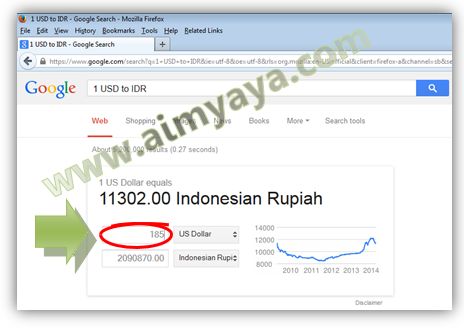
  1. Buka browser internet anda. Lalu ketik konversi mata uang yang anda inginkan pada kotak pencarian google, misalkan anda ingin mengetahui berapa rupiah kurs untuk 1 dolar amerika maka ketik 1 USD to IDR . anda tentu sudah paham bila USD ialah akronim dari mata uang dollar amerika, sedangkan IDR untuk mata uang rupiah. Lalu mulai pencarian. Anda akan diberikan kurs yang berlaku ketika itu yakni 1 US Dollar setara dengan Rp 11.302,-. Kurs ini kurs tengah dari Citibank. Menariknya, anda juga akan diberikan grafik kurs kedua mata uang tersebut. Oya, sebagai perbandingan waktu artikel ini ditulis (3 april 2014) kurs valuta absurd bank berdikari untuk kurs jual 1 USD sebesar Rp 11.382,00 sedangkan kurs beli sebesar Rp 11.218
  2. Lantas bagaimana bila anda ingin tahu US $185 setara dengan berapa rupiah? Ketik saja pada kotak US Dollar nilai 185. Otomatis kotak rupiah akan di update menjadi Rp 2.090.870,- (sesuai kurs mata uang)
  3. Terus bagaimana bila anda ingin tahu Rp 6.125.000,- setara dengan berapa dollar? ketik saja 6125000 pada kotak rupiah maka kotak nilai dollar akan menyesuaikan menjadi $541.94 (sesuai kurs valuta absurd ketika itu)
  4. Nah terus bila anda ingin mengetahuhi berapa sih nilai Ringgit malaysia ke Dollar Australia..? yah eksklusif saja ganti satuan mata uang yang ada di bab kanan menjadi Malaysian Ringgit dan Australian Dollar. kemudian lakukan perhitungan ibarat di atas. Praktis bukan?! Selamat mencoba.!


Tips Cara Cepat Menghitung Kurs Valuta Asing Online

  • Nilai kurs mata uang yang diberikan oleh google berasal dari Citibank. Kaprikornus perhitungan di atas hanyalah “pendekatan” saja. Kalau anda mau transaksi pertukaran mata uang, maka pastikanlah kurs yang berlaku di daerah dimana anda akan melaksanakan transaksi alasannya ialah setiap bank dan valas sanggup saja mempunyai kurs yang berbeda sesuai dengan kebijakan yang mereka gunakan.
  • Kalau anda sudah tahu berapa yang akan di konversikanmaka sanggup saja eksklusif mengetik pada kotak pencarian google. Sebagai pola 185 USD to IDR, atau 2000 RM to AUD.