Showing posts with label pdf. Show all posts

Saturday, February 16, 2019

Ahli Matematika Convert Pdf To Word Online

Konversi file PDF ke Word sudah tidak menjadi duduk perkara lagi. Karena sudah banyak agenda konversi PDF ke word yang berbayar maupun yang gratis. Bahkan kini sudah banyak agenda convert PDF to WORD secara online. Ada banyak website yang menyediakan akomodasi konversi PDF ke DOC/DOCX yang sanggup kita gunakan, menyerupai pdfonline, pdftoword, pdftowordconverter, convertpdftoword, dan masih banyak lagi website penyedia jasa convert pdf to word online. Cuma perasaan belum ada penyedia jasa konversi PDF ke Word yang website nya memakai bahasa Indonesia. :D

Cara konversi file PDF ke word (DOC/DOCX) yang disediakan oleh para penyedia jasa tersebut sebetulnya semua mirip-mirip. Kita tinggal masukkan file PDF yang kita miliki kemudian nanti kita akan dapatkan file microsoft word (doc/docx) hasil konversi. Cuma ada penyedia jasa konversi file tersebut yang memakai email dan ada yang pribadi sanggup kita download. Maksudnya begini, anda upload file PDF dan berikan alamat email anda pada website tersebut. Nanti oleh si empunya jasa konversi anda akan dikirimkan email untuk mengambil / download file hasil konversi yang sudah jadi. Setelah dipikir-pikir, kalau anda butuh jasa website convert pdf to word tersebut, sebaiknya gunakan penyedia jasa converter yang tidak perlu memperlihatkan email alias pribadi sanggup di download, misalkan jasa convert to pdf yang disediakan oleh pdfonline. KArena dengan memberi alamat email, sanggup saja dipakai untuk SPAM atau setidaknya untuk promosi produk yang mungkin anda tidak butuh sama sekali. Berikut langkah demi langkah untuk melaksanakan konversi PDF ke word secara online melalui website pdfonline.

  1. Buka website pdfonline di browser anda, atau klik saja disini
  2. Kemudian klik tab PDF to Word Online
  3.  ke Word sudah tidak menjadi duduk perkara lagi Ahli Matematika Convert PDF to Word Online

  4. Selanjutnya isikan nama file pdf anda atau tekan tombol Choose. Anda akan diminta untuk menentukan nama file PDF yang akan di konversi ke word
  5. Setelah itu tekan tombol CONVERT
  6.  ke Word sudah tidak menjadi duduk perkara lagi Ahli Matematika Convert PDF to Word Online

  7. Silahkan menunggu selama proses konversi PDF ke word berlangsung. Lama singkatnya waktu proses konversi pdf ke word tergantung juga pada ukuran file PDF yang anda upload. Semakin besar ukuran file, semakin usang waktu proses konversi yang dibutuhkan.
  8.  ke Word sudah tidak menjadi duduk perkara lagi Ahli Matematika Convert PDF to Word Online

  9. Setelah selesai, download file word hasil konversi dari file PDF tersebut (dalam format ZIP). Caranya klik pada link Click here yang ada.
  10.  ke Word sudah tidak menjadi duduk perkara lagi Ahli Matematika Convert PDF to Word Online

  11. Simpan file hasil konversi tersebut di harddisk anda
  12. Misalkan disimpan di folder My Documents kemudian klik tombol Save
  13.  ke Word sudah tidak menjadi duduk perkara lagi Ahli Matematika Convert PDF to Word Online

  14. Setelah file ZIP hasil konversi di download, buka atau ekstrak file tersebut. Anda akan mendapat file RTF yang sanggup dibuka di Microsoft Word. Untuk membuka file ZIP anda sanggup memakai agenda WinZIP, WinRAR, PowerArchiever, dan masih banyak lagi. Bahkan pada beberapa versi Windows, anda sanggup pribadi membuka file tersebut dari Windows Explorer
  15. Buka file RTF hasil konversi yang ada di dalam file ZIP tersebut kemudian simpan dalam bentuk DOC/DOCX. Selamat Mencoba.


Tips Cara Convert PDF to Word

Bila anda dalam waktu singkat bermaksud melaksanakan konversi file PDF ke word dalam jumlah yang banyak, tidak ada salahnya anda mencoba agenda free trial yang ditawarkan oleh pdfonline. Setelah beres menkonversi semua file anda, silahkan anda hapus / uninstall lagi saja agenda tersebut. Tapi bila anda tertarik dan ingin membeli saja agenda converter PDF to word tersebut.. silahkan… :D

Ahli Matematika Pdf To Word (Doc/Docx) Cara Online

Ada banyak dokumen yang dibentuk dengan format PDF di internet. Dokumen PDF mempunyai keunggulan diantaranya tidak sembarangan dapat di ubah atau mungkin di copy atau di cetak (print) isinya ibarat halnya dokumen microsoft word. Tetapi kita kadang perlu untuk mendapat teks yang ada di dalam dokumen tersebut tanpa harus mengetik ulang. Ada banyak website yang menyediakan kemudahan konversi PDF ke DOC/DOCX yang dapat kita gunakan, ibarat pdfonline, pdftoword, pdftowordconverter, convertpdftoword, dan masih banyak lagi website penyedia jasa convert pdf to word online. Kali ini akan dibahas penyedia jasa converter pdf ke word di website pdftowordconverter. Bila pdfonline melaksanakan konversi dari PDF ke format RTF, maka kelebihan pdftowordconverter yaitu melaksanakan konversi file PDF ke format Microsoft Word eksklusif (DOC). Selain itu pdftowordconverter juga tidak meminta kita untuk menawarkan alamat email. Berikut langkah yang anda dapat lakukan untuk melaksanakan konversi dari file PDF ke Word (DOC) dengan memakai pdftowordconverter.
  1. Buka website pdftowordconverter di browser anda, atau klik saja disini
  2. Kemudian klik tombol Choose
  3. Pilih file PDF yang akan anda konversi ke dalam format word (DOC)
  4. Kemudian tekan tombol Convert and Download
  5. Ada banyak dokumen yang dibentuk dengan format  Ahli Matematika PDF to Word (DOC/DOCX) Cara Online

  6. Tunggu beberapa saat, proses konversi PDF ke word sedang berlangsung
  7. Ada banyak dokumen yang dibentuk dengan format  Ahli Matematika PDF to Word (DOC/DOCX) Cara Online

  8. Setelah simpulan silahkan anda tekan tombol download untuk unduh / download file DOC hasil konversi
  9. Simpan file tersebut di folder yang anda inginkan
  10. Ada banyak dokumen yang dibentuk dengan format  Ahli Matematika PDF to Word (DOC/DOCX) Cara Online

  11. Setelah simpulan menyimpan hasil konversi, jika anda masih ingin melaksanakan konversi lagi anda klik tombol Back.
  12. Kemudian lakukan ulangi langkah konversi PDF ke Word (DOC) dimulai dari langkah 2 di atas.
  13. Selamat mencoba pdtowordconverter.

Tips Online PDF to Word (DOC/DOCX) Cara Online

Anda dapat juga mencoba software converter PDF to Word yang disediakan oleh pdftowordconverter. Tapi semua resiko tentunya harus anda tanggung sendiri. Bukannya apa-apa, biasanya kalo software yang sudah diuji biasanya suka di kasih "tanda" lulus uji dari softpedia, norton, de el el.

Wednesday, February 13, 2019

Ahli Matematika Mengubah Pdf Ke Excel

Saat melaksanakan penelitian utuk skripsi atau tesis mungkin kita membutuhkan data sekunder yang berasal dari sebuah instansi pemerintah ataupun dari online resources. Tidak jarang kita menemukan format data disediakan dalam bentuk file PDF. Dan memang sebagian besar data yang kita butuhkan justru dalam bentuk tabel angka. Tentunya akan lebih baik jikalau kita dapat mengubah data file PDF menjadi excel sehingga kita dapat mengolahnya lebih lanjut dalam penelitian kita.
Bila sebelumnya kita merubah file excel menjadi pdf, maka sekarang kita justru akan mengubah pdf menjadi excel dengan memanfaatkan akomodasi gratis yang tersedia secara online yang disediakan oleh nitro software. Berikut langkah-langkah pembuatannya :

  1. Buka situs pdftoexcelonline pada browser anda
  2. Selanjutnya masukkan file PDF yang akan di konversi menjadi xls.
  3. Lalu masukkan email milik anda. Nantinya link untuk download file hasil konversi pdf menjadi xls akan dikirim ke email tersebut
  4. Masukkan arahan capthca
  5. Lalu klik tombol Convert to excel
  6. Saat melaksanakan penelitian utuk skripsi atau tesis mungkin kita membutuhkan data sekunder y Ahli Matematika Mengubah PDF ke Excel
  7. Selanjutnya pdf to excel online akan melaksanakan proses konversi file. Tunggu beberapa saat, kemudian konfirmasi akan diberikan.
  8. Saat melaksanakan penelitian utuk skripsi atau tesis mungkin kita membutuhkan data sekunder y Ahli Matematika Mengubah PDF ke Excel
  9. Selanjutnya buka email anda. Lihat pada Inbox, bila tidak ada maka coba lihat pada SPAM folder.
  10. Buka email tersebut kemudian download file excel anda.
  11. Setelah download selesai, buka file excel tersebut.


Tips Cara Mengubah PDF ke Excel

Penggunaan konversi secara online file PDF ke Microsoft Excel (xls) di atas sangat cocok bila anda hanya sekali-dua kali melaksanakan konversi file. Bila anda orang yang termasuk sering melaksanakan konversi file atau file yang akan dikonversi banyak, maka sebaiknya anda mencoba untuk memakai software aplikasi Nitro PDF meskipun cuma trial alias hanya dapat dipakai selang waktu tertentu (untuk download Nitro PDF klik tombol download free trial).
Selanjutnya sebelum install nitro pdf, unduh dulu file PDF anda sebanyak-banyaknya. Setelah itu gres install kegiatan nitro pdf kemudian lakukan konversi menjadi excel. Dengan demikian anda dapat menghemat waktu pemakaian nitro sehingga anda tidak perlu membeli nitro atau melanggar UU hak cipta dengan mencari crack software tersebut.

Tuesday, February 12, 2019

Ahli Matematika Download Adobe Reader Pdf Terbaru (+Cara Install)

Adobe Reader sudah menjadi aplikasi standar untuk membuka file bertipe atau format PDF. Oleh sebab itu sudah sewajarnya kita selalu menjaga kompatibilitas dengan selalu memperbaharui dengan update adobe reader terbaru. Untuk download adobe reader terbaru sanggup ditemukan diberbagai situs yang menyediakan file sharing atupun download software aplikasi. Tetapi yang niscaya kita juga akan sanggup download software adobe reader di situs resmi Adobe. Selain dijamin bebas virus, kita juga akan benar-benar akan sanggup download adobe reader versi terbaru yang terakhir di release. Untuk download Adobe Reader terbaru silahkan ikuti langkah berikut :

  1. Buka browser kesayangan anda, baik mozilla firefox, chrome atau opera kemudian pada address kafetaria atau location kafetaria ketik www.get.adobe.com/reader/
  2. Kemudian sesudah masuk di website resmi adobe reader anda akan melihat versi terbaru,
    Pada situs tersebut andajuga akan ditawari untuk memakai antivirus McAfee, bila anda menginginkannya berikan tanda check tapi bila tidak maka anda harus hilangkan tanda check pada item Yes Install McAfee Security Scan Plus . Berhubung saya tidak ingin antivirus McAfee, saya hilangkan tanda check tersebut kemudian klik tombol Download
  3. Adobe Reader sudah menjadi aplikasi standar untuk membuka file bertipe atau format PDF Ahli Matematika Download Adobe Reader PDF Terbaru (+cara Install)
  4. Browser anda akan otomatis menunjukkan penyimpanan file dengan ekstensi .EXE. Bila anda memakai mozilla firefox klik tombol Save File
  5. Adobe Reader sudah menjadi aplikasi standar untuk membuka file bertipe atau format PDF Ahli Matematika Download Adobe Reader PDF Terbaru (+cara Install)
  6. Lalu pilih folder daerah file tersebut akan disimpan dan berikan nama file, sesudah itu tekan tombol Save
  7. Adobe Reader sudah menjadi aplikasi standar untuk membuka file bertipe atau format PDF Ahli Matematika Download Adobe Reader PDF Terbaru (+cara Install)
  8. Tunggu sampai proses download selesai. Selanjutnya untuk memulai proses install adobe reader jalankan file tersebut. Bila anda memakai mozilla sanggup eksklusif melihat pada jendela Downloads kemudian klik kanan pada installer adobe reader dan pilih Open .
  9. Adobe Reader sudah menjadi aplikasi standar untuk membuka file bertipe atau format PDF Ahli Matematika Download Adobe Reader PDF Terbaru (+cara Install)
  10. Windows akan menampilkan jendela Security Warning . Klik tombol Run untuk menjalankan file tersebut sebab kita yakin bebas virus dan malware
  11. Adobe Reader sudah menjadi aplikasi standar untuk membuka file bertipe atau format PDF Ahli Matematika Download Adobe Reader PDF Terbaru (+cara Install)
  12. Selanjutnya installer adobe reader akan mempersiapkan proses instalasi. Kemudian adobe installer akan menanyakan pada anda mengenai konfigurasi Update Adobe Reader yang akan anda pilih. Apakah nanti (1) instalasi update otomatis dilaksanakan, (2) otomatis download update tetapi install akan ditentukan kemudian, (3) pemberitahuan telah ada update terbaru adobe reader yang tersedia, atau (4) update akan dilakukan secara manual oleh anda. Pilihan terakhir ini tidak direkomendasikan, sebab berarti anda sendiri yang akan mengecek apakah ada Update terbaru kemudian anda download dan install sendiri. Saya menentukan berikan konfirmasi atau pemberitahuan kalau ada update terbaru dan tetapkan download dan install update (Notify me, but let me choose when to download and install update ) kemudian klik tombol Next .
  13. Adobe Reader sudah menjadi aplikasi standar untuk membuka file bertipe atau format PDF Ahli Matematika Download Adobe Reader PDF Terbaru (+cara Install)
  14. Proses instalasi dilakukan. Bila anda sedang membuka file PDF maka installer akan meminta anda untuk menutup aplikasi Adobe Reader yang sedang aktif terlebih dahulu. Tutup semua aplikasi adobe reader yang sedang berjalan kemudian klik tombol Retry
  15. Adobe Reader sudah menjadi aplikasi standar untuk membuka file bertipe atau format PDF Ahli Matematika Download Adobe Reader PDF Terbaru (+cara Install)
  16. Proses akan dilanjutkan. Tunggu beberapa dikala sampai proses selesai. Installer adobe reader akan menampilkan pesan proses instalasi telah selesai (installation complete ). Klik tombol FINISH .


Tips Download dan Install Adobe Reader PDF Terbaru

Installer akan melaksanakan download dan update otomatis pada sistem windows. Lamanya proses instalasi juga akan bergantung pada kecepatan (speed) jalan masuk internet anda.

Ahli Matematika Cara Membuka File Pdf Di Mozilla Firefox

File PDF sering dipakai dan populer sebagai format dokumen untuk publikasi online. Dengan memakai Mozilla firefox kita dapat menentukan agresi apa yang ingin kita lakukan untuk file PDF yang akan kita baca. Saat kita klik sebuah tautan (link) yang menuju file PDF maka kita dapat menentukan untuk menyimpan file tersebut ke dalam hardisk komputer/laptop, membukanya memakai aplikasi pembaca dokumen PDF menyerupai adobe reader atau Nitro PDF pada jendela baru, atau pribadi membuka file PDF tersebut di jendela mozilla firefox yang sedang kita gunakan.

Untuk menghemat jumlah window yang dibuka, atau mungkin alasannya kita biasa melihat file PDF pada jendela mozilla firefox maka kita dapat mengatur dan menentukan cara membuka file PDF di mozilla firefox menyerupai langkah berikut :

  1. Pertama-tama buka aplikasi Mozilla Firefox anda
  2. klik sajian Tools kemudian pilih Options
  3. File PDF sering dipakai dan populer sebagai format dokumen untuk publikasi online Ahli Matematika Cara Membuka File PDF di Mozilla Firefox
  4. Atau jikalau anda memakai tombol Orange Firefox , klik tombol tersebut kemudian pilih Options
  5. File PDF sering dipakai dan populer sebagai format dokumen untuk publikasi online Ahli Matematika Cara Membuka File PDF di Mozilla Firefox
  6. Selanjutnya akan muncul dialog Options , kemudian pilih tab Applications
  7. Kemudian pada Content Type cari Adobe Acrobat document.
  8. Lalu pada kolom Action ganti dengan Use Adobe Acrobat (in Firefox) , atau jikalau anda memakai Nitro PDF pilih Use Nitro PDF Plug-in (in Firefox)
  9. Setelah itu klik tombol OK .
  10. Selanjutnya Mozilla firefox akan membuka file pdf sesuai dengan pilihan anda


File PDF sering dipakai dan populer sebagai format dokumen untuk publikasi online Ahli Matematika Cara Membuka File PDF di Mozilla Firefox


Tips Cara Membuka File PDF di Mozilla Firefox

  • Dengan cara yang serupa anda dapat membuka file PDF pribadi memakai aplikasi Adobe Reader atau Nitro PDF, atau mungkin pribadi menyimpan dokumen file PDF ke dalam komputer / laptop.
  • Bila komputer/laptop anda mempunyai Adobe Reader dan Nitro PDF, maka hanya salah satu yang dapat dipakai dalam Mozilla Firefox dan untuk pengaturannya dapat dilakukan melalui setting add ons mozilla firefox

Ahli Matematika Cara Mencetak Beberapa Halaman File Pdf Dalam 1 Kertas

PDF merupakan format file yang sering dipakai untuk publish dokumen di internet. Kita biasa menemukan dan download panduan, tutorial, jurnal atau materi pelajaran/kuliah dari internet dalam bentuk / format file PDF. Biasanya untuk mempermudah kita membaca dokumen tersebut kita terlebih dahulu mencetaknya / print pada kertas biar praktis di baca dan juga praktis dibawa kemana-mana.
Untuk mencetak referensi, jurnal atau makalah yang kita miliki tentu perlu melihat situasi dan kebutuhannya. Bila dokumen PDF tersebut tidak terlalu penting atau hanya kita butuhkan sementara waktu (misalkan hanya untuk mengerjakan kiprah atau hanya hingga ujian) tentunya kita harus menghemat kertas, apalagi bagi mahasiswa yang sedang kos, uang sesedikit apapun sanggup menjadi sangat berarti :D
Untuk penghematan kita sanggup mencetak dokumen / file PDF dengan cara menciptakan beberapa halaman diletakkan dalam satu lembar kertas. Baik itu 2 halaman perlembar, 4 halaman perlembar, atau mungkin 8 halaman perlembar, dan lain sebagainya. Untuk melaksanakan kesemuanya itu telah disediakan oleh Adobe Reader. Berikut pola untuk menciptakan print out 4 halaman dalam satu lembar kertas.

  1. Pertama-tama buka dokumen / file PDF yang akan dicetak
  2. Kemudian tekan tombol CTRL+P
  3. Pada dialog Print pilih printer yang akan dipakai untuk mencetak, misal printer Epson TX 121 Series
  4. Kemudian pilih halaman yang akan dicetak, misal pilih All untuk mencetak semua halaman
  5. Lalu klik tombol Mutiple
  6. Kemudian pada bab Page Per Sheet pilih 4 , atau isikan sesuai cita-cita anda
  7. Selanjutnya klik tombol Print
  8. Proses pencetakan akan segera dimulai, setiap lembar kertas akan terdapat 4 halaman atau sesuai dengan pilihan anda


PDF merupakan format file yang sering dipakai untuk publish dokumen di internet Ahli Matematika Cara Mencetak Beberapa Halaman File PDF Dalam 1 Kertas


Tips Cara Mencetak Beberapa Halaman File PDF Dalam 1 Kertas

Dengan cara yang serupa anda sanggup menciptakan 6, 8, 9 atau banyak halaman lainnya dalam satu lembar kertas. Yang harus diperhatikan, semakin banyak anda mencetak dalam satu lembar kertas maka ukuran aksara hasil cetakan akan semakin kecil dan akan semakin susah dibaca. Oleh alasannya itu, buatlah hasil print out yang masih terbaca oleh anda tanpa harus memaksakan mata anda.
Untuk aplikasi microsoft word anda sanggup melaksanakan dengan cara Mencetak/print beberapa halaman dalam satu lembar kertas

Ahli Matematika Cara Menandai Goresan Pena Pada File Pdf

Kita sering download dokumen dari internet dengan format file, baik berupa jurnal, laporan, ataupun jenis rujukan lainnya. Saat membaca isi file PDF tersebut tidak jarang kita menjumpai hal-hal yang penting yang perlu ditandai biar dilain waktu kita dapat pribadi menuju dan memahami pemfokusan isi dokumen sesuai dengan yang telah ditandai. Padahal kita pun tahu bahwa file PDF tidak gampang untuk diedit menyerupai microsoft word. Kaprikornus biasanya kita mencetaknya dan menandai secara manual, sehingga kita sering memakai penanda menyerupai stabillo atau mungkin jika jaman dulu memakai kunyit. :)

Kita sering download dokumen dari internet dengan format file Ahli Matematika Cara Menandai Tulisan pada File PDF


Tapi berhubung kini jaman teknologi komputer yang semakin maju, kita dapat menandai pribadi teks atau goresan pena dalam file PDF dengan memakai Adobe Reader XI menyerupai teladan penggunaan berikut:

  1. Buka file PDF anda terlebih dahulu dan pribadi blok bab mana teks yang akan ditandai (highlight)
  2. Selanjutnya lihat pada bab Main toolbar, klik tombol Highlight text. Warna latar teks akan bermetamorfosis kuning.
  3. Lakukan kembali dengan teks yang lain. Setelah tamat jangan lupa untuk menyimpan file PDF tersebut biar semua teks yang telah ditandai juga ikut disimpan.

Kita sering download dokumen dari internet dengan format file Ahli Matematika Cara Menandai Tulisan pada File PDF


Tips Cara Menandai Tulisan pada File PDF

Saat anda merubah dokumen pertama kali dari file PDF yang asli, biasanya adobe reader akan meminta nama file untuk menyimpan perubahan yang telah anda lakukan. Sebaiknya berikan nama file yang gres (agar file PDF orisinil tidak tertimpa/digantikan) dan tambahkan kata-kata yang menunjukkan bahwa file tersebut telah ditandai, misalkan xxxxxx (MARK), xxxxxx (TANDAI), xxxxxx (KUNING), dsb.

Ahli Matematika Cara Menambah Teks/Tulisan Pada Dokumen Pdf

Saat mendaftar secara online biasanya kita juga disediakan formulir yang harus kita isi dan diserahkan pada panitia ketika registrasi manual. Yang lebih memberatkan, pengisian formulir terkadang diharuskan menggunakan karakter cetak atau diketik. Bila kita tidak mempunyai mesin ketik tentu kita akan mencoba mencetak secara trial and error pada posisi-posisi dimana kita harus mengisikan data, baik berupa nama, NIM/NPM, alamat, dan lain sebagainya. Dengan menggunakan Adobe Reader XI, kita tidak perlu repot-repot lagi , atau dengan kata lain, kita tidak perlu susah-susah lagi mencari cara mengedit dokumen PDF. Kita tinggal mengetik atau tambahkan teks/tulisan dimana nama, alamat, nomor id, dan lain sebagainya pada daerah yang seharusnya. Berikut pola pengisian data dengan cara menambahkan teks/tulisan pada dokumen PDF yang kita miliki:

  1. Seperti biasa, buka terlebih dahulu file dokumen PDF anda, kemudian tampilkan halaman daerah isian atau teks akan ditambahkan.
  2. Klik tombol Tools , tunggu sesaat kemudian klik tombol Add Text
  3. Selanjutnya klik pada posisi dimana teks akan ditambahkan.
  4. Tunggu sampai muncul kursor teks, kemudian ketikkan isian/tulisan yang ingin anda tambahkan, contohnya nama anda, Soekarno Hatta .
  5. Setelah semua isian tamat dimasukkan, dokumen tersebut dapat eksklusif anda cetak.

Saat mendaftar secara online biasanya kita juga disediakan formulir yang harus kita isi da Ahli Matematika Cara Menambah Teks/Tulisan pada Dokumen PDF


Tips Cara Menambah Teks/Tulisan pada Dokumen PDF

  • Selain menambahkan teks/tulisan pada dokumen PDF anda juga dapat mengganti warna, jenis font, ukuran maupun baris spasi (line spacing) dari teks dan goresan pena tersebut dengan menggunakan toolbar Add Text .
  • Anda juga dapat menyimpan hasil perubahan dokumen PDF yang telah anda lakukan

Ahli Matematika Cara Menciptakan File Pdf Menyerupai Hasil Print Out

Ada banyak sekali cara untuk menciptakan file PDF. Selain dapat menciptakan file pdf secara online, kita dapat juga menyimpan dokumen excel menjadi file PDF dengan add ins yang disediakan oleh microsoft. Cara lain yang dapat digunakan yakni mencetak dokumen menjadi file PDF. Cara ini sangat berkhasiat bagi anda yang memakai microsoft office 2007 atau 2010.
Yang harus anda lakukan yakni menginstall Primo PDF buatan Nitro PDF. Setelah aplikasi tersebut di install, anda dapat menciptakan file PDF yang sama persis sesuai dengan hasil print dokumen anda. Mencetak dengan primo PDF pun sangat mudah. Anda hanya perlu mengganti printer yang miliki dengan driver printer PDF buatan Nitro tersebut ibarat langkah dibawah ini.

  1. Pada aplikasi microsoft office 2010 baik itu microsoft word, excel ataupun powerpoint, klik sajian File kemudian pilih Print untuk menampilkan Print and Print Preview , atau tekan shortcut tombol CTRL+P
  2. Lalu pilih halaman yang ingin anda buat menjadi file PDF. Anda dapat menentukan sebagian halaman atau seluruh halaman.
  3. Selanjutnya pilih driver printer PrimoPDF
  4. Lalu klik tombol Print untuk mulai pencetakan / menciptakan file dokumen PDF.
  5. Ada banyak sekali cara untuk menciptakan file PDF Ahli Matematika Cara Membuat File PDF Seperti Hasil Print Out
  6. Tunggu beberapa saat, akan muncul obrolan PrimoPDF by Nitro PDF software. Pada obrolan tersebut anda dapat mengatur konfigurasi file PDF yang akan dibuat. Untuk menghasilkan file PDF dengan kualitas cetak yang manis klik tombol Print kemudian lanjutkan dengan klik tombol Create PDF dan simpan file PDF tersebut.

Ada banyak sekali cara untuk menciptakan file PDF Ahli Matematika Cara Membuat File PDF Seperti Hasil Print Out


Tips Cara Membuat File PDF Seperti Print Out

  • Untuk download PrimoPDF dapat anda lakukan di Nitro PDF Software
  • Anda dapat mengatur settig file PDF menjadi Screen untuk ukuran file yang kecil dan kualitas file yang lebih rendah, tetapi cukup untuk tampilan di layar monitor.

Ahli Matematika Cara Mencetak File Pdf Ibarat Slide Powerpoint(Handouts)

Tidak jarang file presentasi yang kita download dari internet merupakan file slide dari powerpoint yang telah di buat menjadi PDF. Atau di lain kesempatan kita hendak mencetak dokumen PDF yang berisi pointer dan gambar. Dengan memakai Adobe Reader kita dapat mencetak dokumen PDF menjadi tampilan handouts ibarat yang dilakukan di Microsoft Powerpoint. Berikut ini langkah untuk mencetak halaman di PDF menjadi ibarat slide tersebut dengan memakai Adobe Reader XI:

  1. Tekan tombol CTRL+P untuk menampilkan dialog Print
  2. Selanjutnya pilih printer yang akan dipakai mencetak, misalkan Printer Brother MFC j625DW .
  3. Lalu klik Multiple untuk mencetak beberapa halaman dalam 1 lembar kertas. Isikan kotak page per sheet dengan jumlah halaman per lembar kertas yang anda inginkan berupa 2, 4, 6, 9 atau 16 halam / lembar kertas. Atau pilih custom untuk mengatur sendiri jumlah halaman yang akan dicetak, misalkan 2 x 4 (8 halaman / lembar kertas).
  4. Setelah pengaturan selesai, klik tombol Print untuk mulai mencetak.


Tidak jarang file presentasi yang kita download dari internet merupakan file slide dari po Ahli Matematika Cara Mencetak File PDF ibarat Slide Powerpoint(Handouts)


Tips Cara Mencetak File PDF ibarat Slide Powerpoint(Handouts)


Kelebihan pencetakan multiple di adobe reader ialah jumlah halaman dapat diatur sesuka kita. Selain itu untuk mempertegas bartas halaman kita juga dapat menawarkan komplemen border (bingkai) ibarat di microsoft powerpoint dengan menawarkan tanda check pada item Print page border .

Monday, February 11, 2019

Ahli Matematika Cara Mencetak File Pdf Halaman Ganjil Saja

Saat melaksanakan penelitian kita membutuhkan banyak jurnal dan rujukan lainnya yang biasanya dalam bentuk file PDF. Untuk menghemat kertas kita perlu mencetak rujukan tersebut pada kertas bolak balik. Untuk melaksanakan hal tersebut biasanya kita mencetak dahulu semua halaman ganjil, sesudah itu pada sisi yang satunya lagi kita cetak lagi semua halaman genap.
Anda dapat mencetak halaman ganjil pada dokumen PDF dengan memakai Adobe Reader XI ibarat langkah berikut:
  1. Buka dokumen PDF anda dengan Adobe Reader XI
  2. Kemudian tekan CTRL+P untuk menampilkan dialog Print
  3. Lalu pilih printer yang akan anda gunakan untuk mencetak
  4. Lalu ganti isi kotak Odd Even Pages dengan Odd pages only
  5. Setelah itu klik tombol Print


Saat melaksanakan penelitian kita membutuhkan banyak jurnal dan rujukan lainnya yang biasan Ahli Matematika Cara Mencetak File PDF Halaman Ganjil Saja


Tips Cara Mencetak File PDF Halaman Ganjil Saja

Untuk mencetak halaman genap saja pada bab belakang kertas maka lakukan ibarat langkah di atas tetapi gunakan pilihan Even pages only .

Thursday, January 31, 2019

Ahli Matematika Cara Memutar/Rotasi Halaman Pdf Di Adobe Reader

PDF sudah menjadi format yang paling sering dipakai untuk dokumen online. Salah satu kelebihan format PDF yaitu penggunaan gambar atau photo. Dokumen-dokumen sanggup kita scan atau foto kemudian masukkan dalam format PDF. Karena saking cepatnya proses sampai semua halaman dibentuk portrait (tegak), padahal ada isi dokumen yang akan lebih lezat jika dilihat secara landscape (mendatar). Bila untuk dicetak tentu tidak akan menjadi problem alasannya kita sanggup memutar (rotasi) kertas hasil print out. Lain halnya jika kita hanya ingin baca di layar monitor. Masa’ kepala kita harus dimiringkan biar sanggup membaca dengan goresan pena pada dokumen?! Ternyata untuk Adobe Reader versi XI kita sanggup memutar / rotate “teks” pada halaman dokumen sehingga kita sanggup membaca dengan lebih “manusiawi”. Berikut ini cara memutar(Rotasi) halaman PDF di Adobe Reader XI :
  1. Buka file PDF anda dengan Adobe Reader.
  2. Selanjutnya jika anda menemukan halaman yang “terbalik” maka gunakan langkah berikut :
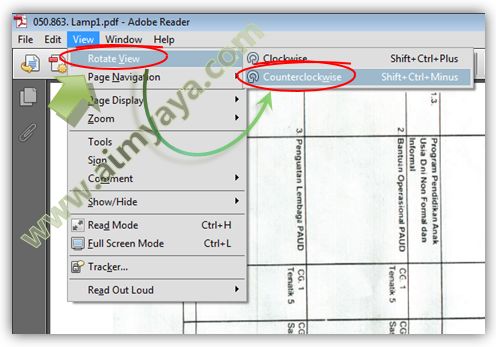
    • Klik sajian View
    • Lalu pilih Rotate View
    • Kemudian klik Clockwiseuntuk memutar halaman searah putaran jarum jam, atau pilih Counterclockwiseuntuk merotasi halaman berlawanan arah jarum jam. Sesuaikan dengan kebutuhan, misal pilih Counterclockwise.
  3. Halaman sekarang akan dirotasi dan lebih lezat untuk dibaca di layar.


Tips Cara Memutar/Rotasi Halaman PDF di Adobe Reader

Untuk memutar view halaman dengan lebih cepat anda sanggup memakai keyboard shortcut SHIFT+CTRL+PLUS untuk memutar searah jarum jam, atau gunakan SHIFT+CTRL+MINUS untuk memutar berlawanan arah jarum jam.

Ahli Matematika 3 Cara Gampang Copy Rumus Dari Pdf/Internet Ke Ms Word

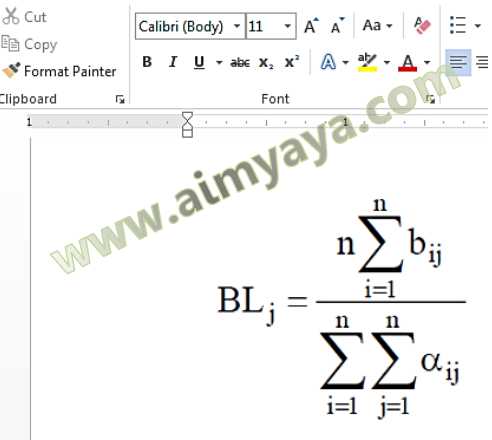
Menyalin rumus dari file PDF/internet - Saat menciptakan skripsi, akan tesis atau karya ilmiah lainnya sudah niscaya kita akan membutuhkan rujukan yang bisa kita dapatkan melalui internet. Tidak jarang kita perlu memasukkan rumus penting ke dalam karya tulis kita untuk mendukung teori atau hipotesa penelitian yang kita ajukan. Secara normal, untuk memasukkan rumus dalam microsoft word kita bisa menggunakan Equation Editor menyerupai halnya cara menciptakan rumus akar kuadrat di microsoft word. Dengan akomodasi yang ada di Equation editor kita bahkan bisa menciptakan rumus yang kompleks sekalipun. Meskipun demikian tentu akan membutuhkan kemampuan dan waktu yang relatif lebih banyak. Oleh alasannya yaitu itu perlu dipertimbangkan cara lain untuk bagaimana memasukkan rumus dalam dokumen anda.

Bila anda gaptek untuk menggunakan Equation Editor atau dalam keadaan mendesak maka anda bisa menyalin rumus dalam waktu singkat dengan cara gampang berikut :

Snapshot Adobe Reader untuk File PDF

Cara ini yaitu cara yang umum dilakukan bagi anda pengguna para Acrobat Reader. Untuk copy-paste rumus lakukan langkah-langkah berikut :
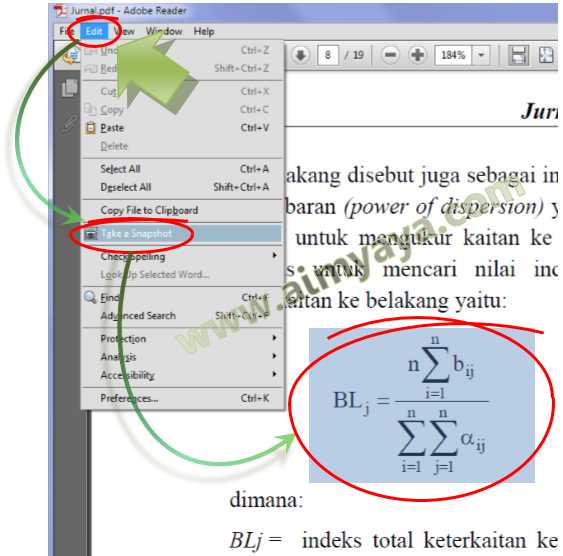
  1. Buka file rujukan (PDF) anda menggunakan acrobat reader.
  2. Kemudian pada hidangan Edit pilih Take Snapshot
  3. Selanjutnya pilih area rumus yang akan disalin. Bila ada konfirmasi sudah di copy ke clipboard, klik tombol OK saja.
  4. Kemudian buka file karya tulis anda dengan microsoft word. Klik untuk meletakkan cursor text pada posisi dimana kita akan menyisipkan rumus
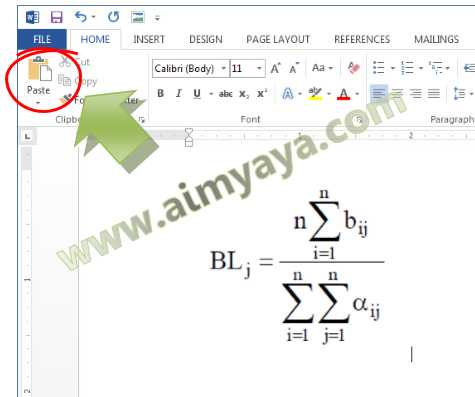
  5. Setelah itu klik tombol Paste atau tekan tombol keyboard CTRL+V .
  6. Rumus akan segera ditampilkan. Bila perlu, atur kembali posisi dan ukuran rumus


Screen Shot Microsoft Word

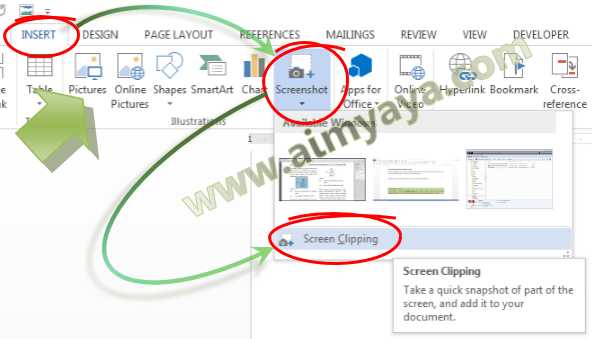
Bila anda pengguna Microsoft Word 2010/2013, anda sanggup dengan gampang dan cepat mengambil screen shot rumus yang anda butuhkan. Yang perlu anda lakukan adalah:
  1. Buka file karya tulis anda dengan microsoft word 2010/2013.
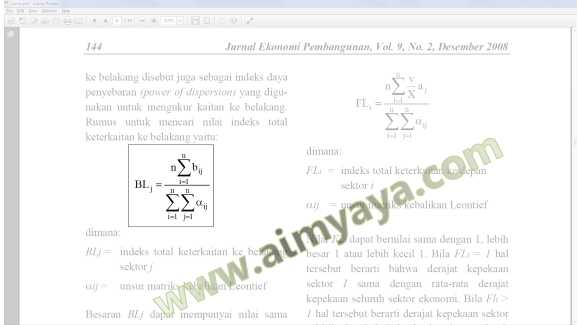
  2. Buka dahulu jurnal atau file PDF rujukan anda dan tampilkan rumus yang akan di copy
  3. Tampilkan kembali karya tulis anda yang ada di aplikasi microsoft word (Harus berurut, buka dahulu PDF kemudian harus pribadi ke ms word lagi).
  4. Pilih tab ribbon Insert kemudian klik tombol ScreenShot kemudian pilih Screen Clipping .
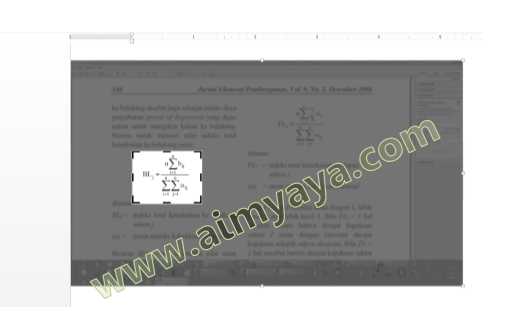
  5. Selanjutnya pilih (dengan drag) area rumus yang berisi rumus yang anda butuhkan.
  6. Microsoft word akan pribadi menambahkan rumus yang anda pilih dalam dokumen anda.


Print Screen Layar

Cara ini sangat cocok dan compatible bagi anda yang tidak mempunyai akomodasi Snapshot Reader ataupun ScreenShot Word . Untuk melaksanakan Copy Rumus ke Word (powerpoint, excel, ataupun aplikasi lainnya) anda sanggup gunakan cara berikut :
  1. Buka file PDF rujukan anda.
  2. Tampilkan pada layar rumus yang akan anda salin
  3. Selanjutnya cari dan tekan tombol keyboard Print Screen atau PrtScr . Biasanya posisi tombol tersebut berada di bab kanan atas keyboard.
  4. Kemudian buka dokumen anda kemudian tekan tombol Paste atau tekan tombol keyboard CTRL + V .
  5. Karena gambar yang disisipkan satu layar penuh, maka anda perlu membuang bab yang tidak perlu dengan akomodasi CROP .
  6. Klik gambar tersebut. Pada bab atas tab akan muncul tab Format , klik tab tersebut.
  7. Pada tab format klik tombol CROP
  8. Pada gambar akan muncul tanda garis siku dan garis lurus untuk area gambar. Atur sampai hanya rumus yang anda butuhkan saja yang tampil. Setelah sesuai, klik di luar area gambar.

Rumus di Internet

Lantas bagaimana dengan rumus yang ada di sumber lain yang ada di internet menyerupai google books ataupun situs jurnal online? Semua itu bisa anda ambil dengan cara kedua dan ketiga asalkan rumus tersebut bisa anda tampilkan pada layar. Sebagai contoh, lihat bagaimana cara mengambilnya dari google books via browser google chrome.


Tips Cara Praktis Copy Rumus dari PDF/Internet ke Ms Word

Dengan menggunakan equation editor rumus dalam dokumen sanggup diubah dengan mudah, tetapi untuk menuntaskan pembuatan rumus akan memerlukan waktu. Sebaliknya, dengan ketiga cara diatas proses penyalinan hanya akan membutuhkan waktu yang relatif singkat tetapi rumus susah untuk diubah. Meskipun demikian, bagi anda yang ingin supaya orang lain tidak gampang merubah rumus justru hal ini akan menjadi suatu laba tersendiri.