Showing posts with label adobe. Show all posts

Tuesday, February 12, 2019

Ahli Matematika Cara Membuka File Pdf Di Mozilla Firefox

File PDF sering dipakai dan populer sebagai format dokumen untuk publikasi online. Dengan memakai Mozilla firefox kita dapat menentukan agresi apa yang ingin kita lakukan untuk file PDF yang akan kita baca. Saat kita klik sebuah tautan (link) yang menuju file PDF maka kita dapat menentukan untuk menyimpan file tersebut ke dalam hardisk komputer/laptop, membukanya memakai aplikasi pembaca dokumen PDF menyerupai adobe reader atau Nitro PDF pada jendela baru, atau pribadi membuka file PDF tersebut di jendela mozilla firefox yang sedang kita gunakan.

Untuk menghemat jumlah window yang dibuka, atau mungkin alasannya kita biasa melihat file PDF pada jendela mozilla firefox maka kita dapat mengatur dan menentukan cara membuka file PDF di mozilla firefox menyerupai langkah berikut :

  1. Pertama-tama buka aplikasi Mozilla Firefox anda
  2. klik sajian Tools kemudian pilih Options
  3. File PDF sering dipakai dan populer sebagai format dokumen untuk publikasi online Ahli Matematika Cara Membuka File PDF di Mozilla Firefox
  4. Atau jikalau anda memakai tombol Orange Firefox , klik tombol tersebut kemudian pilih Options
  5. File PDF sering dipakai dan populer sebagai format dokumen untuk publikasi online Ahli Matematika Cara Membuka File PDF di Mozilla Firefox
  6. Selanjutnya akan muncul dialog Options , kemudian pilih tab Applications
  7. Kemudian pada Content Type cari Adobe Acrobat document.
  8. Lalu pada kolom Action ganti dengan Use Adobe Acrobat (in Firefox) , atau jikalau anda memakai Nitro PDF pilih Use Nitro PDF Plug-in (in Firefox)
  9. Setelah itu klik tombol OK .
  10. Selanjutnya Mozilla firefox akan membuka file pdf sesuai dengan pilihan anda


File PDF sering dipakai dan populer sebagai format dokumen untuk publikasi online Ahli Matematika Cara Membuka File PDF di Mozilla Firefox


Tips Cara Membuka File PDF di Mozilla Firefox

  • Dengan cara yang serupa anda dapat membuka file PDF pribadi memakai aplikasi Adobe Reader atau Nitro PDF, atau mungkin pribadi menyimpan dokumen file PDF ke dalam komputer / laptop.
  • Bila komputer/laptop anda mempunyai Adobe Reader dan Nitro PDF, maka hanya salah satu yang dapat dipakai dalam Mozilla Firefox dan untuk pengaturannya dapat dilakukan melalui setting add ons mozilla firefox

Ahli Matematika Cara Mencetak Beberapa Halaman File Pdf Dalam 1 Kertas

PDF merupakan format file yang sering dipakai untuk publish dokumen di internet. Kita biasa menemukan dan download panduan, tutorial, jurnal atau materi pelajaran/kuliah dari internet dalam bentuk / format file PDF. Biasanya untuk mempermudah kita membaca dokumen tersebut kita terlebih dahulu mencetaknya / print pada kertas biar praktis di baca dan juga praktis dibawa kemana-mana.
Untuk mencetak referensi, jurnal atau makalah yang kita miliki tentu perlu melihat situasi dan kebutuhannya. Bila dokumen PDF tersebut tidak terlalu penting atau hanya kita butuhkan sementara waktu (misalkan hanya untuk mengerjakan kiprah atau hanya hingga ujian) tentunya kita harus menghemat kertas, apalagi bagi mahasiswa yang sedang kos, uang sesedikit apapun sanggup menjadi sangat berarti :D
Untuk penghematan kita sanggup mencetak dokumen / file PDF dengan cara menciptakan beberapa halaman diletakkan dalam satu lembar kertas. Baik itu 2 halaman perlembar, 4 halaman perlembar, atau mungkin 8 halaman perlembar, dan lain sebagainya. Untuk melaksanakan kesemuanya itu telah disediakan oleh Adobe Reader. Berikut pola untuk menciptakan print out 4 halaman dalam satu lembar kertas.

  1. Pertama-tama buka dokumen / file PDF yang akan dicetak
  2. Kemudian tekan tombol CTRL+P
  3. Pada dialog Print pilih printer yang akan dipakai untuk mencetak, misal printer Epson TX 121 Series
  4. Kemudian pilih halaman yang akan dicetak, misal pilih All untuk mencetak semua halaman
  5. Lalu klik tombol Mutiple
  6. Kemudian pada bab Page Per Sheet pilih 4 , atau isikan sesuai cita-cita anda
  7. Selanjutnya klik tombol Print
  8. Proses pencetakan akan segera dimulai, setiap lembar kertas akan terdapat 4 halaman atau sesuai dengan pilihan anda


PDF merupakan format file yang sering dipakai untuk publish dokumen di internet Ahli Matematika Cara Mencetak Beberapa Halaman File PDF Dalam 1 Kertas


Tips Cara Mencetak Beberapa Halaman File PDF Dalam 1 Kertas

Dengan cara yang serupa anda sanggup menciptakan 6, 8, 9 atau banyak halaman lainnya dalam satu lembar kertas. Yang harus diperhatikan, semakin banyak anda mencetak dalam satu lembar kertas maka ukuran aksara hasil cetakan akan semakin kecil dan akan semakin susah dibaca. Oleh alasannya itu, buatlah hasil print out yang masih terbaca oleh anda tanpa harus memaksakan mata anda.
Untuk aplikasi microsoft word anda sanggup melaksanakan dengan cara Mencetak/print beberapa halaman dalam satu lembar kertas

Thursday, January 31, 2019

Ahli Matematika Cara Memutar/Rotasi Halaman Pdf Di Adobe Reader

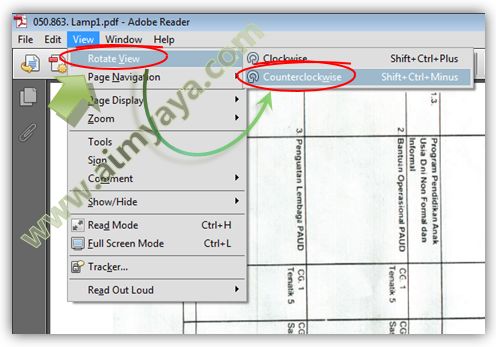
PDF sudah menjadi format yang paling sering dipakai untuk dokumen online. Salah satu kelebihan format PDF yaitu penggunaan gambar atau photo. Dokumen-dokumen sanggup kita scan atau foto kemudian masukkan dalam format PDF. Karena saking cepatnya proses sampai semua halaman dibentuk portrait (tegak), padahal ada isi dokumen yang akan lebih lezat jika dilihat secara landscape (mendatar). Bila untuk dicetak tentu tidak akan menjadi problem alasannya kita sanggup memutar (rotasi) kertas hasil print out. Lain halnya jika kita hanya ingin baca di layar monitor. Masa’ kepala kita harus dimiringkan biar sanggup membaca dengan goresan pena pada dokumen?! Ternyata untuk Adobe Reader versi XI kita sanggup memutar / rotate “teks” pada halaman dokumen sehingga kita sanggup membaca dengan lebih “manusiawi”. Berikut ini cara memutar(Rotasi) halaman PDF di Adobe Reader XI :
  1. Buka file PDF anda dengan Adobe Reader.
  2. Selanjutnya jika anda menemukan halaman yang “terbalik” maka gunakan langkah berikut :
    • Klik sajian View
    • Lalu pilih Rotate View
    • Kemudian klik Clockwiseuntuk memutar halaman searah putaran jarum jam, atau pilih Counterclockwiseuntuk merotasi halaman berlawanan arah jarum jam. Sesuaikan dengan kebutuhan, misal pilih Counterclockwise.
  3. Halaman sekarang akan dirotasi dan lebih lezat untuk dibaca di layar.


Tips Cara Memutar/Rotasi Halaman PDF di Adobe Reader

Untuk memutar view halaman dengan lebih cepat anda sanggup memakai keyboard shortcut SHIFT+CTRL+PLUS untuk memutar searah jarum jam, atau gunakan SHIFT+CTRL+MINUS untuk memutar berlawanan arah jarum jam.