Showing posts with label menu. Show all posts

Wednesday, February 13, 2019

Ahli Matematika Cara Menciptakan Control Panel Menjadi Sajian Di Windows 7

Kita sering merubah atau mengatur setting Windows 7 melalui akomodasi yang terdapat di Control Panel. Biasanya kita membuka dahulu jendela control panel yang menyerupai dengan jendela windows explorer. Lalu dari jendela tersebut kita melaksanakan klik beberapa kali untuk menentukan dan membuka akomodasi yang akan digunakan. Bila kita biasa mengakses control panel tentu langkah tersebut akan terasa sangat usang alias boros klik. Akan lebih gampang kalau kita eksklusif membuka control panel menyerupai kita membuka start menu, sehingga untuk membuka akomodasi yang akan kita gunakan hanya butuh cukup satu kali klik saja.

Kita sering merubah atau mengatur setting Windows  Ahli Matematika Cara Membuat Control Panel Menjadi Menu di Windows 7

Untuk menciptakan item Control panel ditampilkan sebagai hidangan di windows 7 anda sanggup memakai langkah berikut :

  1. Klik kanan pada tombol Start hidangan lalu klik item Properties
  2. Kita sering merubah atau mengatur setting Windows  Ahli Matematika Cara Membuat Control Panel Menjadi Menu di Windows 7
  3. Selanjutnya pada dialog Taskbar and Start Menu Properties pilih tab Start Menu
  4. Lalu klik tombol Customize
  5. Kita sering merubah atau mengatur setting Windows  Ahli Matematika Cara Membuat Control Panel Menjadi Menu di Windows 7
  6. Pada dialog Customize Start Menu pilih bab Control panel
  7. Kemudian pilih opsi Display as a menu
  8. Kemudian Klik tombol OK.
  9. Klik tombol OK sekali lagi untuk menutup dialog Taskbar and Start Menu Properties
  10. Kini item pada control panel Windows Seven anda akan ditampilkan sebagai menu.

Kita sering merubah atau mengatur setting Windows  Ahli Matematika Cara Membuat Control Panel Menjadi Menu di Windows 7

Tips Cara Membuat Control Panel Menjadi Menu di Windows 7

Pada opsi untuk control panel yang ada di dialog Customize Start Menu anda sanggup menentukan :
  1. Display as a link untuk menampilkan control panel sebagai link
  2. Don't display this item untuk menyembunyikan (hide) saluran ke Control panel (tidak ditampilkan di start menu).

Thursday, January 31, 2019

Ahli Matematika Cara Menghilangkan Boot Sajian Windows 7

Boot sajian ditampilkan dikala komputer/laptop di booting dengan memakai dual boot (atau multi boot), alias memakai dua sistem operasi pada komputer yang sama. Misalnya anda menginstall windows 7 dan ubuntu, windows 8 dan windows 7, dan lain sebagainya. Boot sajian tersebut meminta kita untuk menentukan dari salah satu sistem operasi yang akan digunakan. Bila selama selang waktu tertentu tidak dipilih maka biasanya akan dipakai pilihan default (bawaan) yang telah ditentukan sebelumnya. Bila anda mulai “stabil” untuk memakai salah satu sistem operasi biasanya anda sudah membuatnya menjadi pilihan default pada boot menu. Untuk lebih menghemat waktu dan “tenaga” maka sajian boot tersebut perlu di “bypass” alias di lewat saja. Untuk cara menonaktifkan boot sajian windows 7 (dapat juga dicoba pada windows 8) sebagai berikut :
  1. Tekan tombol keyboard Windows atau klik tombol start menu kemudian ketik system setting
  2. Kemudian dari daftar hasil pencarian klik View advanced system settings untuk memunculkan Dialog System Properties.
    Jika anda tidak sanggup memunculkan obrolan tersebut, anda sanggup memakai alternatif cara lainnya yaitu Buka Windows Explorer. Pada panel bab kiri klik kanan pada (My) Computer kemudian pilih Properties.
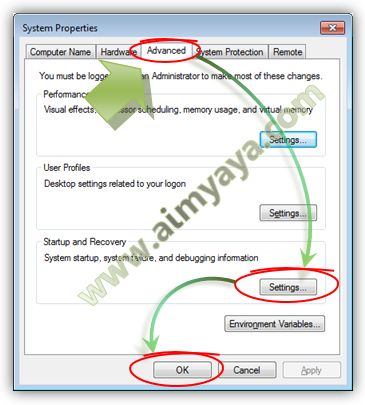
  3. Selanjutnya pada tab Advanced yang ada di dialog System Properties klik tombol Setting yang terletak di bab Start up and recovery
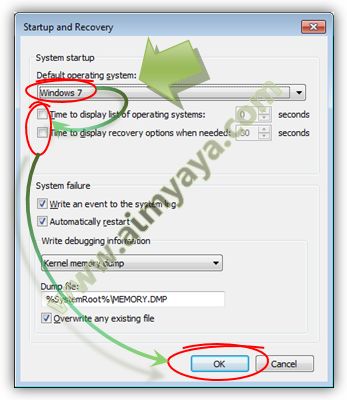
  4. Lalu ganti isi kotak Default Operating system sesuai menjadi sistem operasi bawaan yang akan dipakai untuk booting
  5. Jangan lupa untuk menghilangkan tanda check pada item Time to display list of operating sistems.
  6. Selanjutnya klik tombol OK dan OK lagi.
  7. Kini boot sajian tidak akan muncul lagi dikala anda melaksanakan restart komputer.


Tips Menghilangkan Boot Menu Windows 7

  • Bila anda ingin memunculkan kembali boot sajian maka centang kembali saja item Time to display list of operating sistems
  • Cara lainnya ialah berikan saja waktu tampilan yang relatif singkat, misalkan hanya 2 detik saja. Makara bila anda tidak menentukan dalam dua detik maka sistem operasi default/bawaan yang akan digunakan.