Showing posts with label start up. Show all posts

Sunday, February 17, 2019

Ahli Matematika Cara Mengatur Konfigurasi Start Up Kegiatan Di Microsoft Windows

Program aplikasi yang ada pada startup windows penting bagi kecepatan Windows terutama dikala fase persiapan. Kita mungkin butuh aktivitas aplikasi untuk pribadi dijalankan dikala windows melaksanakan startup supaya dikala kita akan pakai aktivitas tersebut sudah siap digunakan. Meskipun demikian, semakin banyak aktivitas aplikasi yang dijalankan dikala startup tentunya akan semakin resource komputer yang digunakan (diantaranya RAM, processor). Dengan demikian, kecepatan windows akan menjadi lebih lambat dan performa windows secara keseluruhan akan terganggu. Bandingkan saja dikala komputer atau laptop anda gres dibeli, kecepatannya akan terasa jauh lebih baik daripada dikala ini dimana sudah banyak aktivitas aplikasi yang telah anda install. Untuk mengatur konfigurasi startup anda sanggup melaksanakan langkah berikut.

1. Buka Jendela System configuration

Untuk menampilkan System Configuration pada Microsoft Windows 7 ikuti langkah berikut:
  • Klik start sajian kemudian ketik msconfig pada kotak pencarian aktivitas dan file yang tersedia. Lalu tekan tombol enter.
  • Bila anda tidak memakai Microsoft windows seven, anda sanggup memunculkan pribadi dengan menekan keyboard shortcut Win+R, (tekan tombol keyboard yang bergambar windows, dikala pada yang bersamaan juga tekan tombol “R”). Kemudian ketikan msconfig kemudian tekan enter.
Program aplikasi yang ada pada startup windows penting bagi kecepatan  Windows terutama sa Ahli Matematika Cara Mengatur Konfigurasi Start up Program di Microsoft Windows

2. Atur Program Aplikasi yang dijalankan pada Startup Windows

Pada jendela System Configuration, anda sanggup pribadi mengatur sendiri aktivitas apa saja yang mau diaktifkan atau dinonaktifkan. Berikan tanda check kalau ingin diaktifkan, dan hilangkan tanda check kalau aplikasi tersebut tidak ingin diaktifkan / dijalankan dikala startup. Untuk mempercepat startup windows, nonaktifkanlah program-program aplikasi yang kira-kira tidak anda pakai.
Program aplikasi yang ada pada startup windows penting bagi kecepatan  Windows terutama sa Ahli Matematika Cara Mengatur Konfigurasi Start up Program di Microsoft Windows

3. Simpan Konfigurasi

Untuk mencoba perubahan yang anda simpan pada sesi windows yang anda jalankan pribadi tekan tombol Apply . Untuk menyimpan konfigurasi tekan tombol OK.
  • Biasanya ada aktivitas yang jarang anda pakai tetapi dijalankan pada dikala startup, non aktifkan saja aktivitas aplikasi yang demikian.
  • Bila anda ingin mencoba, silahkan saja non aktifkan sebuah aktivitas kemudian restart windows. Jika tidak ada duduk masalah pada aktivitas yang biasa anda pakai, maka aktivitas aplikasi tersebut kondusif untuk dinonaktifkan dan biasanya gres akan diaktifkan secara otomatis ketika kita menjalankan aktivitas utamanya.

Ahli Matematika Cara Mengatur Tampilan Pertama Mozilla Firefox

Ketika anda menjalankan Mozilla firefox, anda terkadang ingin Mozilla Firefox anda pribadi menampilkan google, facebook, webiste anda atau bahkan anda tidak ingin mozilla menampilkan apa-apa alias blank page! Hal tersebut dimungkinkan oleh mozilla firefox, dan mozilla juga menunjukkan akomodasi untuk itu. Cara untuk mengatur supaya tampilan mozilla firefox anda pribadi melaksanakan sesuai harapan anda sanggup melalui langkah berikut.
  1. Pilih Menu Tool
  2. Klik item Options dari daftar sajian tersebut
  3. Selanjutnya anda akan ditampilkan obrolan Options dari Mozilla Firefox
  4.  anda terkadang ingin Mozilla  Firefox anda pribadi menampilkan google Ahli Matematika Cara Mengatur Tampilan Pertama Mozilla Firefox
  5. Pada obrolan Options Mozilla Firefox, pilih tab general
  6. Lalu isikan When Firefox starts dengan nilai berikut :
    • Show my homepage: akan menampilkan homepage yang anda inginkan.
    • Show a blank page: akan menampilkan halaman kosong
    • Show my windows and tabs from the last time: akan menampilkan session yang disimpan terakhir kali anda memakai mozilla firefox
  7. Bila pilihan anda ialah Show my homepage, maka isikan Homepage dengan alamat address website yang anda inginkan. Sebagai contoh, jikalau anda ingin ketika mozilla pertama kali muncul pribadi memunculkan google maka anda sanggup pribadi mengetik www.google.co.id, jikalau anda ingin yahoo yang tampil pertama maka ketikkan www.yahoo.com, dan bahkan anda sanggup juga menentukan sebuah website yang pertama tampil, misalkan www.aimyaya.com  anda terkadang ingin Mozilla  Firefox anda pribadi menampilkan google Ahli Matematika Cara Mengatur Tampilan Pertama Mozilla Firefox
  8. Mozilla juga menyediakan 3 buah tombol untuk pengisian homepage tersebut. Bila anda ingin tampilan yang ada kini ingin menjadi yang pertama ditampilkan maka klik tombol Use Current Pages. Sedangkan jikalau anda ingin tampilannya dari salah satu item bookmark maka klik Use Bookmark. Dan pilihan yang terakhir, Restore to default, akan mengembalikan setting mozilla ke bentuk default bawaan mozilla.
  9. Bila telah selesai, jangan lupa menyidik kembali apa yang telah anda rubah, untuk meminimalisir kesalahan. Jika semuanya benar, klik tombol OK.
  10. Setting telah disimpan dan komputer / laptop siap untuk digunakan ketika pertama mozilla firefox tampil..
  • Anda sanggup membuka terlebih dahulu sebuah website kemudian gunakan tombol Use Current untuk menjadikannya website yang ditampilkan ketika mozilla firefox pertama kali dijalankan. (lihat poin 6 dan 7).
  • Bila anda gagal, sanggup jadi alasannya ialah anda telah melaksanakan instalasi program/aplikasi yang juga secara otomatis melaksanakan perubahan pada browser anda baik itu mozilla firefox, opera, chrome, internet explorer, dan yang lainnya menyerupai MyStart Incredibar. Untuk hal menyerupai itu anda harus memakai Cara Menghilangkan Mystart Incredibar.Com di Mozilla Firefox.
  • Selain untuk incredibar ada juga aplikasi lain yang menyerupai cara kerjanya, contohnya qvo6. Lihat cara uninstall qvo6 di firefox dan chrome untuk menghilangkan qvo6 dari browser anda.


Thursday, January 31, 2019

Ahli Matematika Cara Menghilangkan Boot Sajian Windows 7

Boot sajian ditampilkan dikala komputer/laptop di booting dengan memakai dual boot (atau multi boot), alias memakai dua sistem operasi pada komputer yang sama. Misalnya anda menginstall windows 7 dan ubuntu, windows 8 dan windows 7, dan lain sebagainya. Boot sajian tersebut meminta kita untuk menentukan dari salah satu sistem operasi yang akan digunakan. Bila selama selang waktu tertentu tidak dipilih maka biasanya akan dipakai pilihan default (bawaan) yang telah ditentukan sebelumnya. Bila anda mulai “stabil” untuk memakai salah satu sistem operasi biasanya anda sudah membuatnya menjadi pilihan default pada boot menu. Untuk lebih menghemat waktu dan “tenaga” maka sajian boot tersebut perlu di “bypass” alias di lewat saja. Untuk cara menonaktifkan boot sajian windows 7 (dapat juga dicoba pada windows 8) sebagai berikut :
  1. Tekan tombol keyboard Windows atau klik tombol start menu kemudian ketik system setting
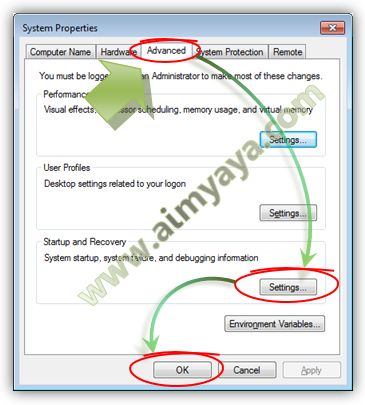
  2. Kemudian dari daftar hasil pencarian klik View advanced system settings untuk memunculkan Dialog System Properties.
    Jika anda tidak sanggup memunculkan obrolan tersebut, anda sanggup memakai alternatif cara lainnya yaitu Buka Windows Explorer. Pada panel bab kiri klik kanan pada (My) Computer kemudian pilih Properties.
  3. Selanjutnya pada tab Advanced yang ada di dialog System Properties klik tombol Setting yang terletak di bab Start up and recovery
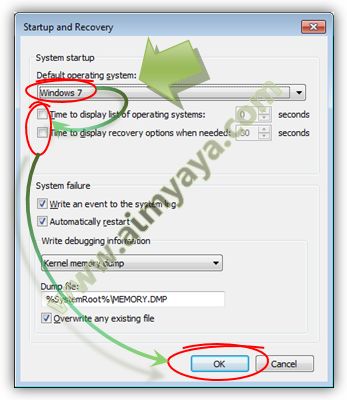
  4. Lalu ganti isi kotak Default Operating system sesuai menjadi sistem operasi bawaan yang akan dipakai untuk booting
  5. Jangan lupa untuk menghilangkan tanda check pada item Time to display list of operating sistems.
  6. Selanjutnya klik tombol OK dan OK lagi.
  7. Kini boot sajian tidak akan muncul lagi dikala anda melaksanakan restart komputer.


Tips Menghilangkan Boot Menu Windows 7

  • Bila anda ingin memunculkan kembali boot sajian maka centang kembali saja item Time to display list of operating sistems
  • Cara lainnya ialah berikan saja waktu tampilan yang relatif singkat, misalkan hanya 2 detik saja. Makara bila anda tidak menentukan dalam dua detik maka sistem operasi default/bawaan yang akan digunakan.